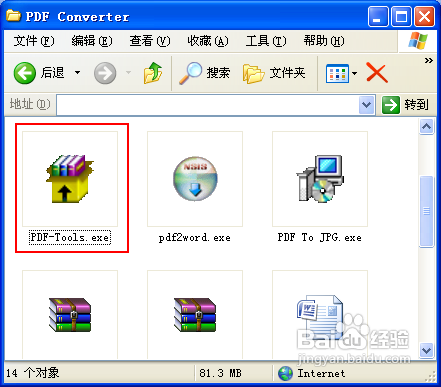
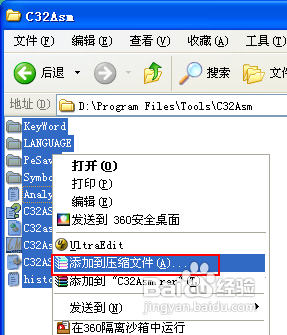
1、先选中要创建自解压文件的多个文件或文件夹,并单击右键,从弹出菜单中选择“添加到压缩文件”命令:
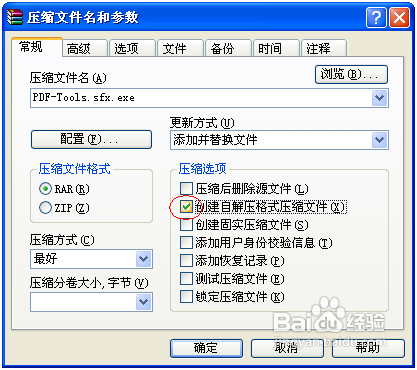
2、在弹出的框中,切换到“常规”选项卡下,并选择“创建自解压格式的压缩文件”复选框:
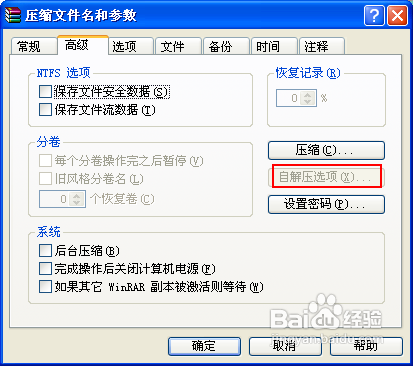
3、再单击“高级”,切换到“高级”选项卡:
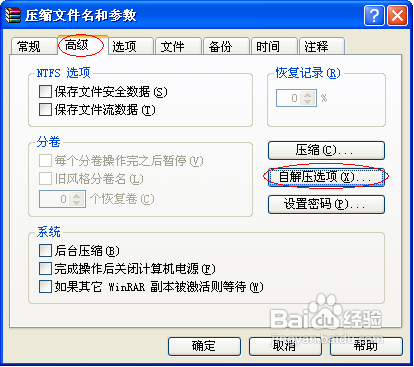
4、单击“自解压选项”按钮,如果在“常规”选项卡中没有选上“创建自解压格式的压缩文件”复选框则此按钮是灰色的:
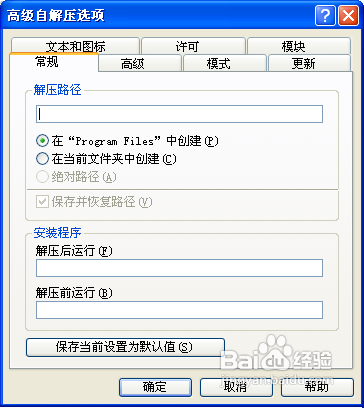
5、单击“自解压选项”按钮后,打开“高级自解压选项”对话框:
6、在“解压路径”中,填写你要将这些文件解压缩到哪个地方。此处为"%ProgramFiles%\PDFTools",这样就会解压到C:\Program Files\PDFTools下:
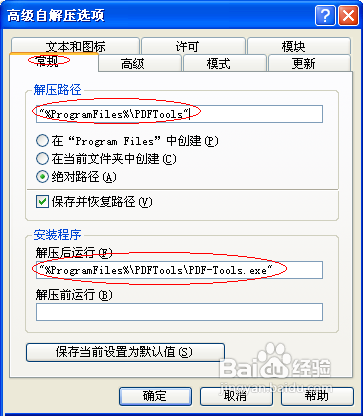
7、同时在下面的“解压后运行”处加上要解压完后要自动运行的程序名称,包含路径,如"%ProgramFiles%\PDFTools\PDF-Tools.exe"如上图;
8、再单击“高级”,切换到“高级”选项卡,并单击“添加快捷方式”按钮:
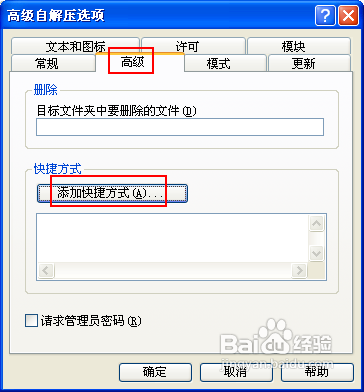
9、在弹出的“添加快捷方式”对话框中,首先勾选“桌面”单选项:
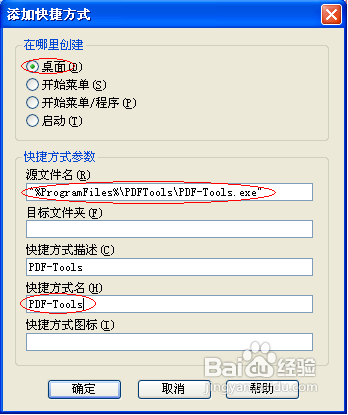
10、在“源文件名”处填写完整的路径,可用亚参数(如"%ProgramFiles%\PDFTools\PDF-Tools.exe"),其它可略,如上图;
11、最后一路单击“确定”即可,生成的自解压文件如: