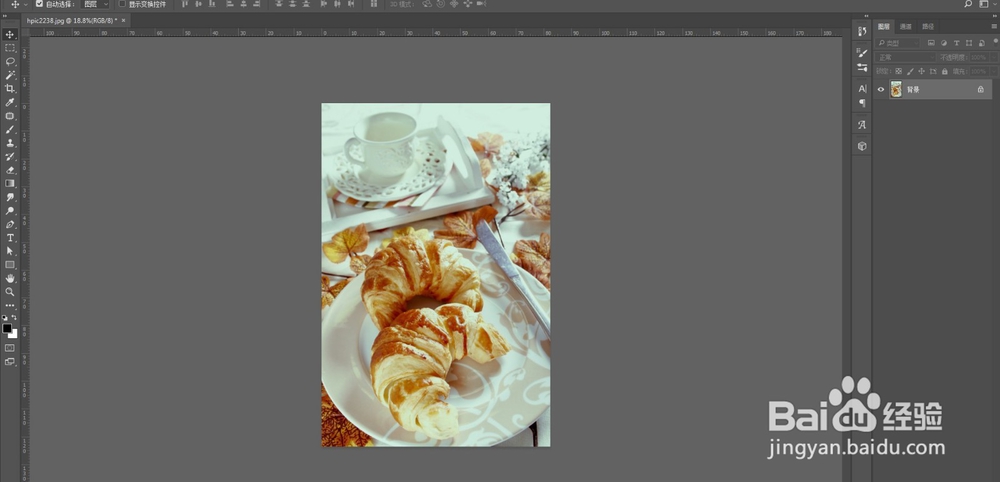
1、第一步,在PS中打开要处理的图片。
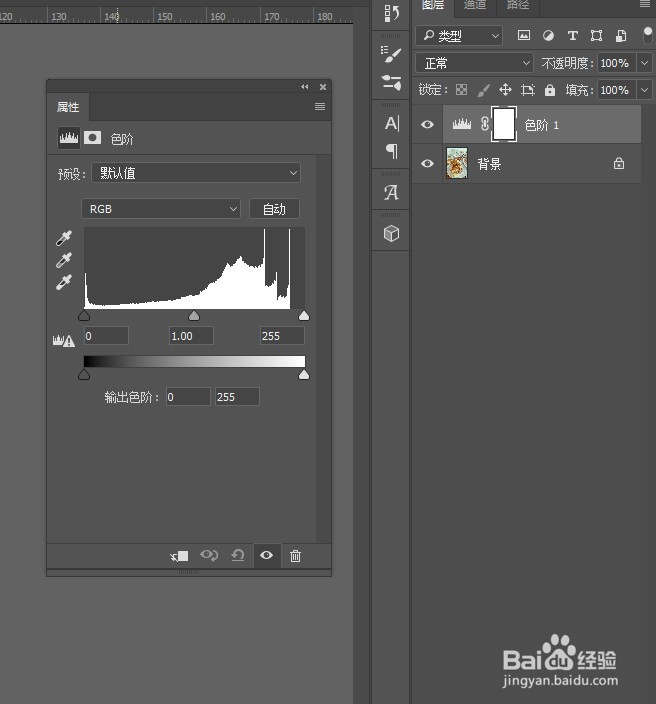
2、第二步,点击图层面板下方的“创建新的填充或调整图层”,选择色阶。
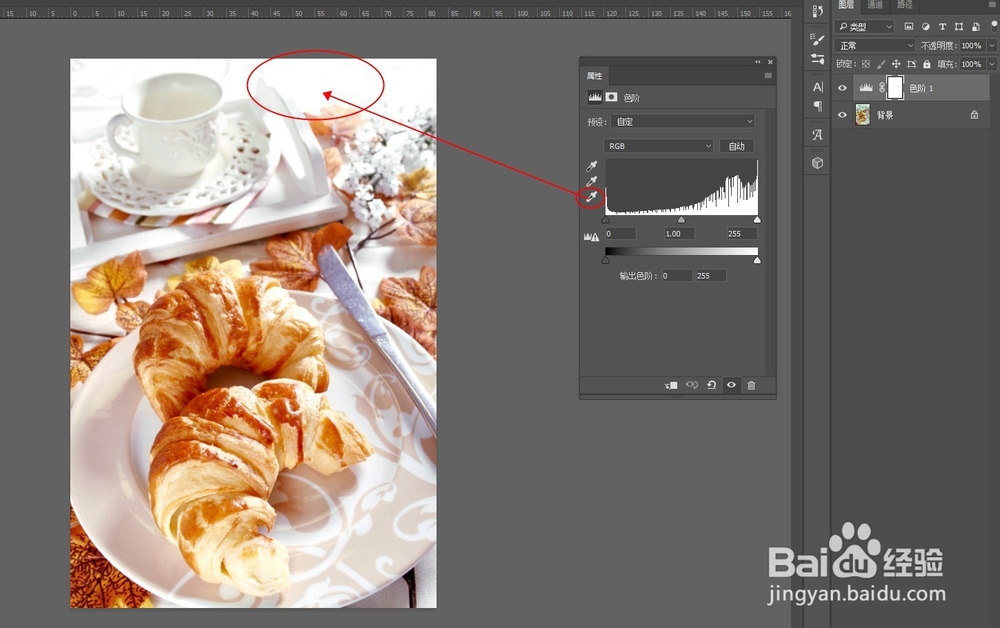
3、第三步,选择黑场吸管工具,在图片中最暗的区域单击一下。

4、第四步,用白场吸管工具,在图片中最亮的区域单击一下。
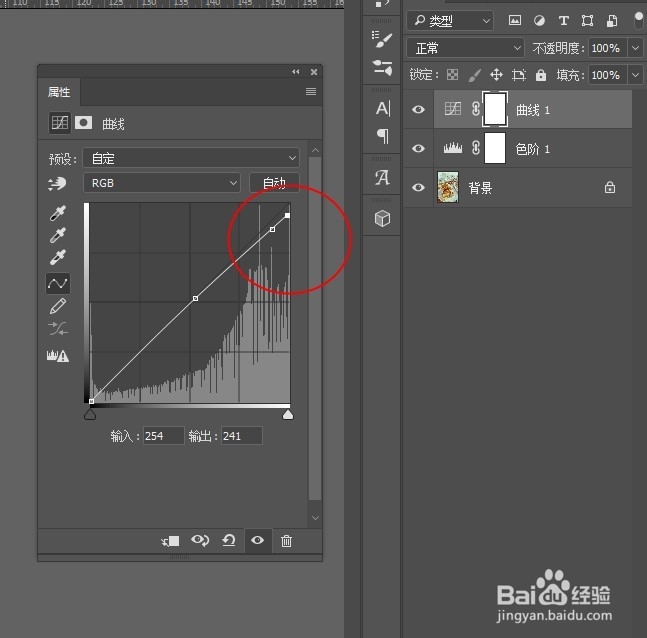
5、第五步,如果觉得高光区太亮了,可以添加曲线调整层,将高光区曲线下压一些。就完成了。
6、第六步,最终效果对比如图:


1、1、在PS中打开要处理的图片。
2、点击图层面板下方的“创建新的填充或调整图层”,选择色阶。
3、选择黑场吸管工具,在图片中最暗的区域单击一下。
4、用白场吸管工具,在图片中最亮的区域单击一下。
5、如果觉得高光区太亮了,可以添加曲线调整层,将高光区曲线下压一些,就完成了。