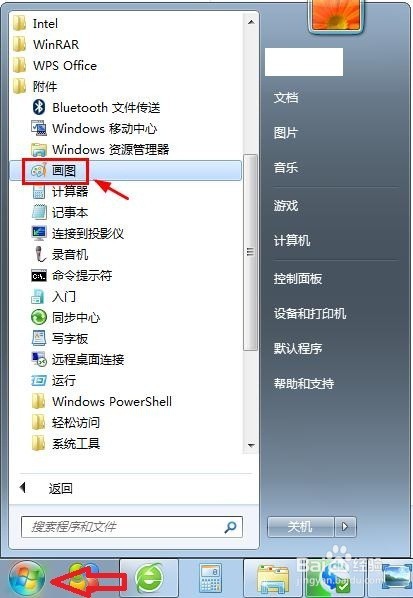
1、第一步:在电脑“开始--附件”中双击打开“画图”。
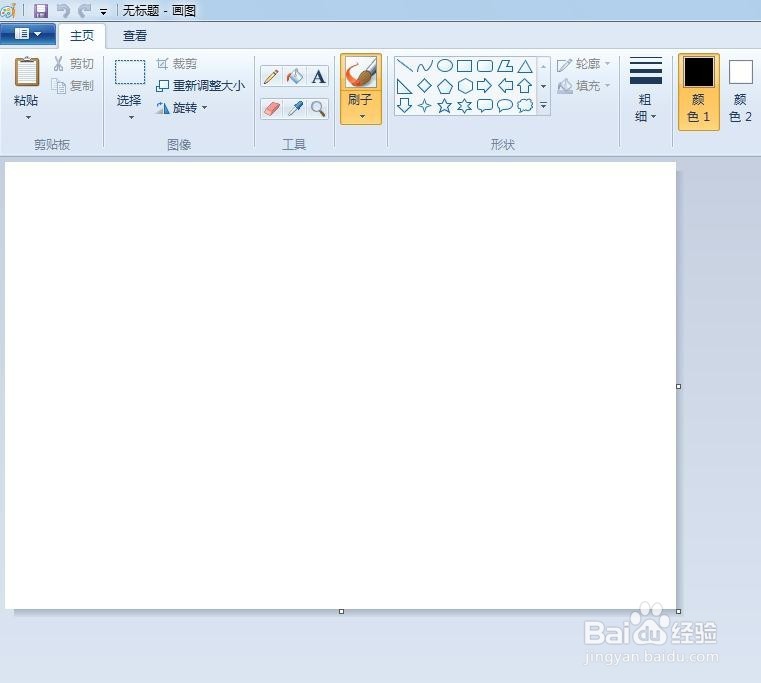
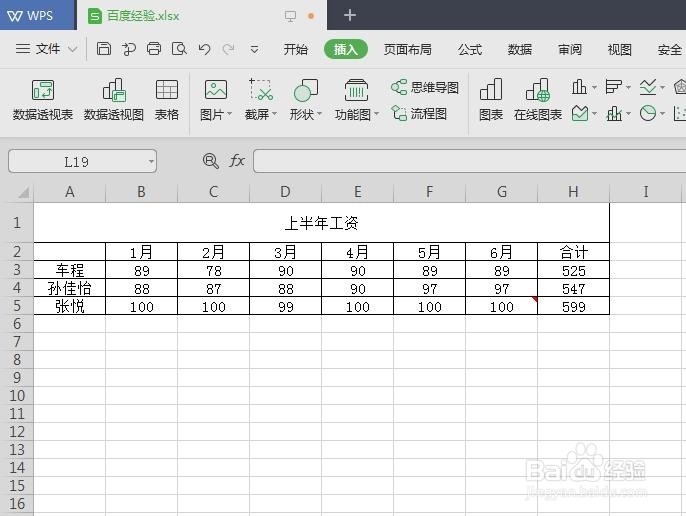
2、第二步:双击打开需要复制到画图工具中的表格。

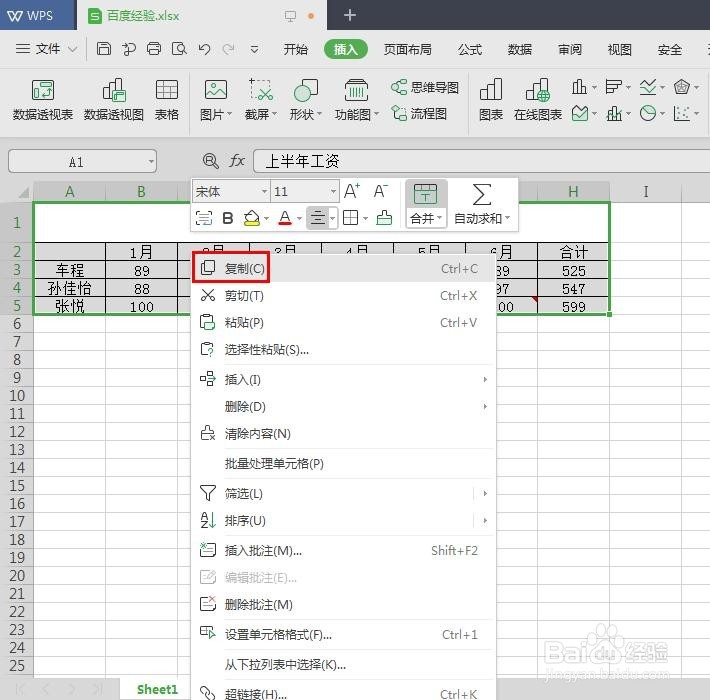
3、第三步:在表格中,选中需要复制的区域,单击鼠标右键选择“复制”或者按Ctrl+C键进行复制。
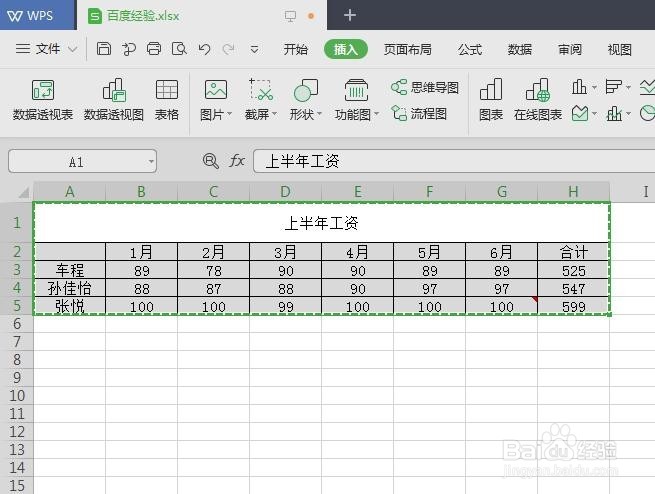
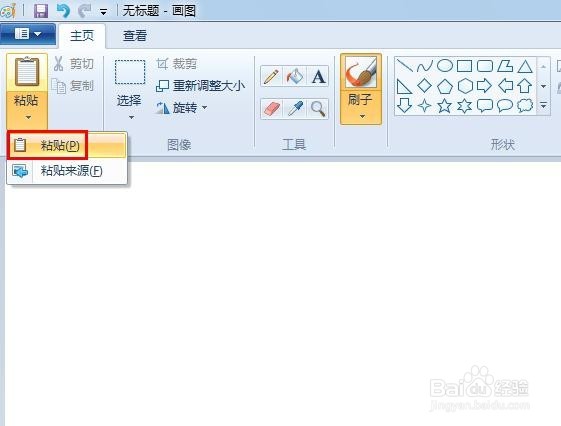
4、第四步:返回到画图工具界面,在“粘贴”下拉选项中选择“粘贴”。
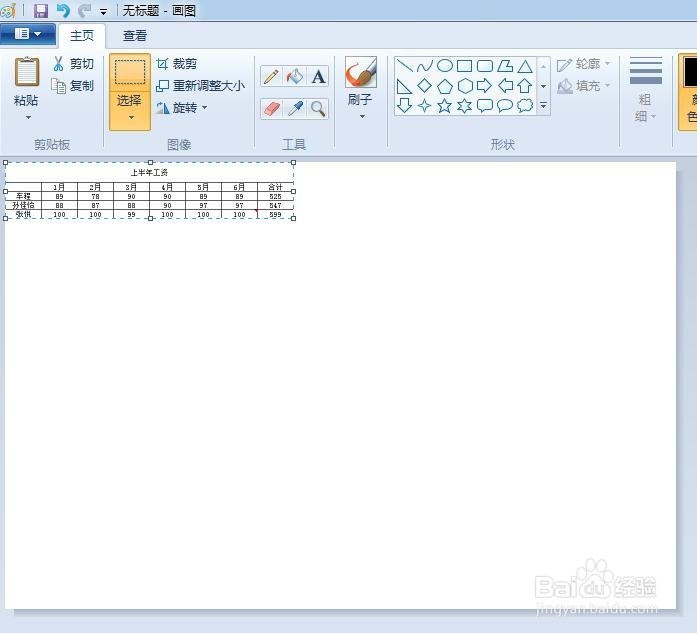
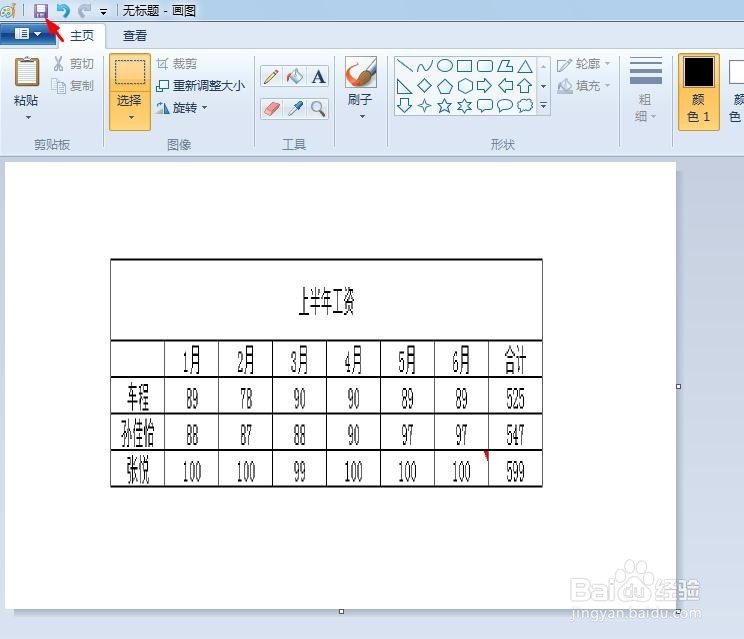
5、第五步:如下图所示,选中的表格区域被粘贴到画图工具中。
6、第六步:拖动表格四周的白色小方块可以调整表格的大小。
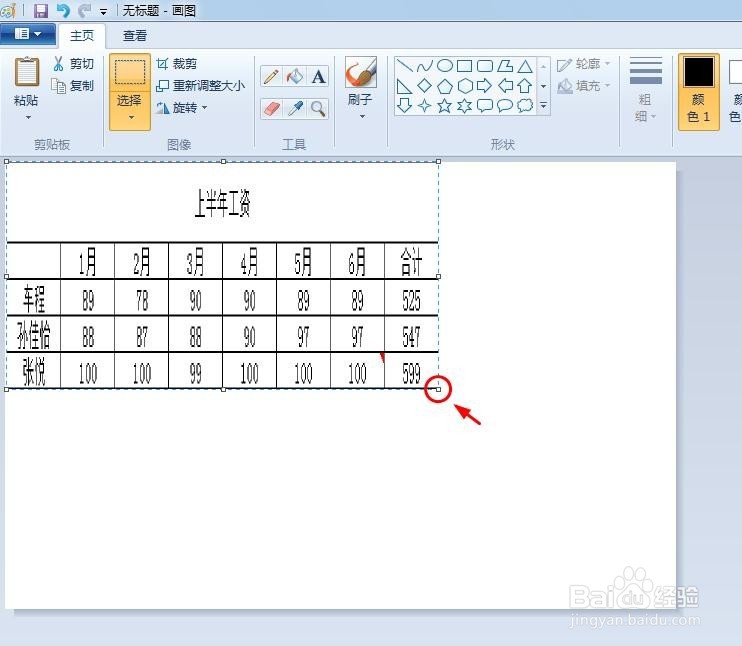
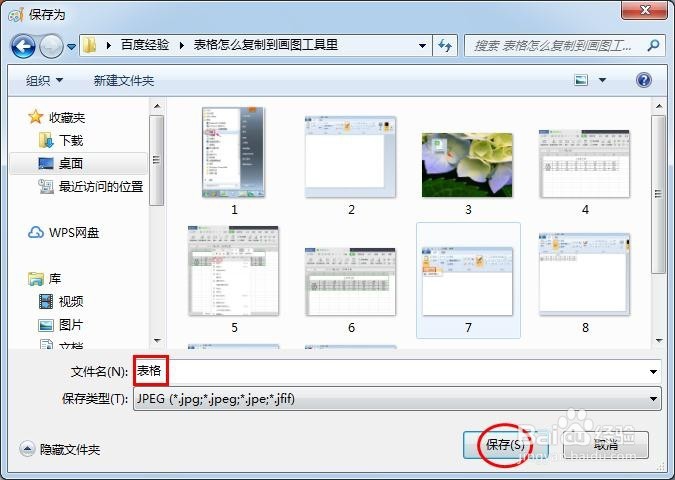
7、第七步:将表格移动至合适的位置,单击“保存”按钮,将图片保存好即可。
1、第一步:在电脑“开始--附件”中双击打开“画图”。
2、第二步:双击打开需要复制到画图工具中的表格。
3、第三步:在表格中,选中需要复制的区域,单击鼠标右键选择“复制”或者按Ctrl+C键进行复制。
4、第四步:返回到画图工具界面,在“粘贴”下拉选项中选择“粘贴”。
5、第五步:如下图所示,选中的表格区域被粘贴到画图工具中。
6、第六步:拖动表格四周的白色小方块可以调整表格的大小。
7、第七步:将表格移动至合适的位置,单击“保存”按钮,将图片保存好即可。