1、右键单击要共享的文件夹,然后选择“属性”。
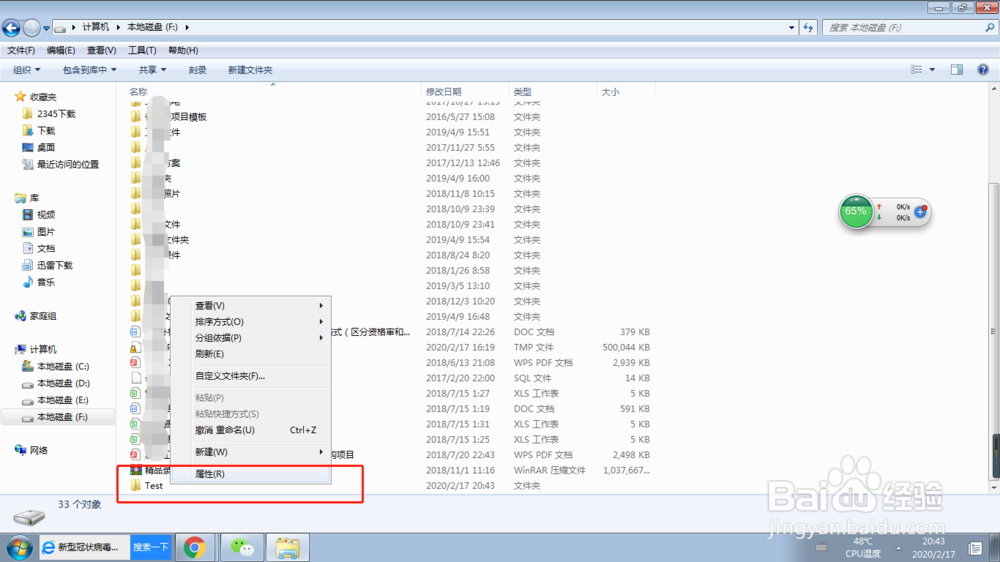
2、选择"共享"菜单;
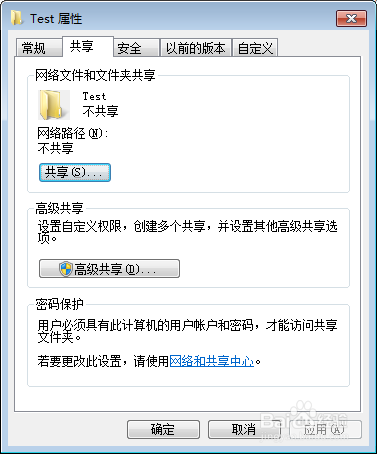
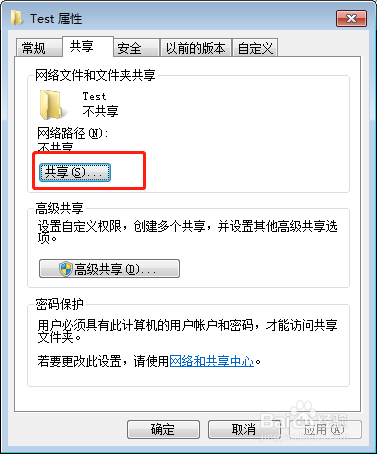
3、然后点击下面的“共享”按键;
4、单击对话框中的下拉箭头并选择“Everyone”或者把文件的共享对象新建一个组、选择这个组;
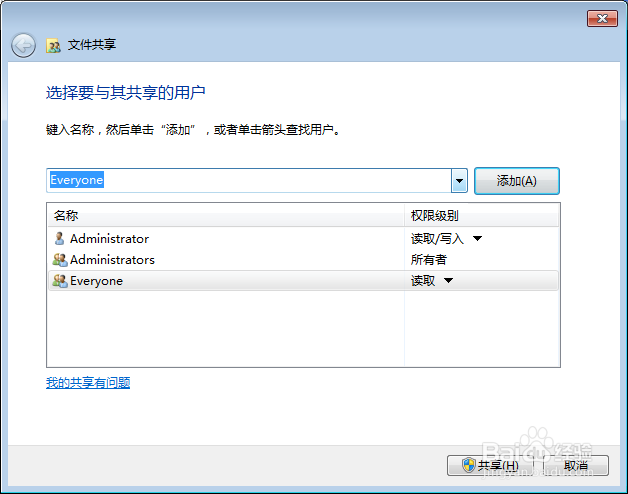
5、单击“添加”,单击everyone的下拉框以设置权限。
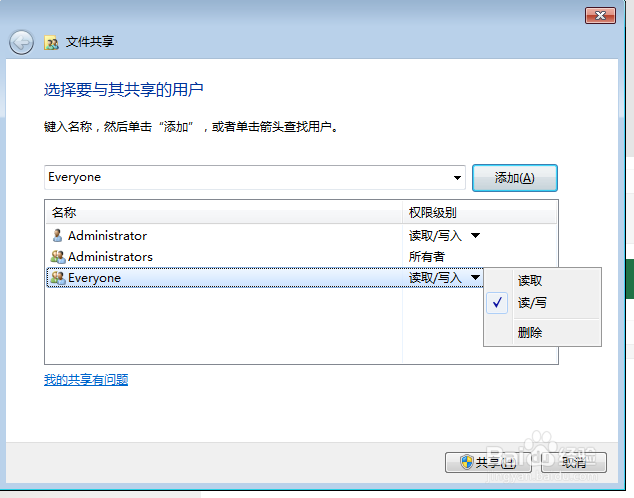
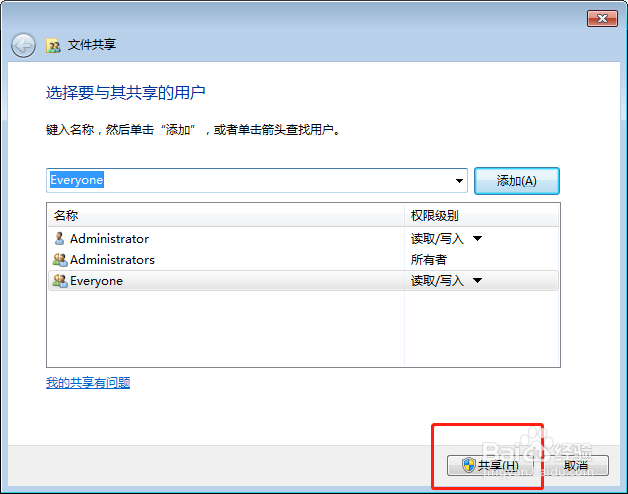
6、设置后点击‘’共享“按键;
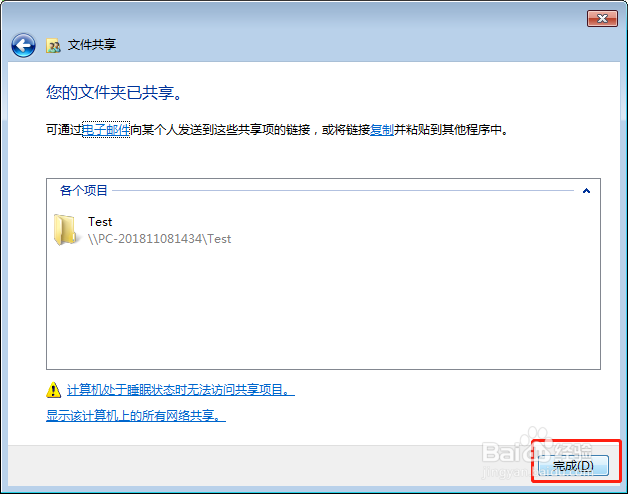
7、点击“完成”,完成共享;
8、在其他计算机上,win+ R打开操作窗口并输入共享文件夹所在计算机的IP地址。[//IP地址的计算机共享文件],单击“确定”查看共享文件夹

1、右键单击要共享的文件夹,然后选择“属性”。
2、选择"共享"菜单;
3、然后点击下面的“共享”按键;
4、单击对话框中的下拉箭头并选择“Everyone”或者把文件的共享对象新建一个组、选择这个组;
5、单击“添加”,单击everyone的下拉框以设置权限。
6、设置后点击‘’共享“按键;
7、点击“完成”,完成共享;
8、在其他计算机上,win+ R打开操作窗口并输入共享文件夹所在计算机的IP地址。[//IP地址的计算机共享文件],单击“确定”查看共享文件夹