网站首页 美食营养 游戏数码 手工爱好 生活家居 健康养生 运动户外 职场理财 情感交际 母婴教育 生活知识 知识问答

如何利用WinRAR给压缩文件解压缩

时间:2026-02-18 15:15:07

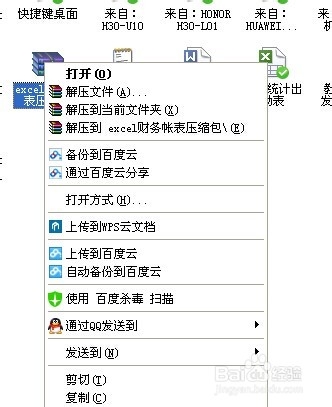
1、在自己的电脑里找到想要解压缩的压缩包
如何利用WinRAR给压缩文件解压缩

2、然后右键点击跳出选择菜单

如何利用WinRAR给压缩文件解压缩

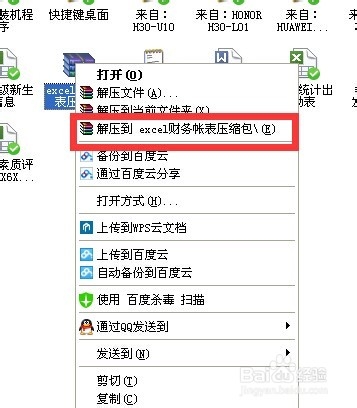
3、选择此项 最后面是(E)

如何利用WinRAR给压缩文件解压缩

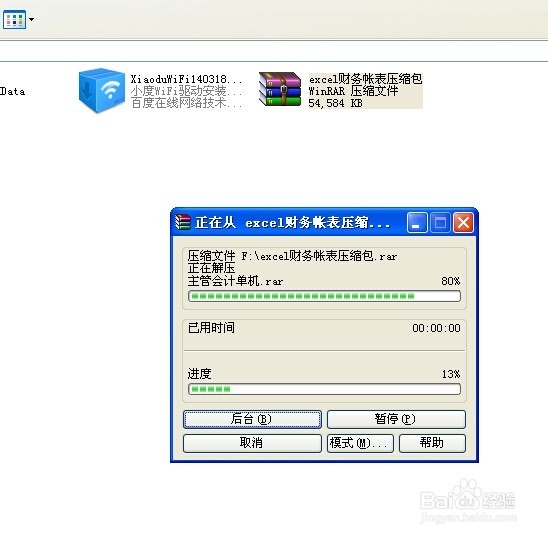
4、电脑显示正在解压过程中

如何利用WinRAR给压缩文件解压缩

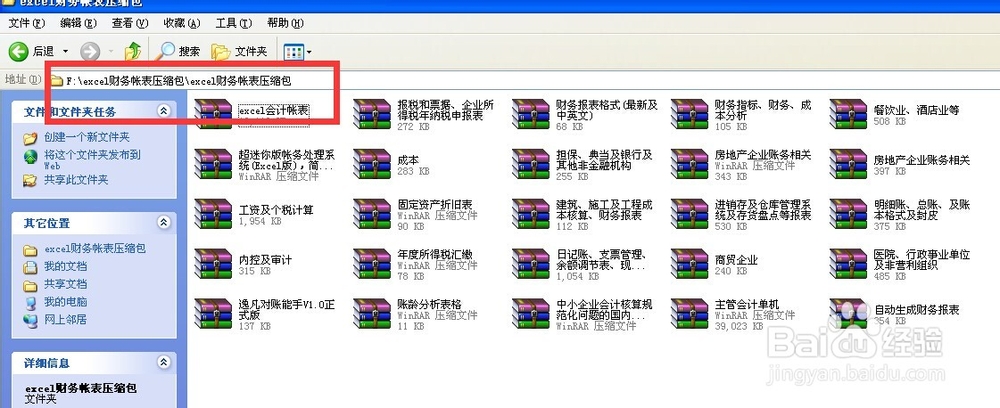
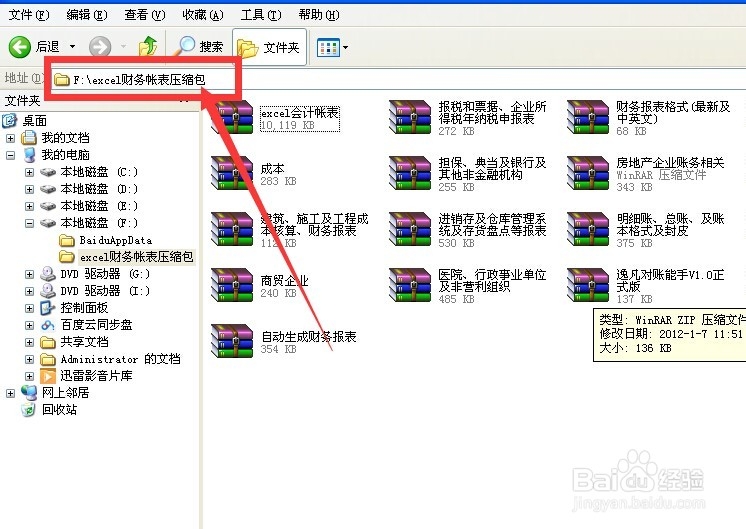
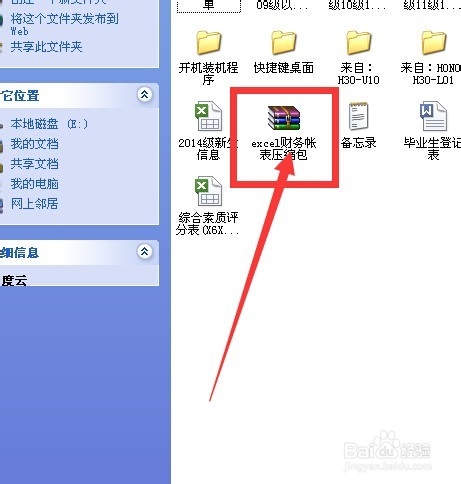
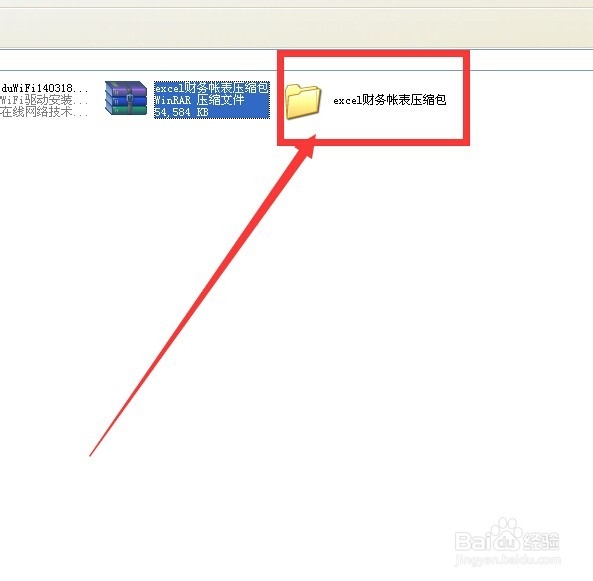
5、这是解压后的文件  通过点击进入已经解压的文件夹内 我们可以看到里面还有一个文件夹 然后点击进入才是解压好的文件 所以解压到当前文件夹e后包含一个文件夹
如何利用WinRAR给压缩文件解压缩

如何利用WinRAR给压缩文件解压缩

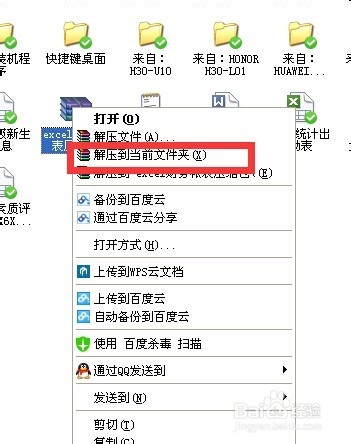
6、还是右键点击压缩包 点击解压到当前文件夹(x)

如何利用WinRAR给压缩文件解压缩

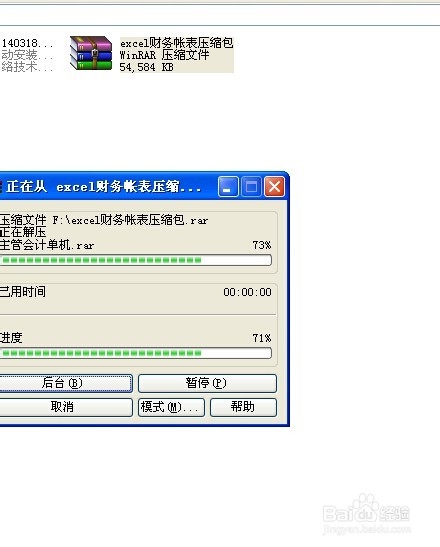
7、显示解压正在进行中  第二幅图是解压后的文件 点击进入解压后的文件 可以看到文件夹内直接显示的事已经解压的文件 所以解压到当前文件夹x后包含一个文件夹
如何利用WinRAR给压缩文件解压缩

如何利用WinRAR给压缩文件解压缩

如何利用WinRAR给压缩文件解压缩

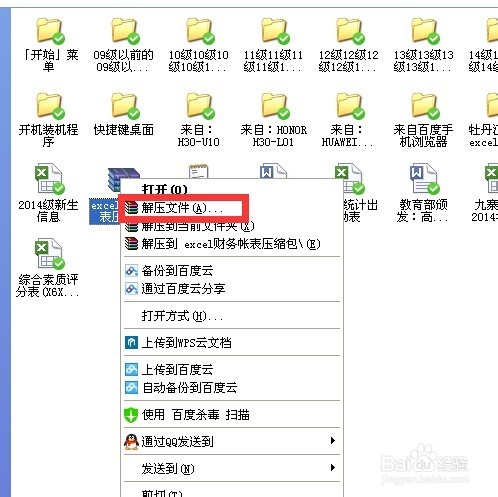
8、再次回到压缩包 点击右键 选择解压文件(A)

如何利用WinRAR给压缩文件解压缩

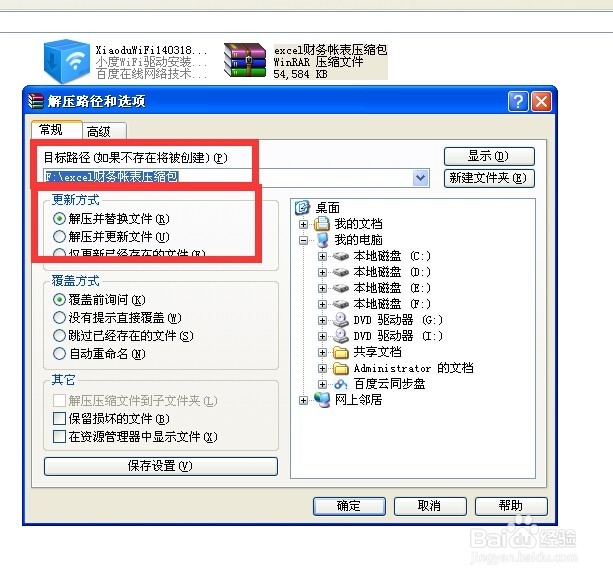
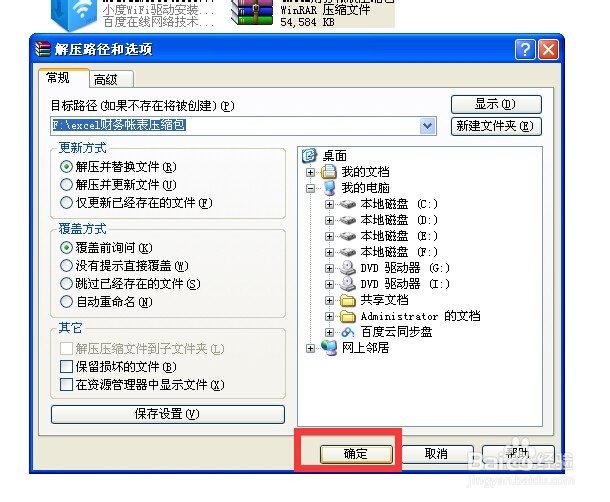
9、这是跳出解压对话框 可以在这里选择解压的路径 更新方式和覆盖方式

如何利用WinRAR给压缩文件解压缩

10、选择好后点击确定即可 

如何利用WinRAR给压缩文件解压缩

11、这里是三种通过右键解压缩的方式A代表可以选择路径 X 代表解压到一层文件夹 E代表解压到双层文件夹

© 2026 智德知识库
信息来自网络 所有数据仅供参考
有疑问请联系站长 site.kefu@gmail.com