1、右键点击开始按钮,在弹出菜单中选择“设置”的菜单项。

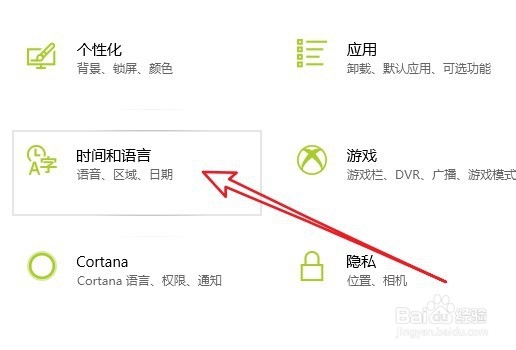
2、接着在打开的Windows设置窗口中点击“时间和语言”的图标。
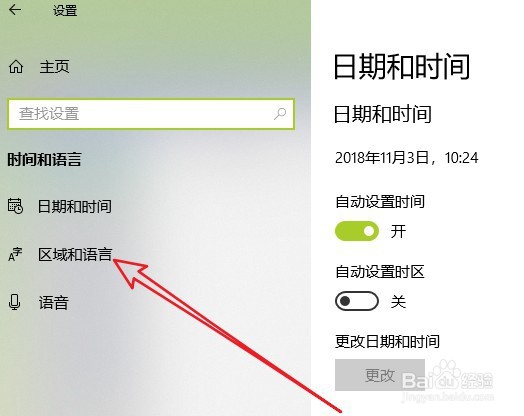
3、在打开的窗口中点击左侧的“区域和语言”菜单。
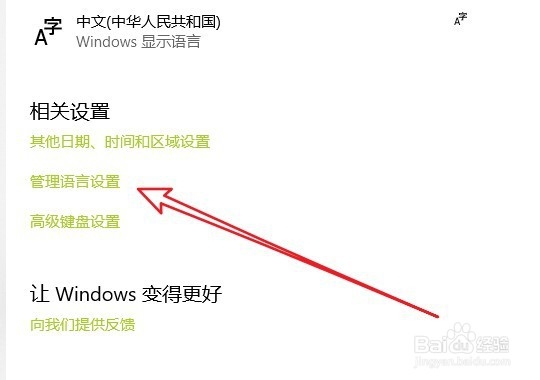
4、在右侧的窗口中找到并点击“管理语言设置”的快捷链接。
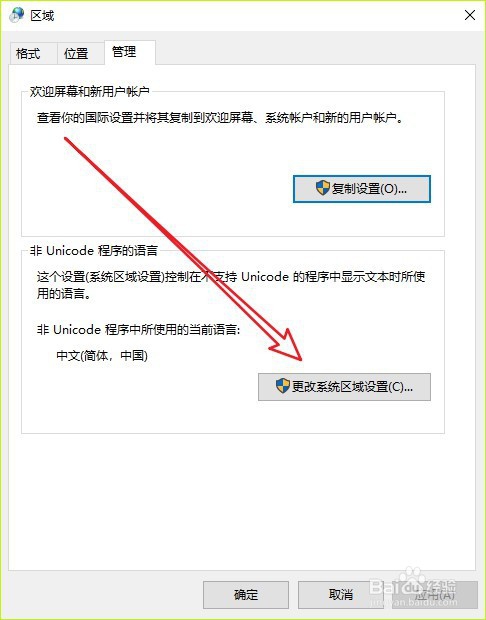
5、接下来在窗口中点击“更改系统区域设置”按钮。
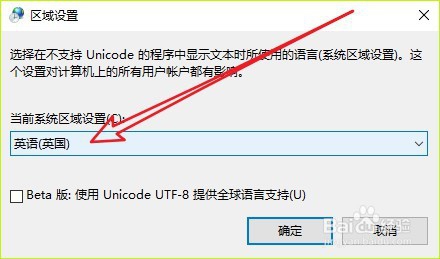
6、然后在区域设置的窗口中把当前系统区域设置修改为“英语”菜单。
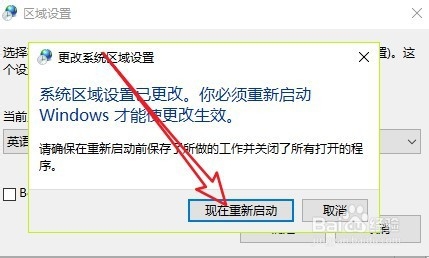
7、然后在弹出的确认重析启动的窗口中点击“现在重新启动”按钮。
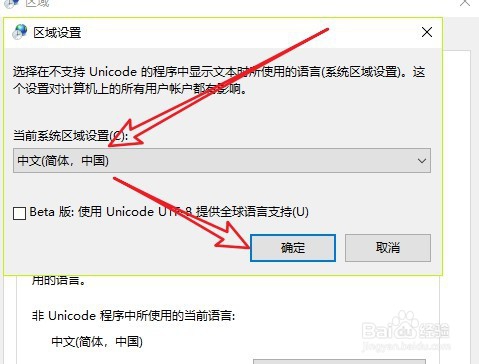
8、电脑重新启动后,我们再把系统区域设置修改为中文,再次重新启动后就可以看到记事本文档已不再显示乱码了。
9、总结:
1、右键点击开始按钮,在弹出菜单中选择“设置”的菜单项。
2、接着在打开的Windows设置窗口中点击“时间和语言”的图标。
3、在打开的窗口中点击左侧的“区域和语言”菜单。
4、在右侧的窗口中找到并点击“管理语言设置”的快捷链接。
5、接下来在窗口中点击“更改系统区域设置”按钮。
6、然后在区域设置的窗口中把当前系统区域设置修改为“英语”菜单。
7、然后在弹出的确认重析启动的窗口中点击“现在重新启动”按钮。
8、电脑重新启动后,我们再把系统区域设置修改为中文,再次重新启动后就可以看到记事本文档已不再显示乱码了。