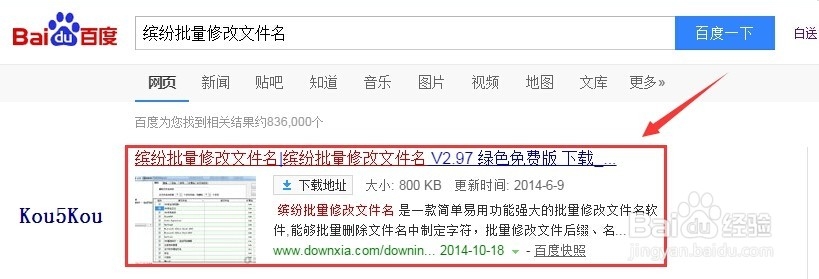
1、首先,通过百度搜索“批量修改文件名”,找到相应的资源(如下图)。
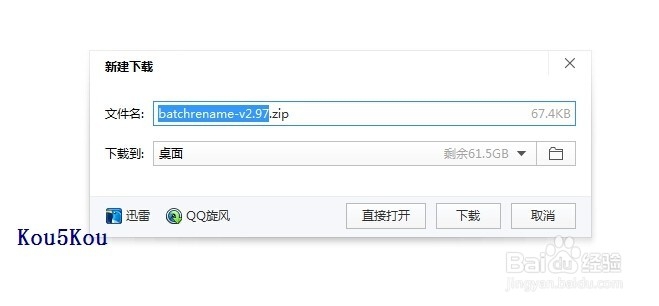
2、然后,进行资源的下载和安装。
3、安装完成之后,双击桌面图标,打开批量修改工具。
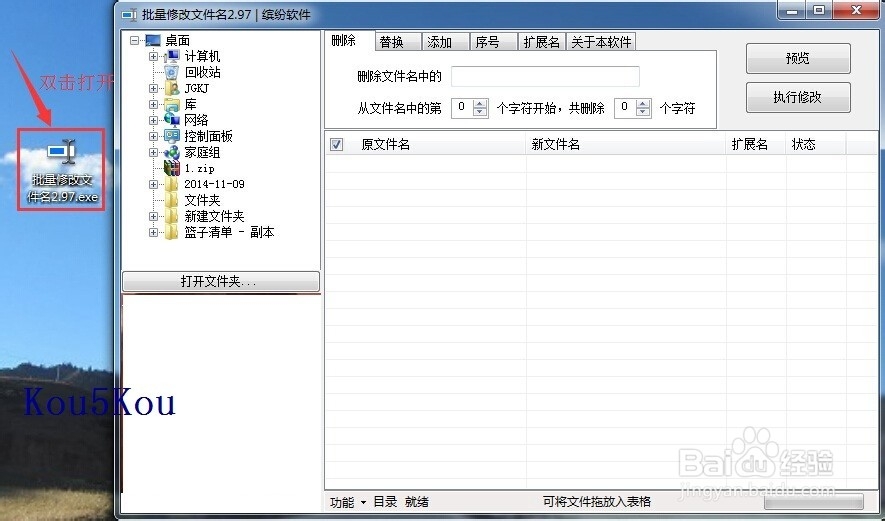
4、找到需要批量修改文件名的文件夹,如下图所示。
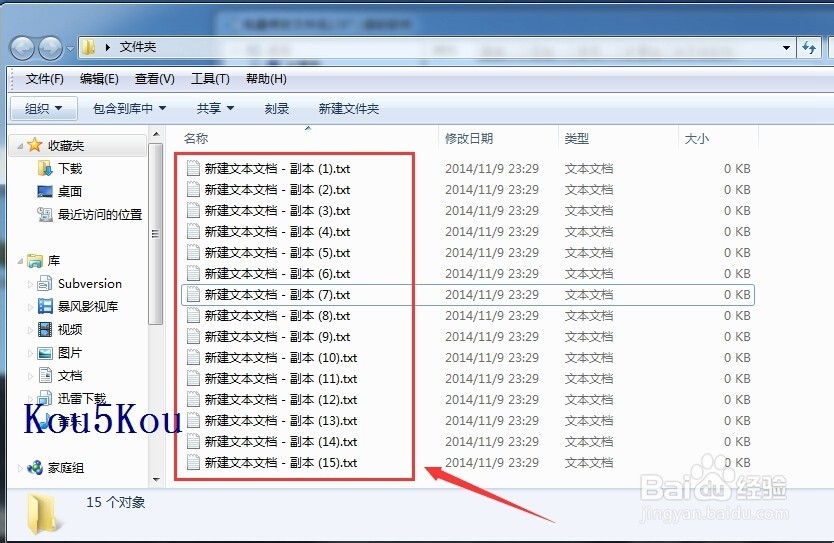
5、然后,把需要修改文件名的文件,通过批量修改工具打开。(或者直接鼠标拖入到列表中)
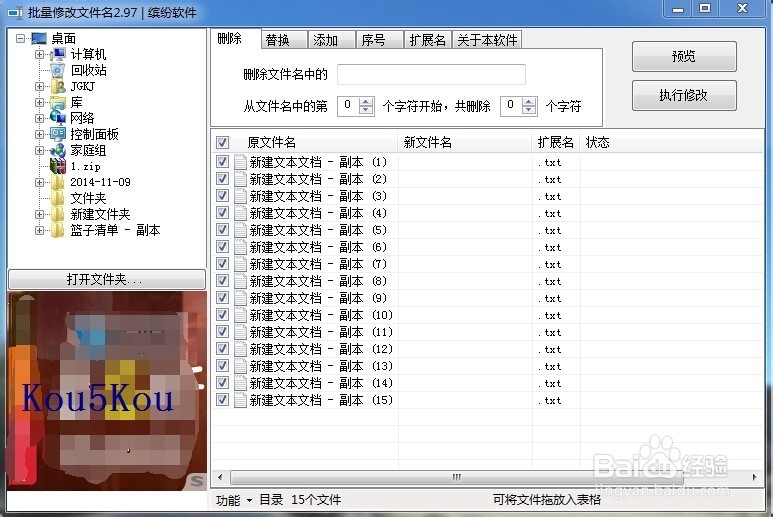
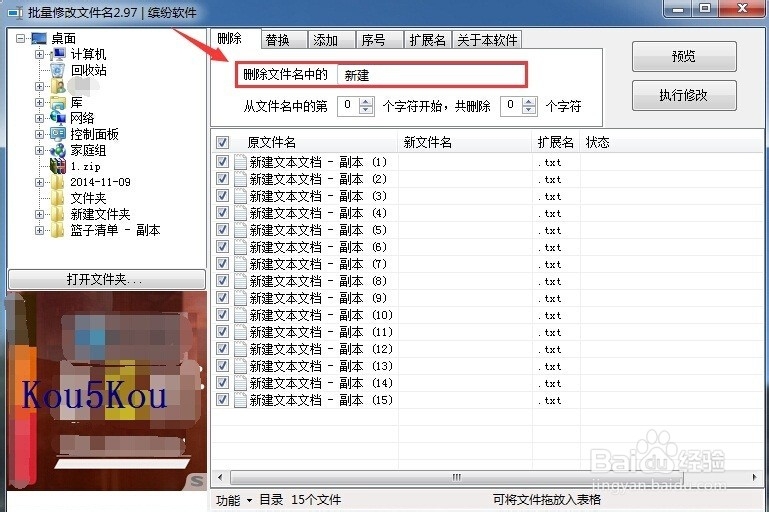
6、之后,在删除文件名中所对应的输入框中,输入需要删除的文件名字段。(比如统一删除“新建”)
7、之后,点击页面中的“预览”,在下面列表中即会看到文件名被修改后的新文件名(如下图)。
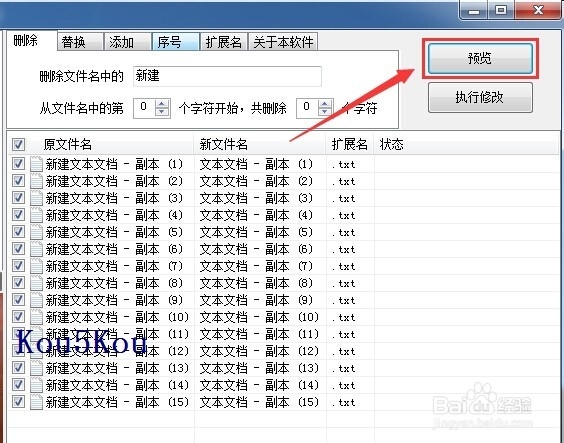
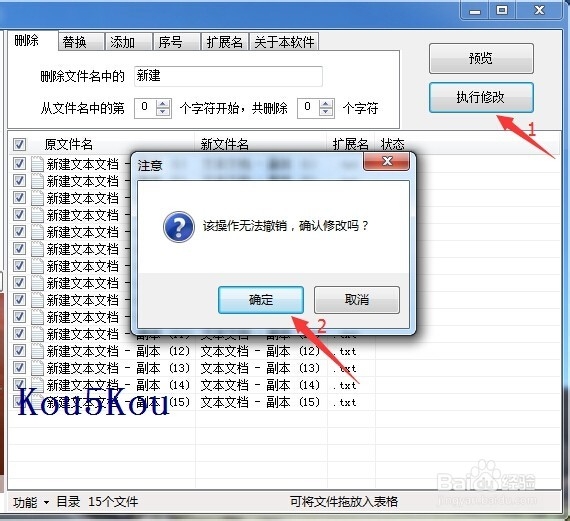
8、然后,点击“执行修改”,在之后弹出的确认提示框中,点击“确定”,即开始批量修改文件名的操作。
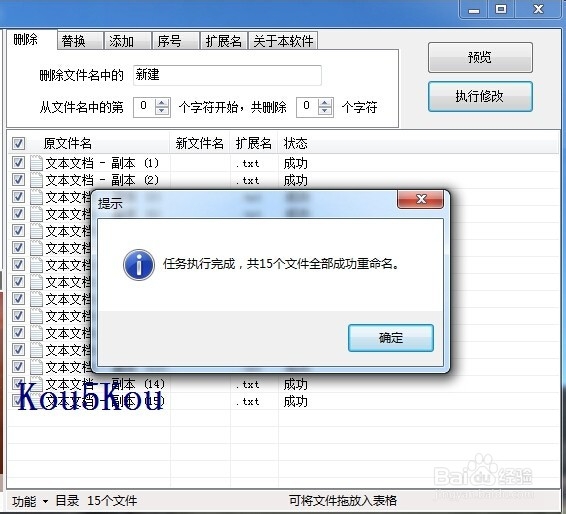
9、最后,在完成批量修改文件名的操作之后,会弹出下图提示“执行任务完成,共X个文件全部成功重命名”。(在修改错误的时候也会给出相应的提示信息)