1、首先我们输入文字,然后要将其做出一种劈裂的文字效果。

2、绘制出一个三角形,然后右键编辑顶点进行调整。

3、调整好三角形的方向和粗细之后,放到文字的上方。
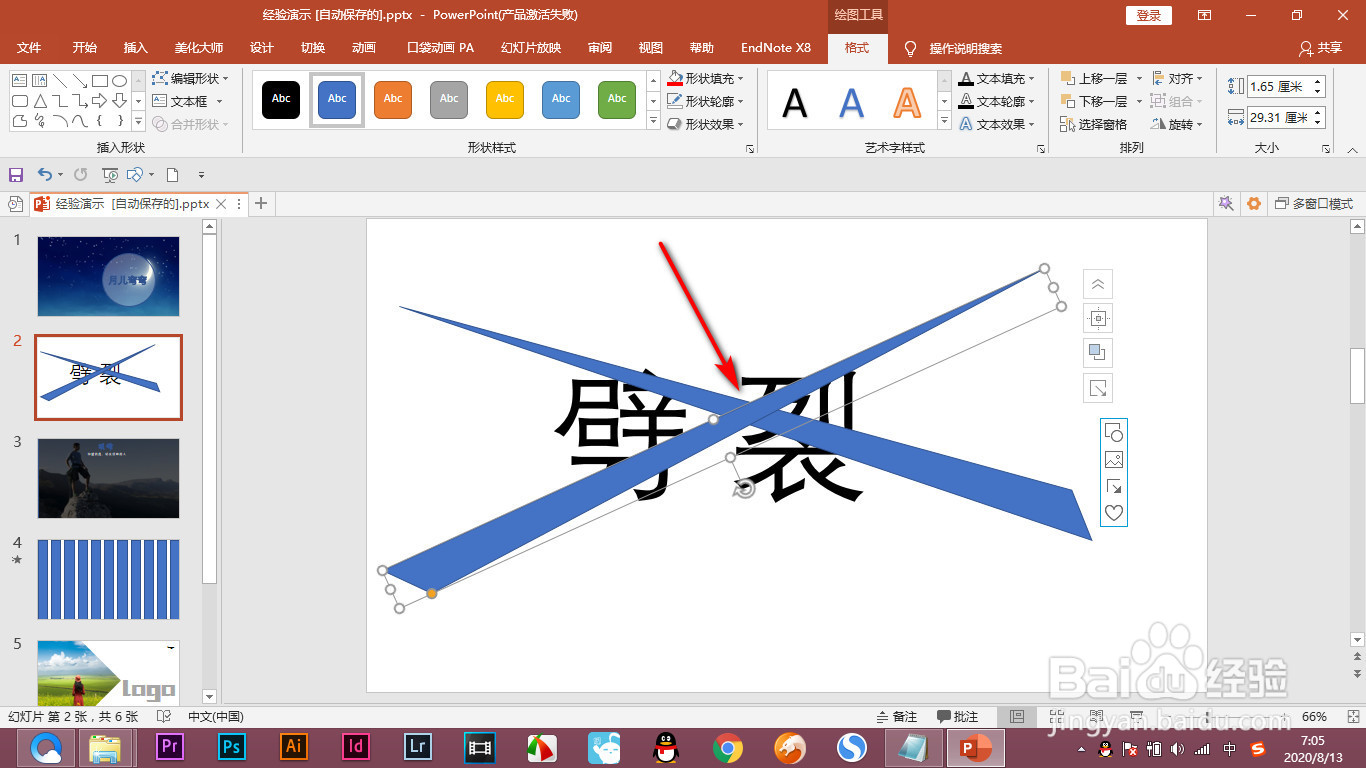
4、然后先选中文本框,再选中形状,点击合并形状。
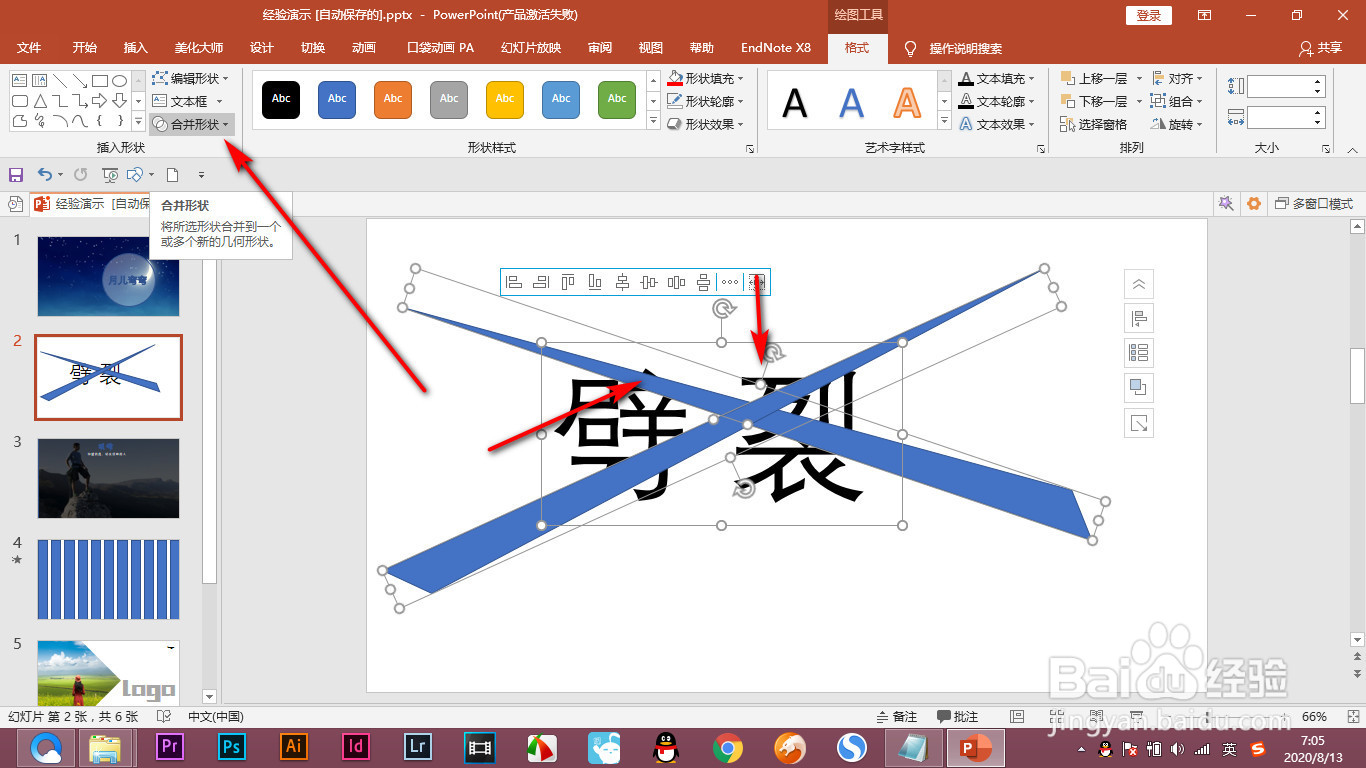
5、在下拉菜单中选择——剪除选项,这个时候就将文字进行劈裂了。

1、1.首先我们输入文字,然后要将其做出一种劈裂的文字效果。
2.绘制出一个三角形,然后右键编辑顶点进行调整。
3.调整好三角形的方向和粗细之后,放到文字的上方。
4.然后先选中文本框,再选中形状,点击合并形状。
5.在下拉菜单中选择——剪除选项,这个时候就将文字进行劈裂了。