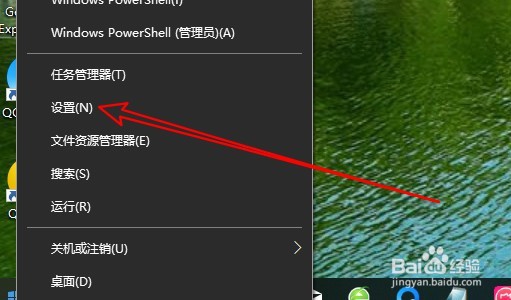
1、右键点击开始按钮,在弹出菜单中选择设置的菜单项。
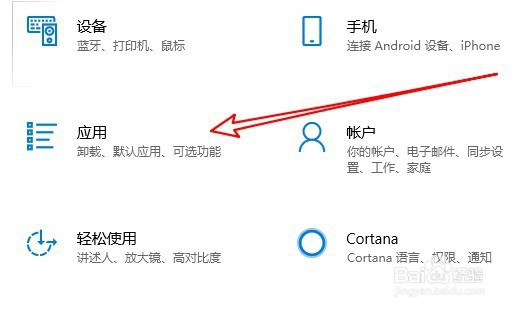
2、然后在打开的Windows设置窗口中点击应用的图标。
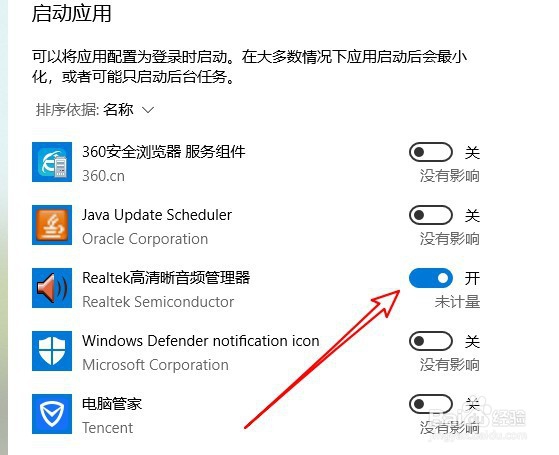
3、接着在打开的窗口中点击左侧的启动菜单项。

4、然后在右侧的窗口中找到要设置的管理项,把其后面的开关设置为关闭的状态就可以了。
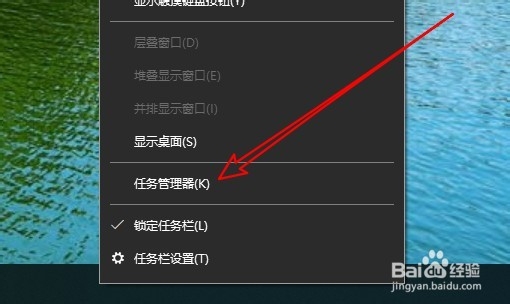
1、我们也可以右键点击任务栏的空白位置,在弹出菜单中选择任务管理器的菜单项。
2、然后在打开的任务管理器窗口中找到启动的选项卡。
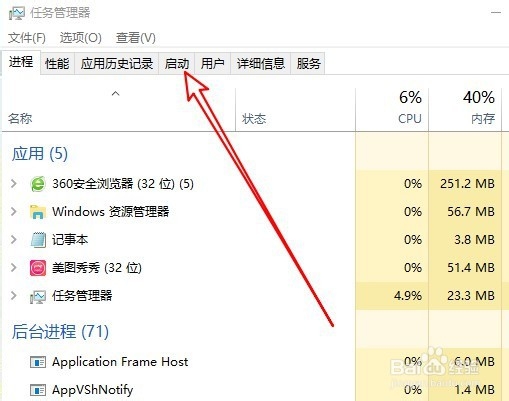
3、接下来在打开的启动窗口中看到所有的随机启动的列表。
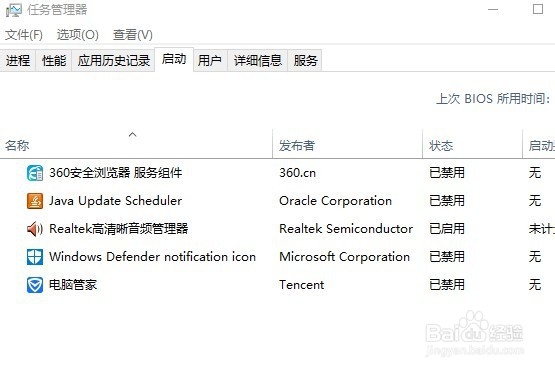
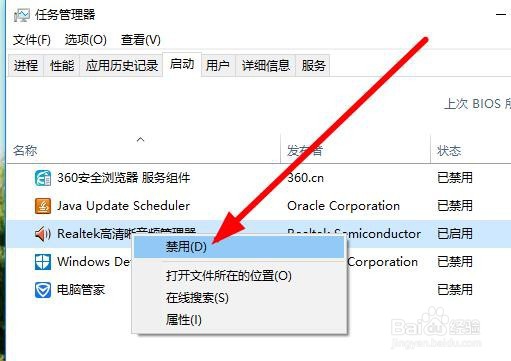
4、右键点击要关闭的应用,在弹出菜单中选择禁用的菜单项就可以了。
1、方法一:
1、右键点击开始按钮,在弹出菜单中选择设置的菜单项。
2、然后在打开的Windows设置窗口中点击应用的图标。
3、接着在打开的窗口中点击左侧的启动菜单项。
4、然后在右侧的窗口中找到要设置的管理项,把其后面的开关设置为关闭的状态就可以了。
方法二:
1、我们也可以右键点击任务栏的空白位置,在弹出菜单中选择任务管理器的菜单项。
2、然后在打开的任务管理器窗口中找到启动的选项卡。
3、接下来在打开的启动窗口中看到所有的随机启动的列表。
4、右键点击要关闭的应用,在弹出菜单中选择禁用的菜单项就可以了。