网站首页 美食营养 游戏数码 手工爱好 生活家居 健康养生 运动户外 职场理财 情感交际 母婴教育 生活知识 生活百科 知识问答 更多知识

SketchUp草图大师材质填充使用技巧总结

时间:2026-02-15 12:07:07

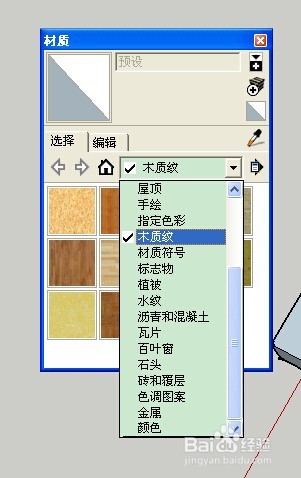
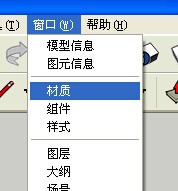
1、我们可以在“窗口”菜单中打开“材质”,如图所示。
SketchUp草图大师材质填充使用技巧总结

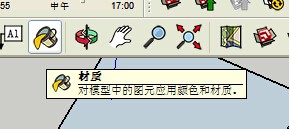
2、也可以在工具栏中点击“材质”图标。

SketchUp草图大师材质填充使用技巧总结

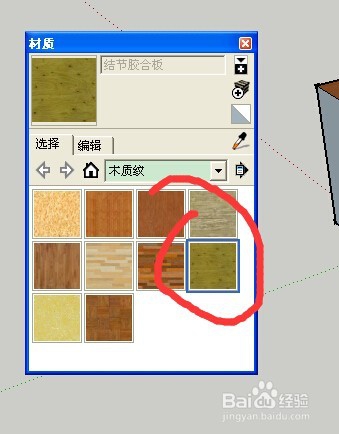
3、在“材质”你可以选择自己想要的材质。

SketchUp草图大师材质填充使用技巧总结

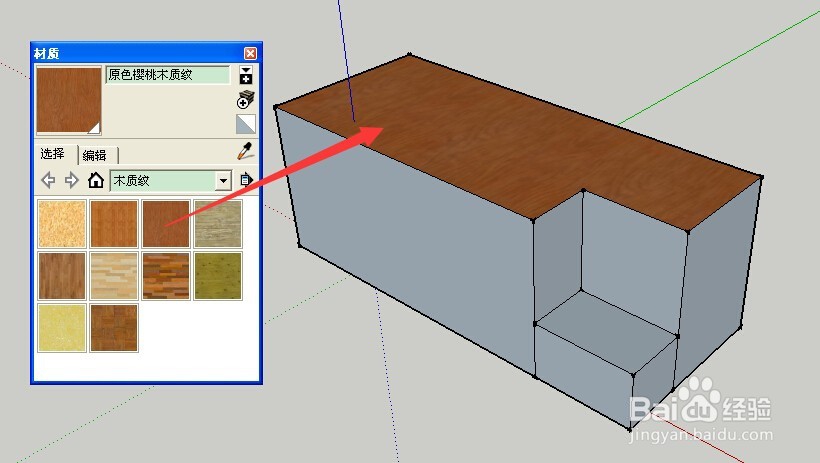
4、一般情况下,我们点击材质后,点击对象的一个面后可以快速实现材质填充。

SketchUp草图大师材质填充使用技巧总结

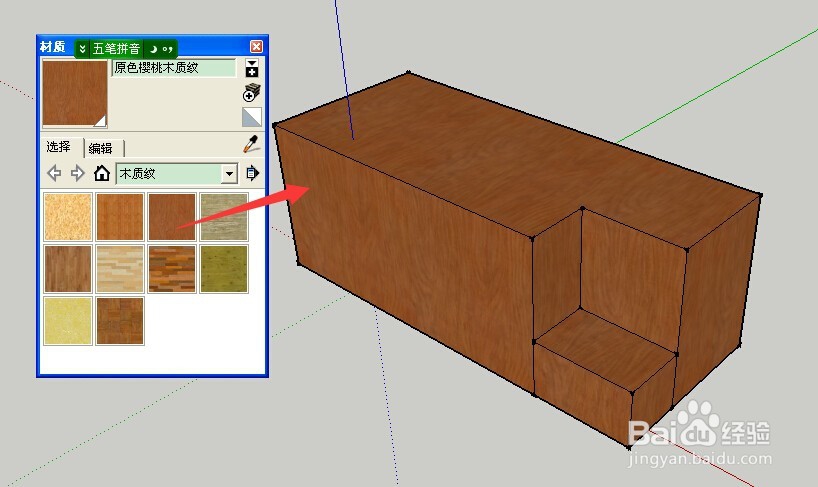
5、如果在填充时按住CTRL不动的话,你可以发现会快速填充与所选相邻接表面
SketchUp草图大师材质填充使用技巧总结

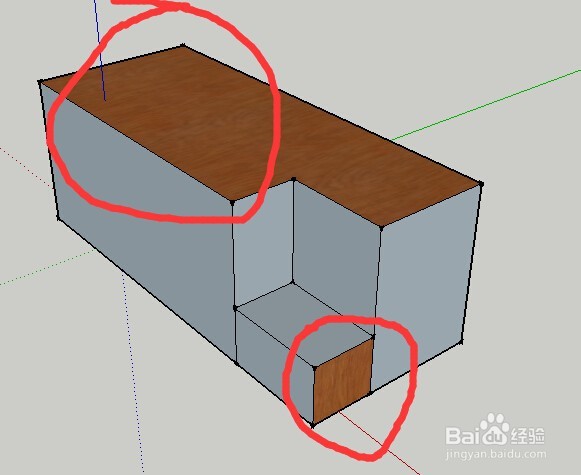
6、如图所示,我们看到有两个面是同一材质进行填充的。

SketchUp草图大师材质填充使用技巧总结

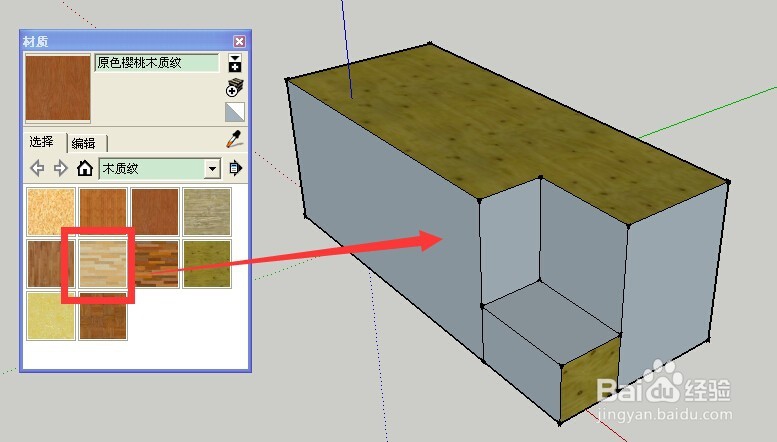
7、这个时候我们选择不同的材质进行填充。

SketchUp草图大师材质填充使用技巧总结

8、我们按住SHIFT填充其中一个面时,你会发现当前材质会替换所选择表面的材质,而且模型中所有使用该材质的物体都会修改成当前材质
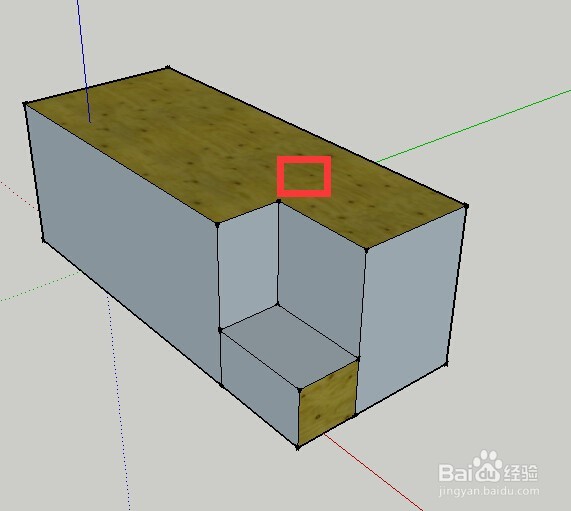
SketchUp草图大师材质填充使用技巧总结

9、下面我们选择一个材质对中间部分进行填充。

SketchUp草图大师材质填充使用技巧总结

10、在填充的时候你按住CTRL+SHIFT键。这个时候你会发现替换的对象限制在与秘选择表面有物理连接的几何体中
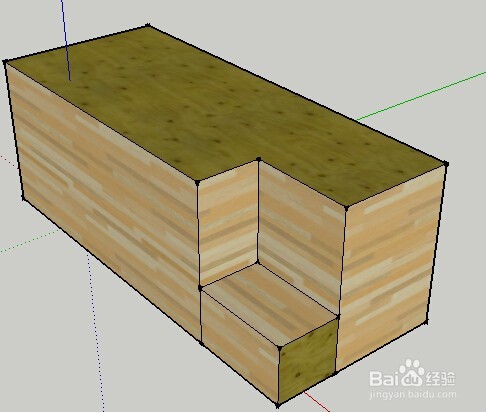
SketchUp草图大师材质填充使用技巧总结

11、有的时候我们发现材质很好的话,可以使用ALT提取材质。提取的材质可以直接给其他对象进行填充。
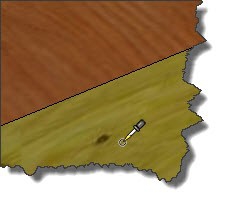
SketchUp草图大师材质填充使用技巧总结

© 2026 智德知识库
信息来自网络 所有数据仅供参考
有疑问请联系站长 site.kefu@gmail.com