1、我们下载视频编辑专家,安装完成后打开视频专家,进入首页,你会发现很多工具,是不是有点小激动了;

2、我们首先选择添加视频菜单工具,进入视频截视频对话框,添加你要截取的视频文件,如图所示;

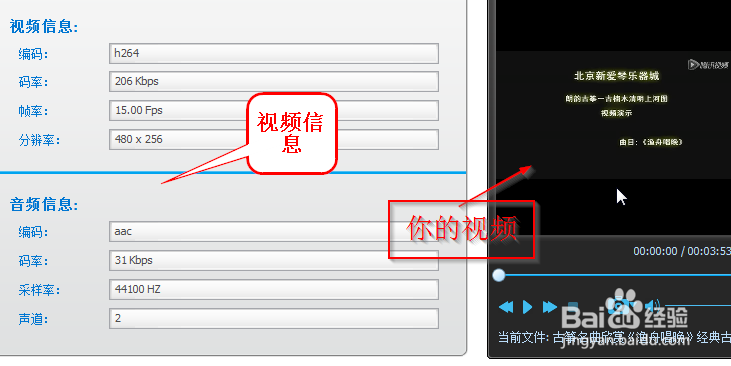
3、调入你的视频后,我们可以查看视频的信息,包括视频信息和音频信息,右侧是你的视频预览,如图;
4、我们确认完成后点击下一步,进入时间截取,也就是说,我们根据时间确定那些视频是不需要的,分割掉,如图所示
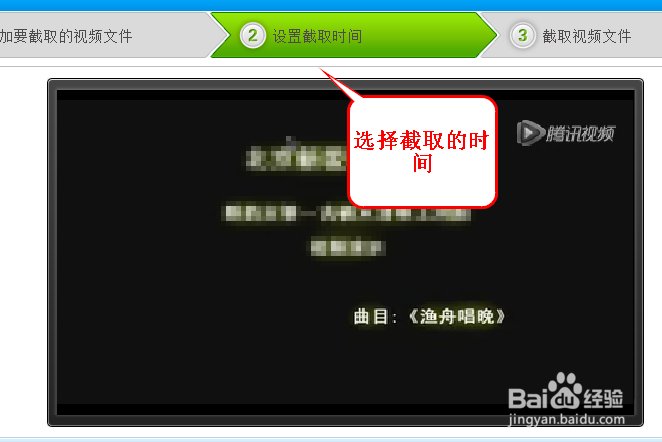
5、我们看到下方有一个时间轴,时间轴有两个控制把手,我们可以拖动来控制时间的位置,入图所示;

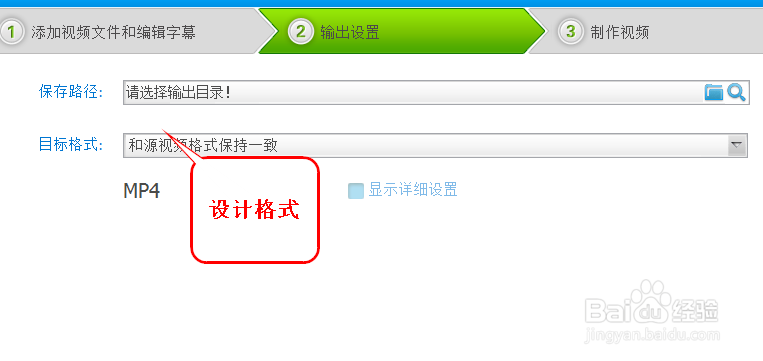
6、确认好时间,点击下一步,视频开始截取,截取完成后自动输出,如图所示;

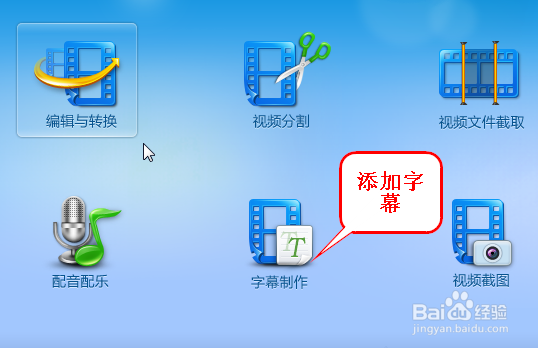
1、首先我们进入视频编辑专家的首页,点击字幕添加工具,如图所示;
2、我们和上面截取视频一样调入视频信息,插入要增加字幕的时间,和字幕,具体位置入下图所示;
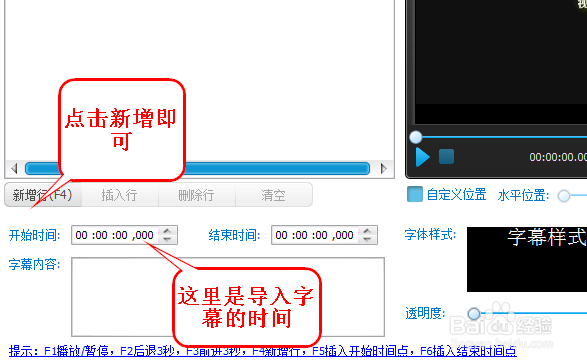
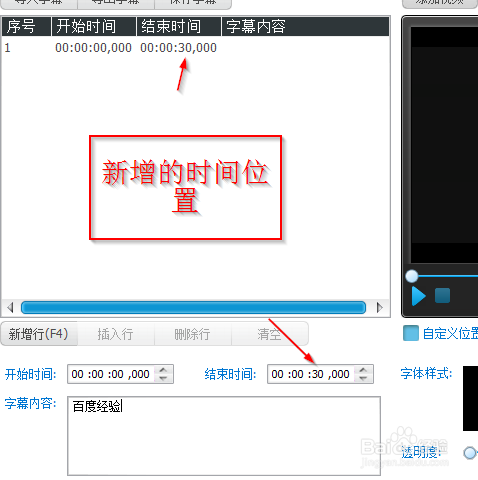
3、比如我们在0秒到30秒位置增加字幕,那么我们就将时间调整到30秒,点击新增行插入时间,如图所示;
4、然后我们输入字幕,如:百度经验,设计字体和视频的位置如图所示;
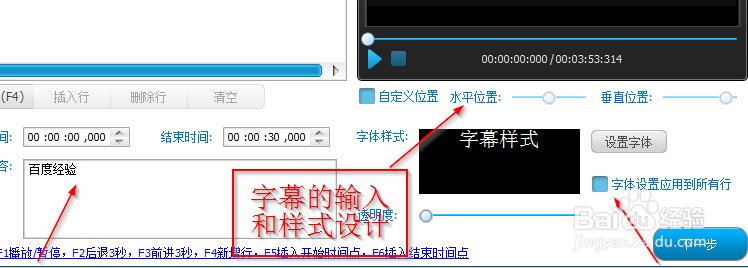
5、设计完成后我们点击下一步,字幕就添加完成如图所示;