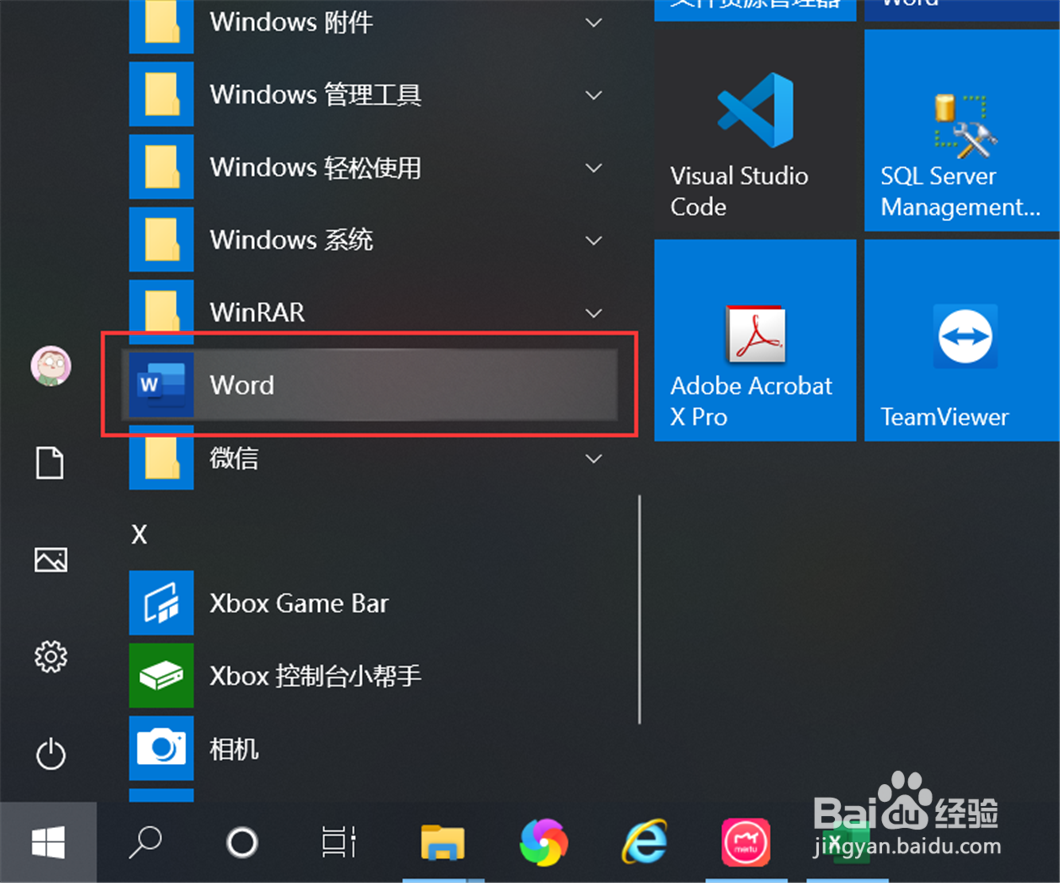
1、点击“开始”—“Word”,启动 Word 2016。
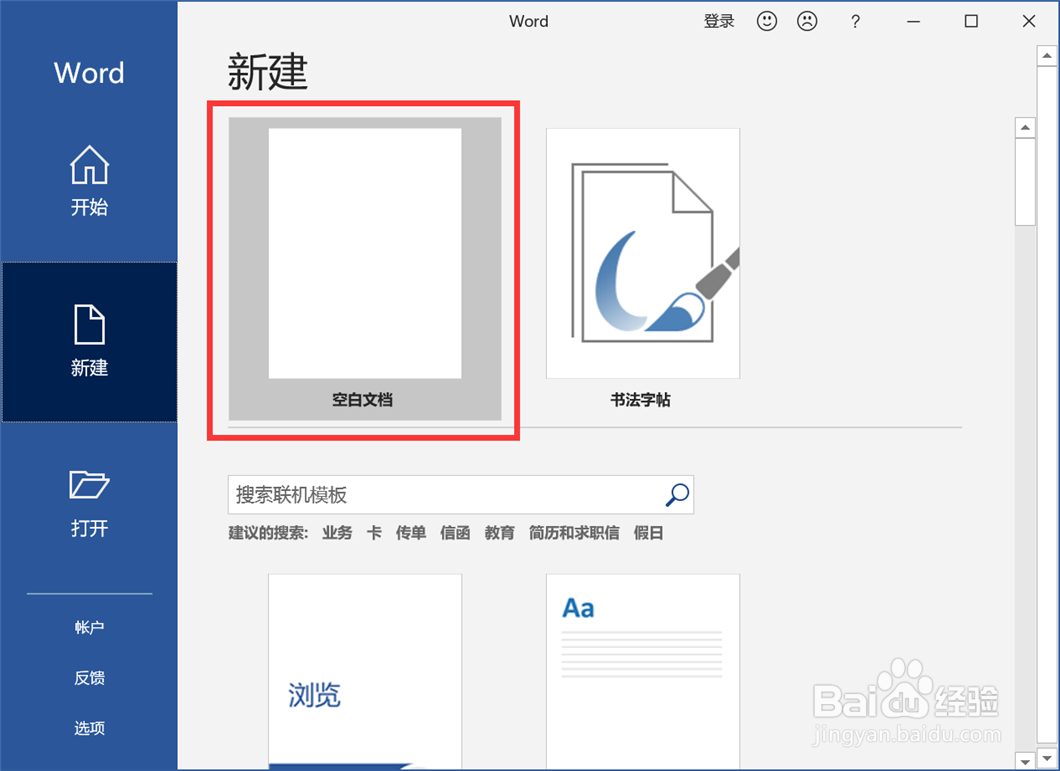
2、新建一个空白文档。
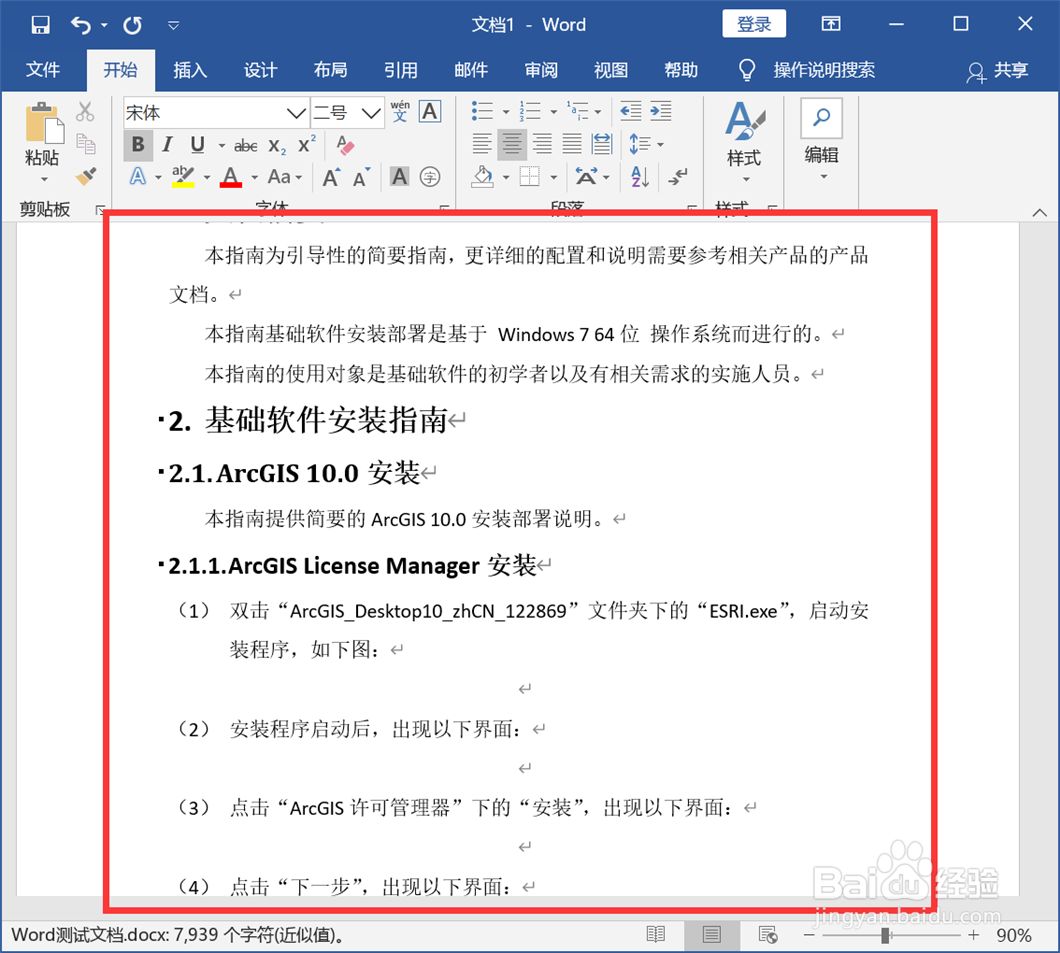
3、在空白文档中输入一些文字。
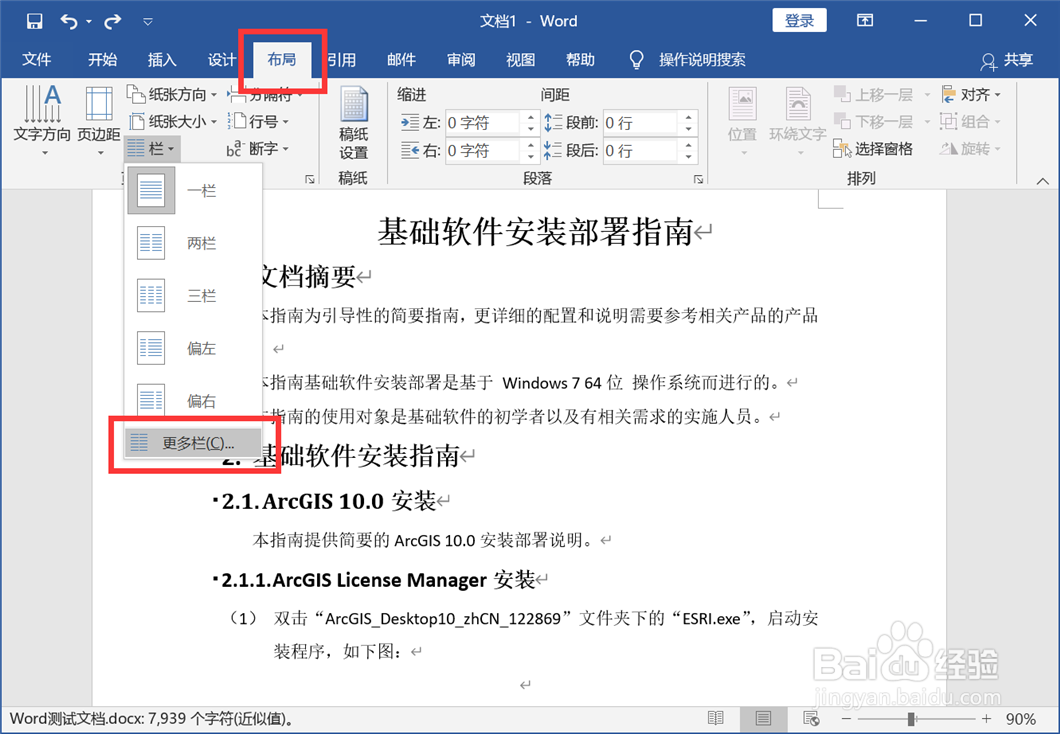
4、点击“布局”—“栏”—“更多栏”,打开分栏设置界面。
5、选择栏数,如“两栏”,分别设置每一栏的宽度等。
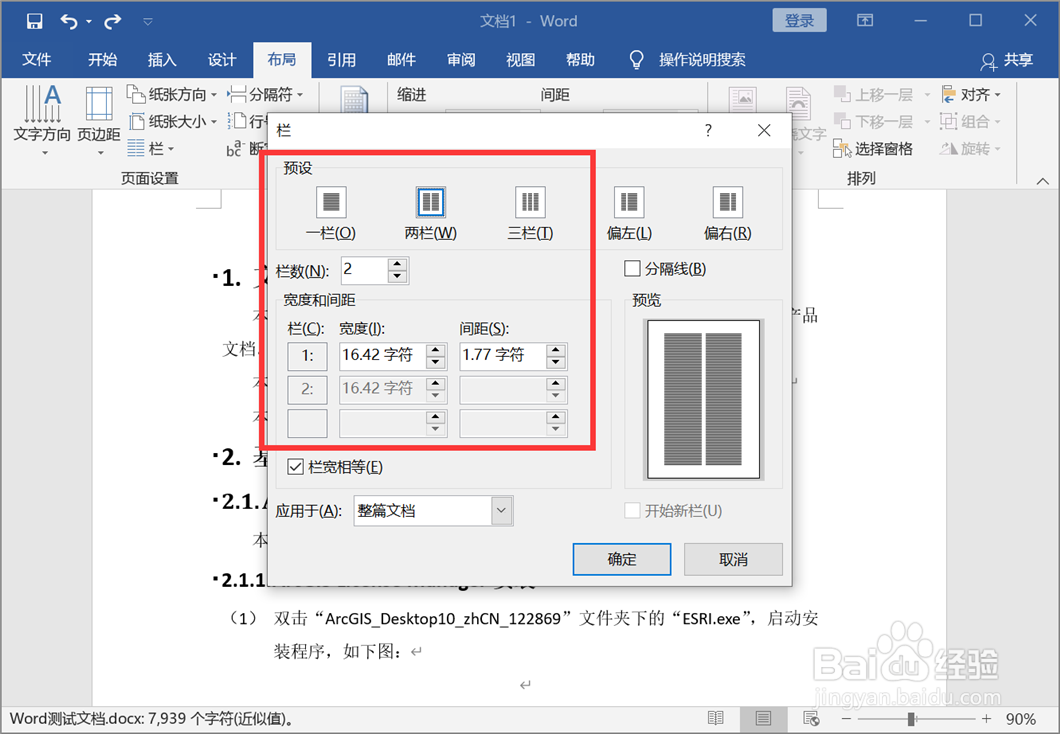
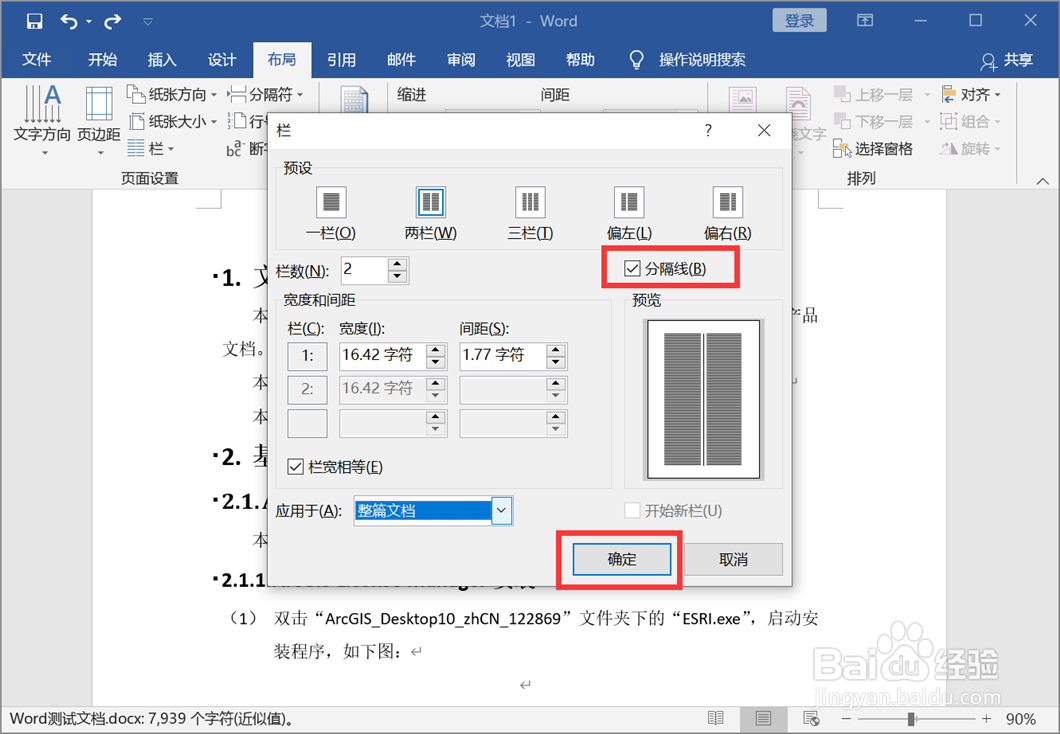
6、根据需要,勾选是否显示分割线,将分栏效果设置应用于整篇文档。
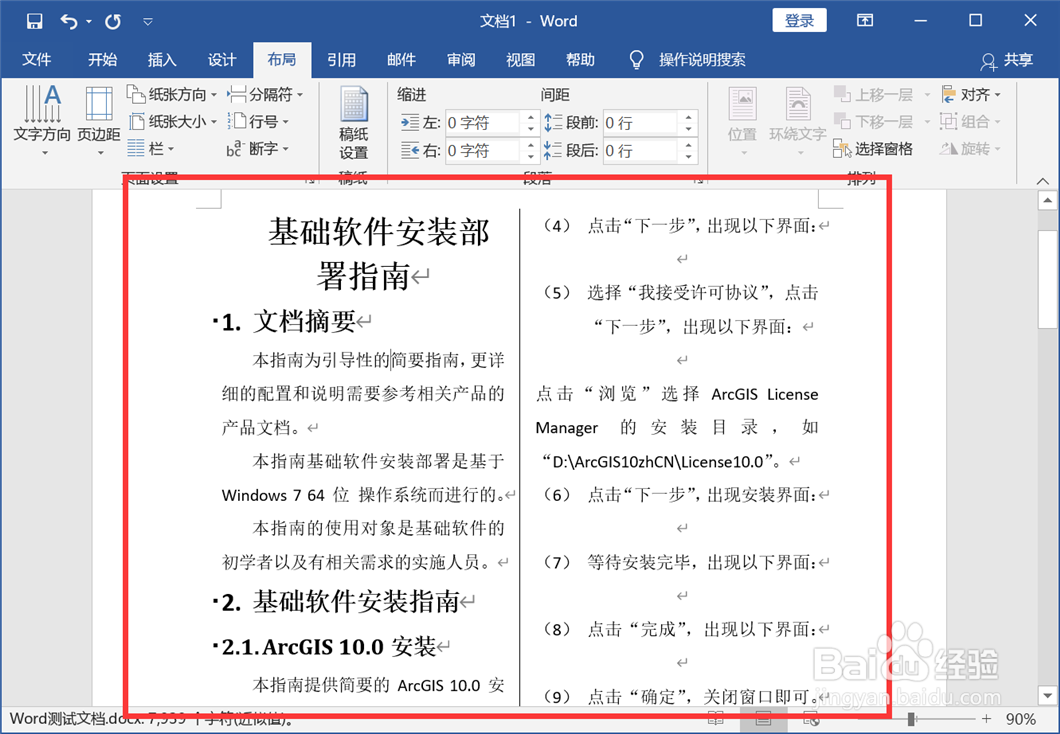
7、这样,就将文档分成两栏显示了。
1、点击“开始”—“Word”,启动 Word 2016。
2、新建一个空白文档。
3、在空白文档中输入一些文字。
4、点击“布局”—“栏”—“更多栏”,打开分栏设置界面。
5、选择栏数,如“两栏”,分别设置每一栏的宽度等。
6、根据需要,勾选是否显示分割线,将分栏效果设置应用于整篇文档。
7、这样,就将文档分成两栏显示了。