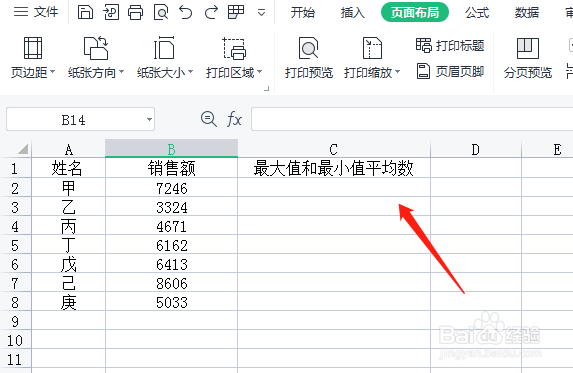
1、打开需要操作的excel表格,如图所示。
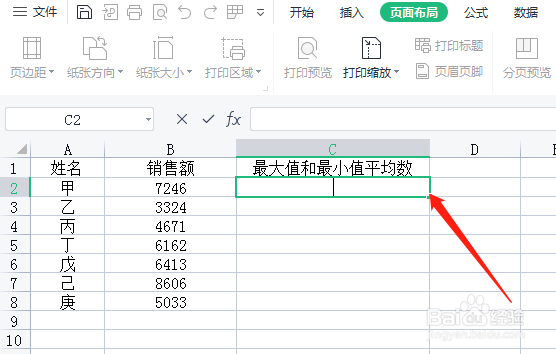
2、单击鼠标,定位在C2单元格。
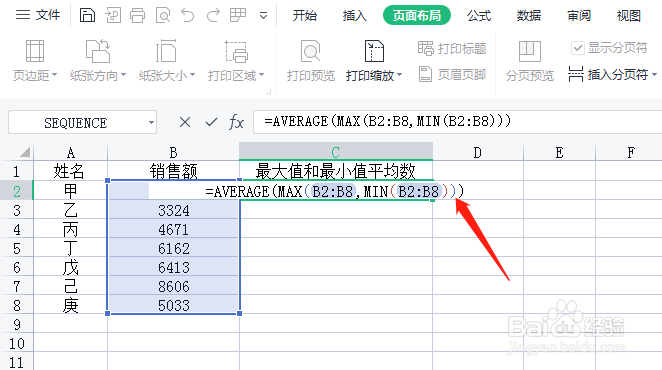
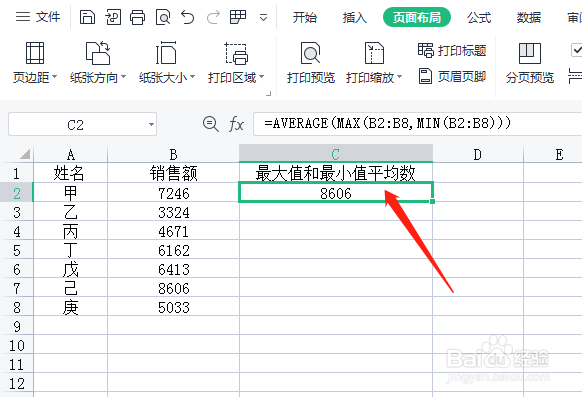
3、在C2单元格输入公式=AVERAGE(MAX(B2:B8,MIN(B2:B8)))。
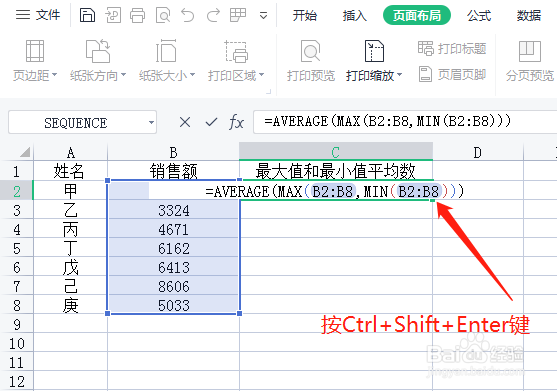
4、公式输入完毕后,按Ctrl+shift+enter组合键,得到结果。
5、最后设置完成,如下图所示。
1、打开需要操作的excel表格,如图所示。
2、单击鼠标,定位在C2单元格。
3、在C2单元格输入公式=AVERAGE(MAX(B2:B8,MIN(B2:B8)))。
4、公式输入完毕后,按Ctrl+shift+enter组合键,得到结果。
5、最后设置完成,如下图所示。