1、第一步
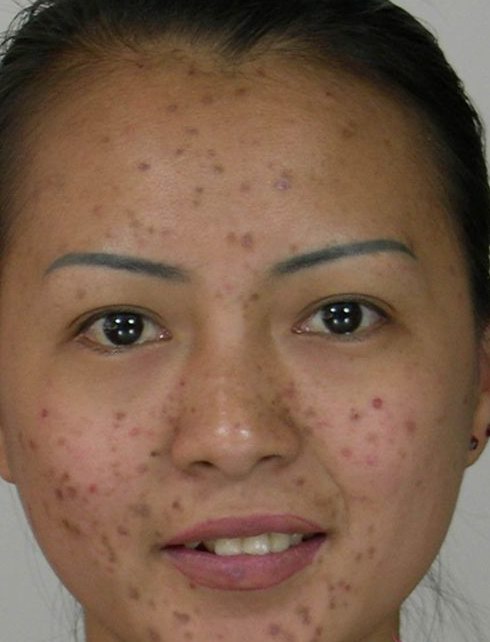
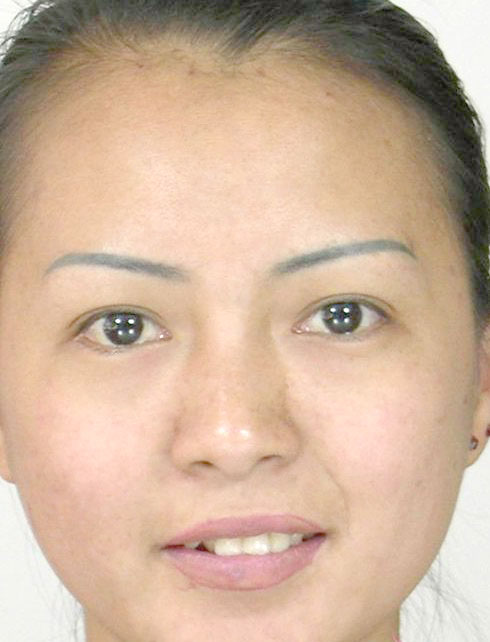
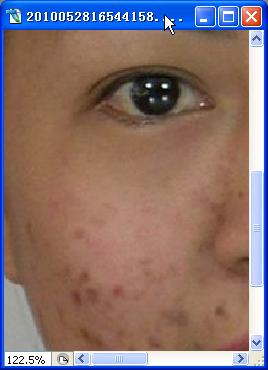
打开软件,同时打开你要编辑的图片 ,先展示效果
2、第二步
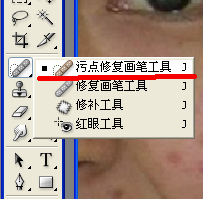
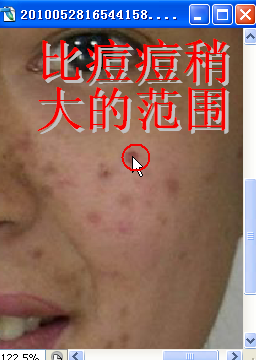
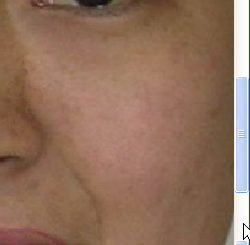
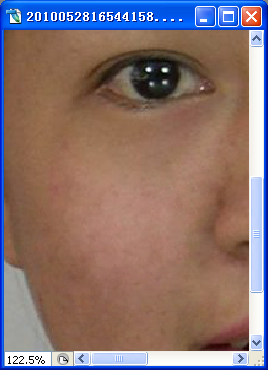
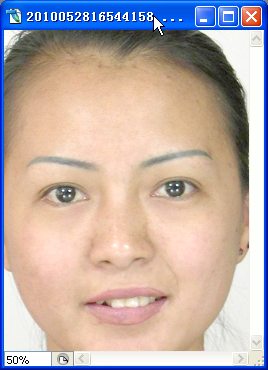
使用污点去除工具,这一步需要细心地做,不能急,越细效果越好注意范围大小和痘痘差不多就好了要很细心 一点一点来这样效果就出来了,没有痘痘的脸完成了,接着是让照片变亮
3、第三步
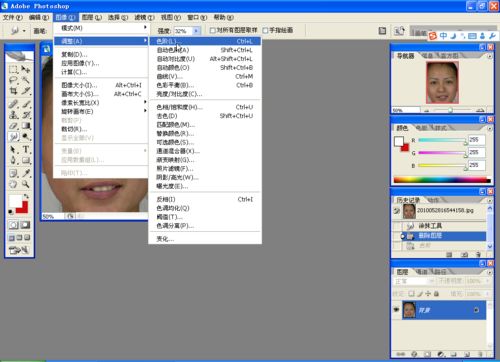
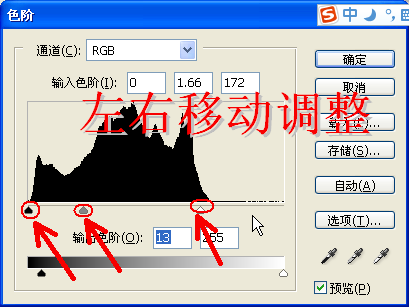
利用色阶调整亮度,达到最佳效果接着自己调整
如果有需要可以调节“色彩平衡”等
效果出来了
谢谢观看 多多支持原创!!!!!
1、第一步
打开软件,同时打开你要编辑的图片 ,先展示效果
2、第二步
使用污点去除工具,这一步需要细心地做,不能急,越细效果越好注意范围大小和痘痘差不多就好了要很细心 一点一点来这样效果就出来了,没有痘痘的脸完成了,接着是让照片变亮
3、第三步
利用色阶调整亮度,达到最佳效果接着自己调整
如果有需要可以调节“色彩平衡”等
效果出来了
谢谢观看 多多支持原创!!!!!