1、将文件内容复制到记事本,然后再复制到doc格式文档中,具体操作步骤如下:
打开在网上下载的文件,选择所有的文本(ctrl+A),将文本复制到剪切板(ctrl+c)

2、在桌面上新建一个txt格式的文本文件(记事本)。

3、将刚刚所复制的内容粘贴(ctrl+v)到记事本中。

4、再次全选(ctrl+a)记事本中的文本,并复制(ctrl+c)所有的文本文件。

5、在word或wps中新建一个文档,将在记事本复制的内容粘贴到文档中,所有的内容都不带格式了。


1、直接复制文本到另一个文档中,操作步骤如下:
全选你所文档里面的所有内容,复制到剪切板中。
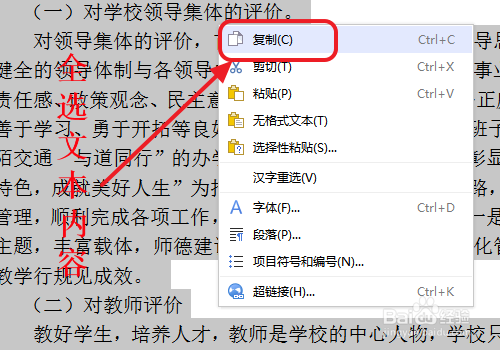
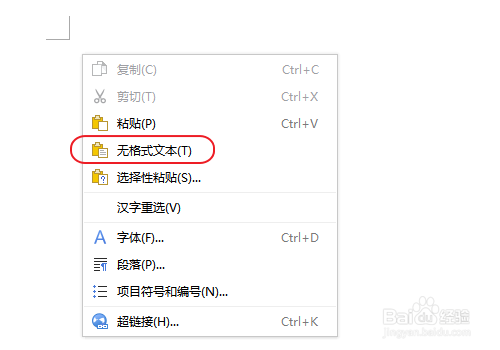
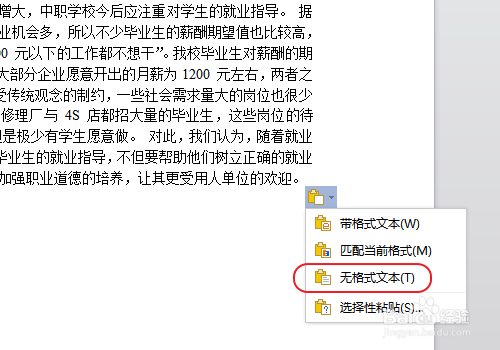
2、新建另外一个文档。点击鼠标右键,选择无文本格式(T);或者是直接黏贴(ctrl+v),在文章的结尾选取无文本格式。
1、直接把清楚文本格式,具体操作步骤如下:
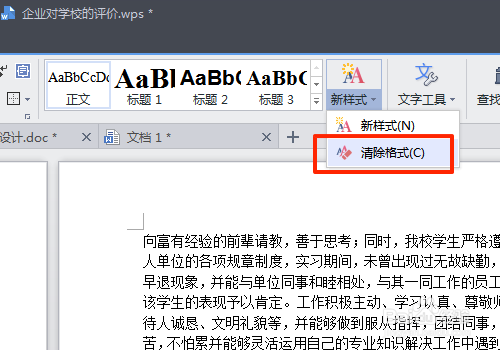
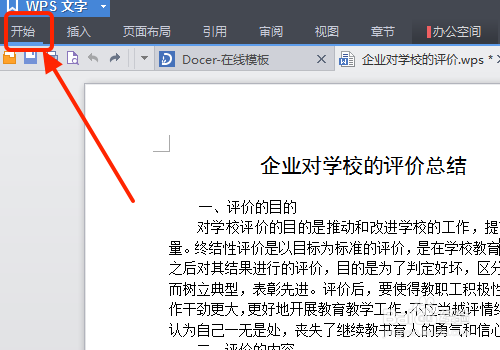
打开你在网上下载的文档,进入到开始选项卡。
2、在开始选项卡中找到新样式图标。
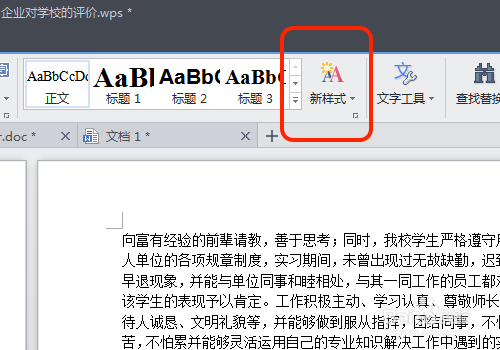
3、点击下拉箭头,选择清除文本格式(c),就可以清除文本的所有格式了。