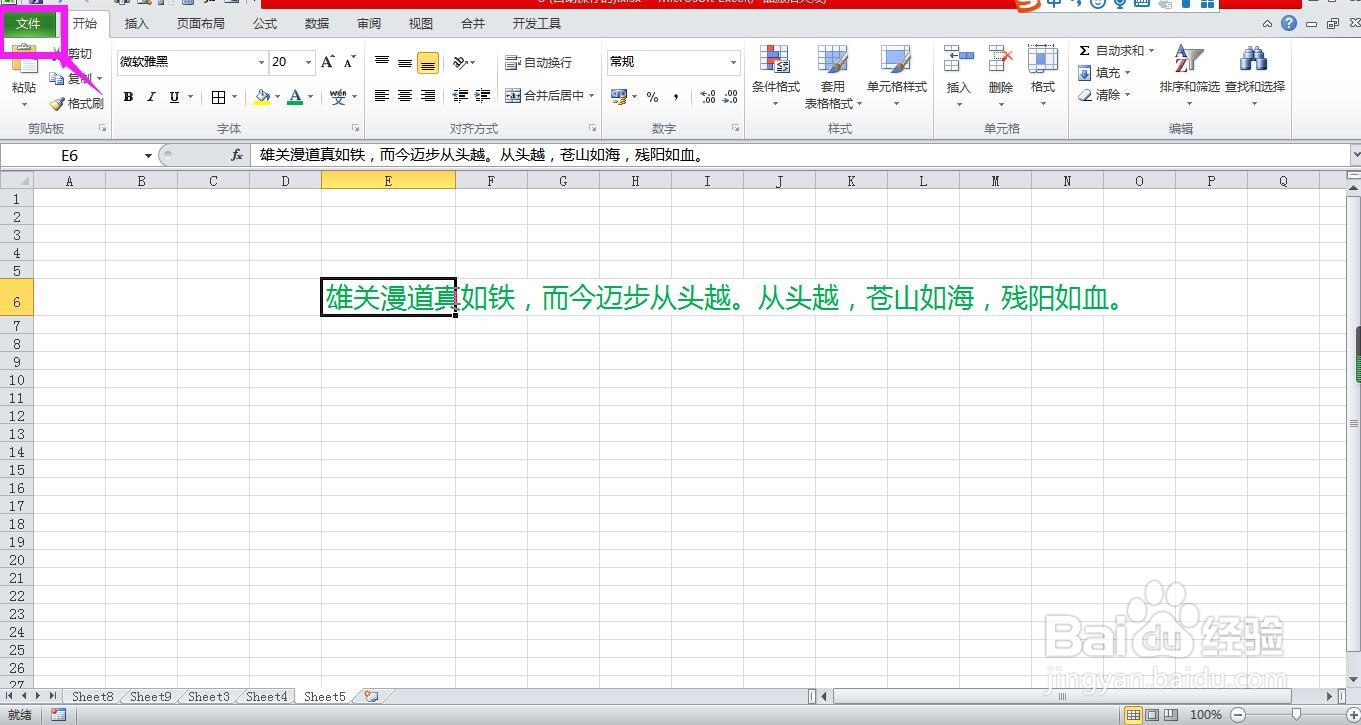
1、在Excel表格中输入完内容后,点击编辑区域上方的“文件”。
2、在文件列表选项中选择“选项”,弹出Excel选项对话框。

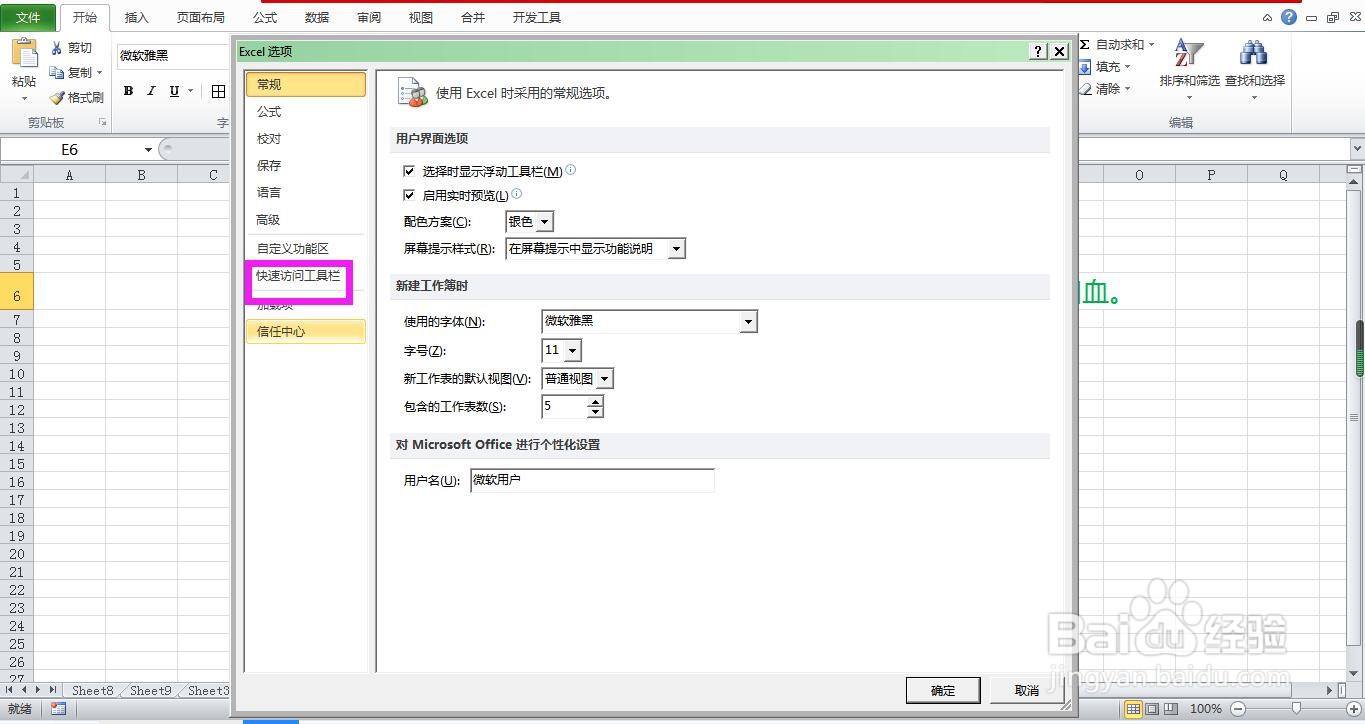
3、在对话框中点击“快速访问工具栏”,在右侧会出现工具栏相关命令。
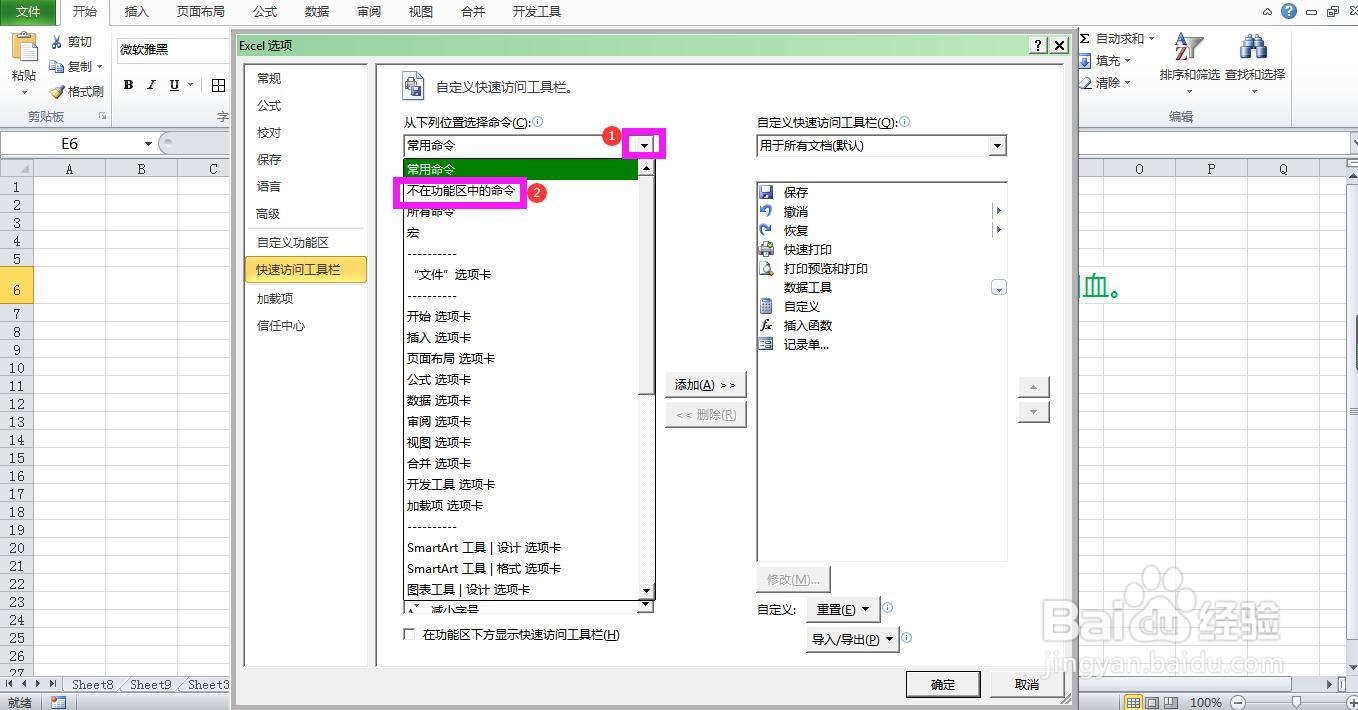
4、点击从下列位置选择命令下面空白框的下拉箭头,选择“不在功能区中的命令”。
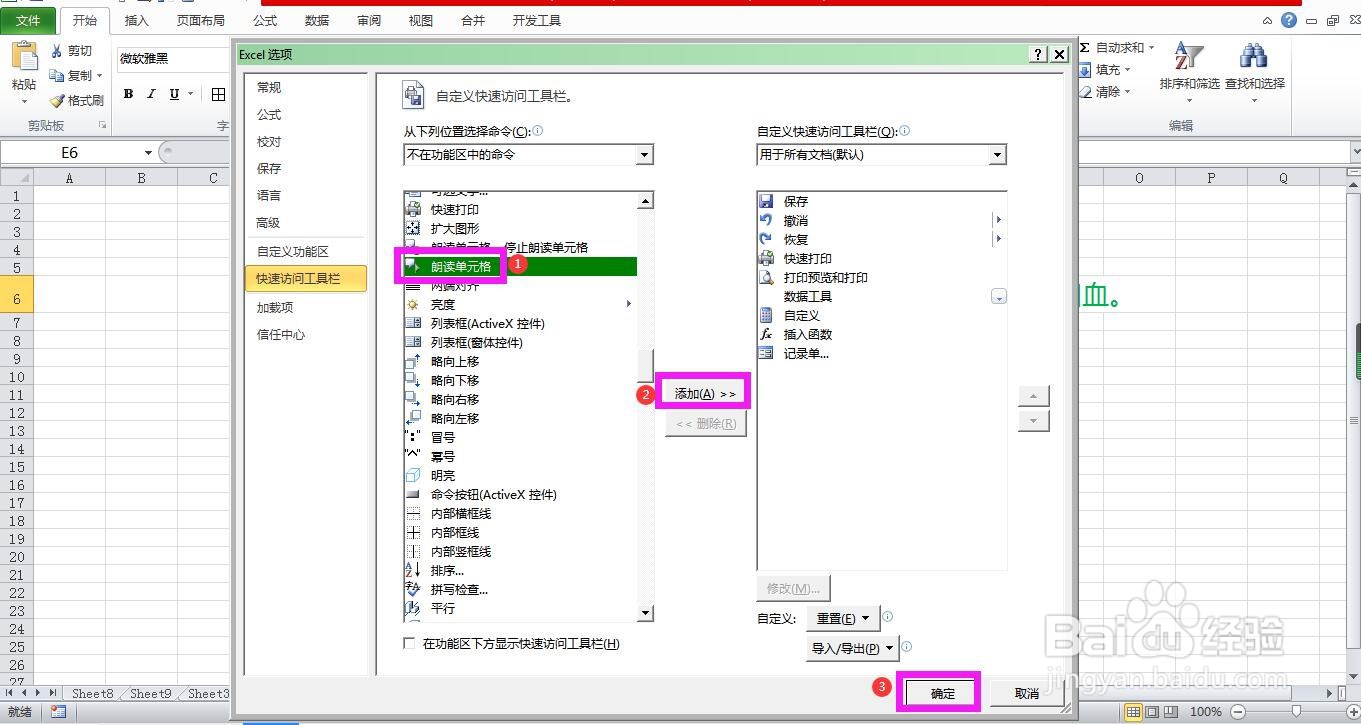
5、拖动对话框右侧滑条,找到“朗读单元格”,点击添加,点击确定。这时回到表格可以看到已将命令添加到工具栏上。
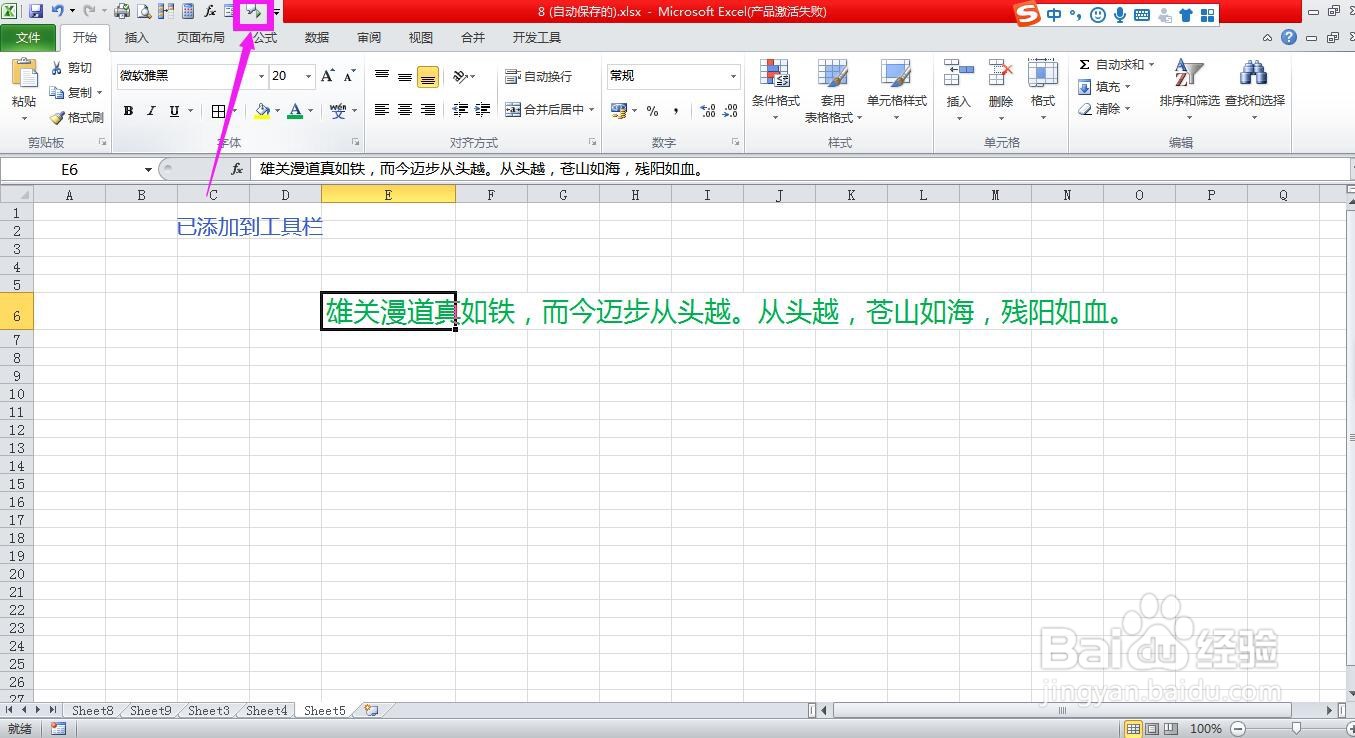
6、选中要朗读的单元格后,点击上方的朗读单元格按钮,即可听到朗读效果。
1、在Excel表格中输入完内容后,点击编辑区域上方的“文件”。
2、在文件列表选项中选择“选项”,弹出Excel选项对话框。
3、在对话框中点击“快速访问工具栏”,在右侧会出现工具栏相关命令。
4、点击从下列位置选择命令下面空白框的下拉箭头,选择“不在功能区中的命令”。
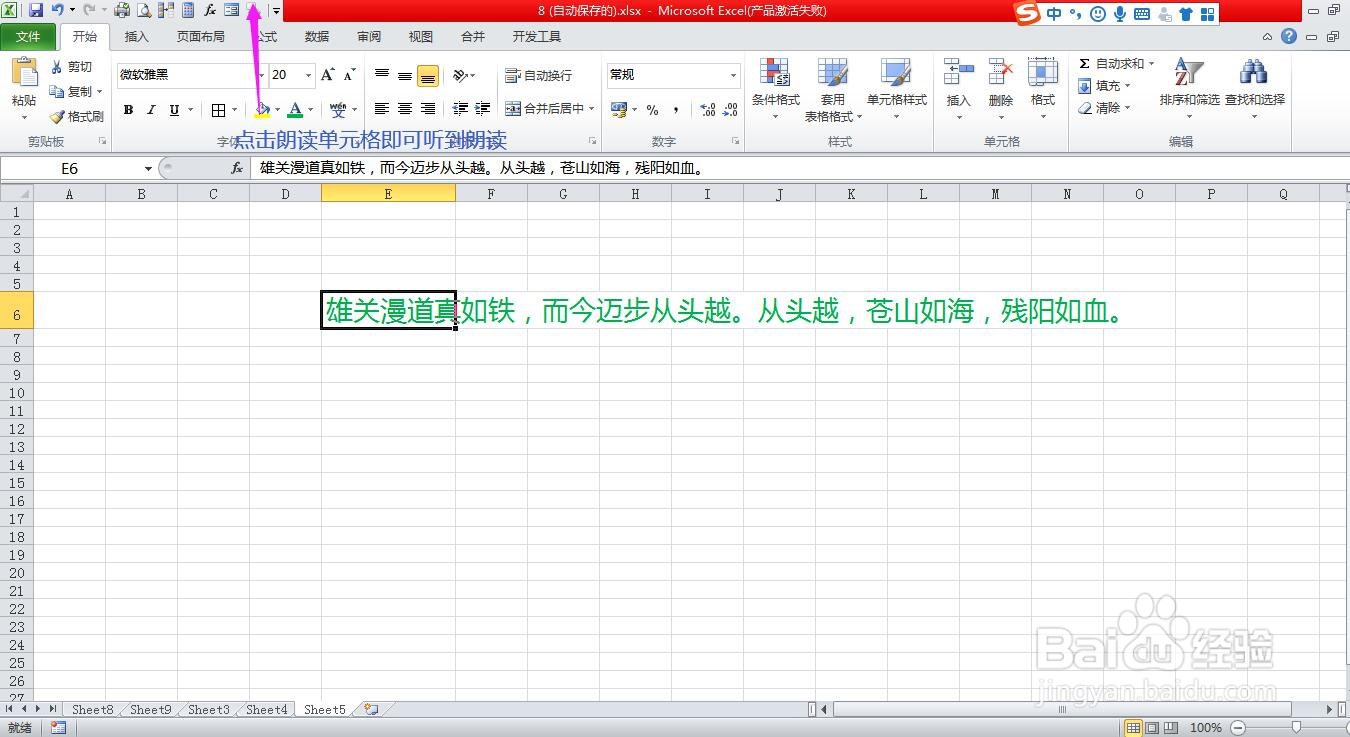
5、拖动对话框右侧滑条,找到“朗读单元格”,点击添加,点击确定。这时回到表格可以看到已将命令添加到工具栏上。
6、选中要朗读的单元格后,点击上方的朗读单元格按钮,即可听到朗读效果。