网站首页 美食营养 游戏数码 手工爱好 生活家居 健康养生 运动户外 职场理财 情感交际 母婴教育 生活知识 知识问答

VMware Workstation安装win7系统

时间:2024-10-15 02:57:09

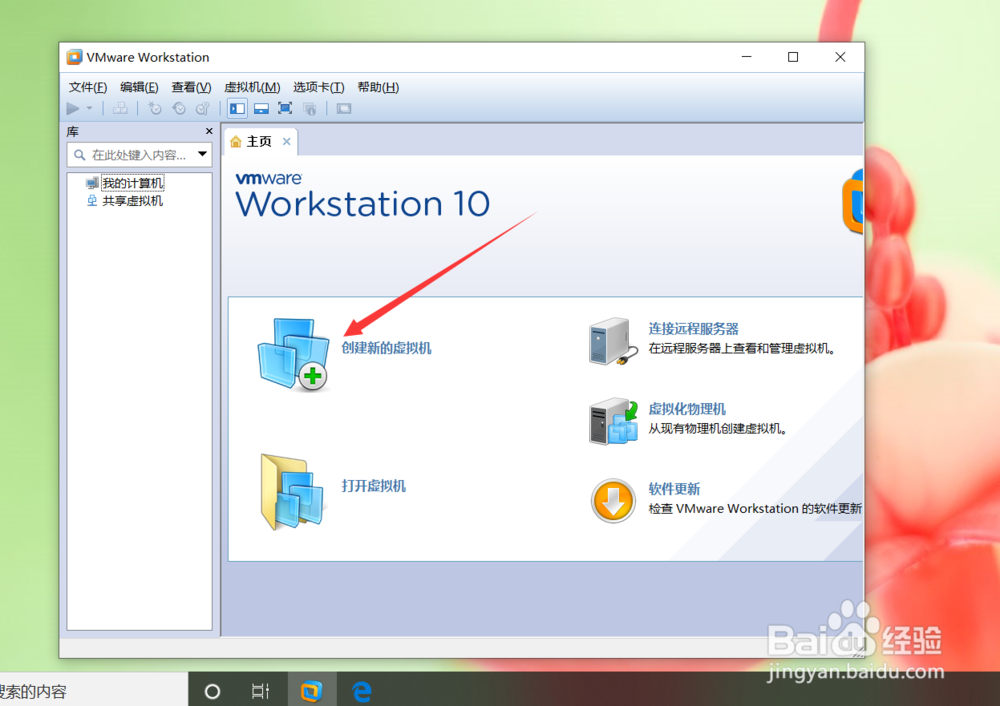
1、打开VMware Workstation软件后点击“创建新的虚拟机”,如图。
VMware Workstation安装win7系统

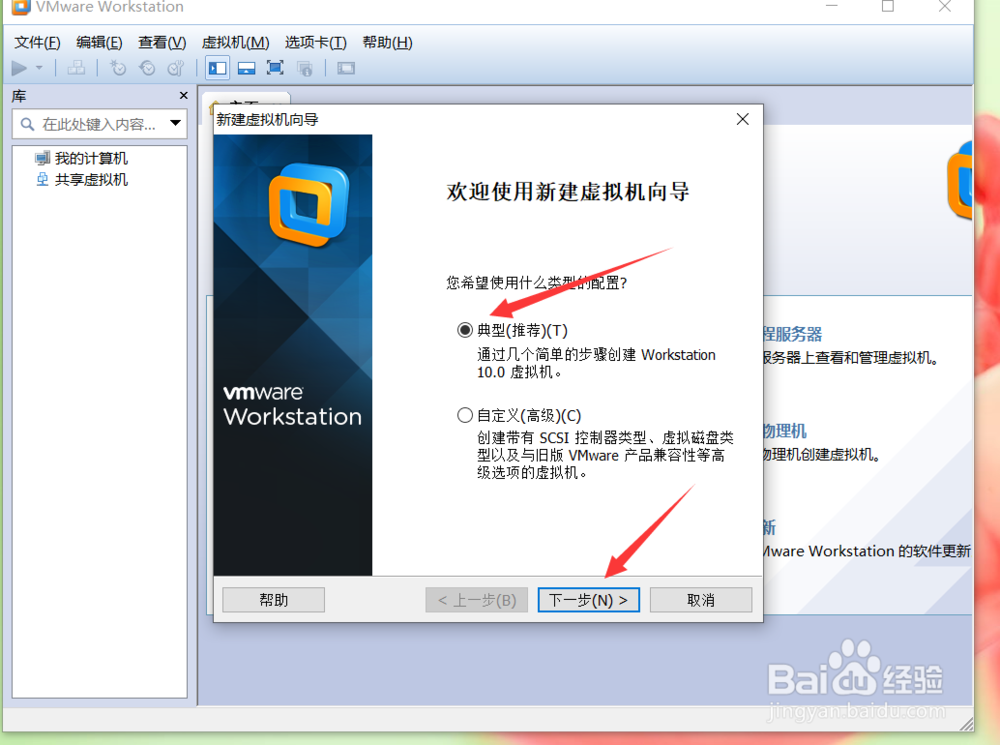
2、在弹出的创建新的虚拟机界面选择“典型”并点击下一步,如图。

VMware Workstation安装win7系统

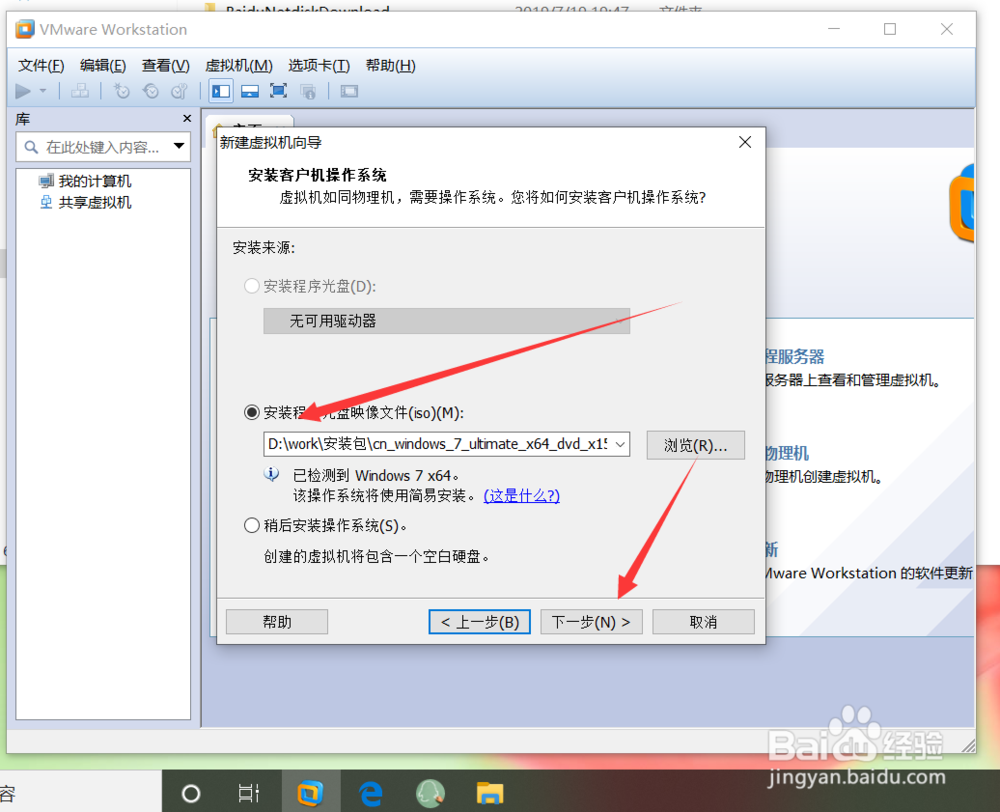
3、在安装客户操作系统界面选择“安装程序光盘映像文件”,选择好操作系统ISO文件后点击下一步,如图。
VMware Workstation安装win7系统

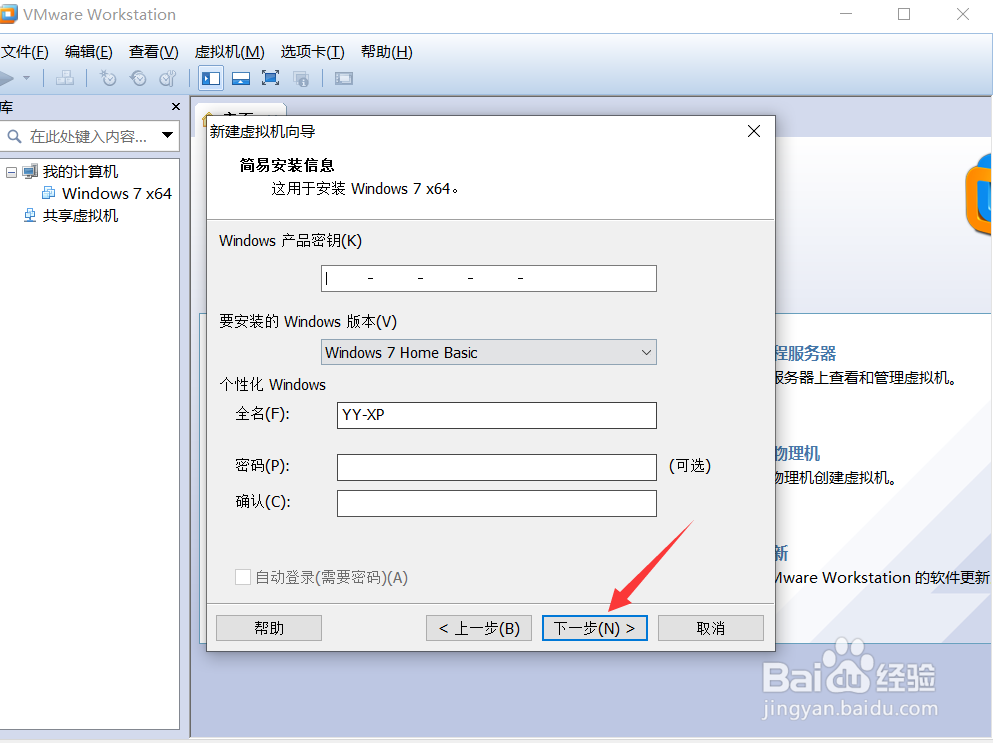
4、在简易安装信息界面输入产品秘钥并点击下一步,PS:如没有秘钥直接点击下一步安装,如图。
VMware Workstation安装win7系统

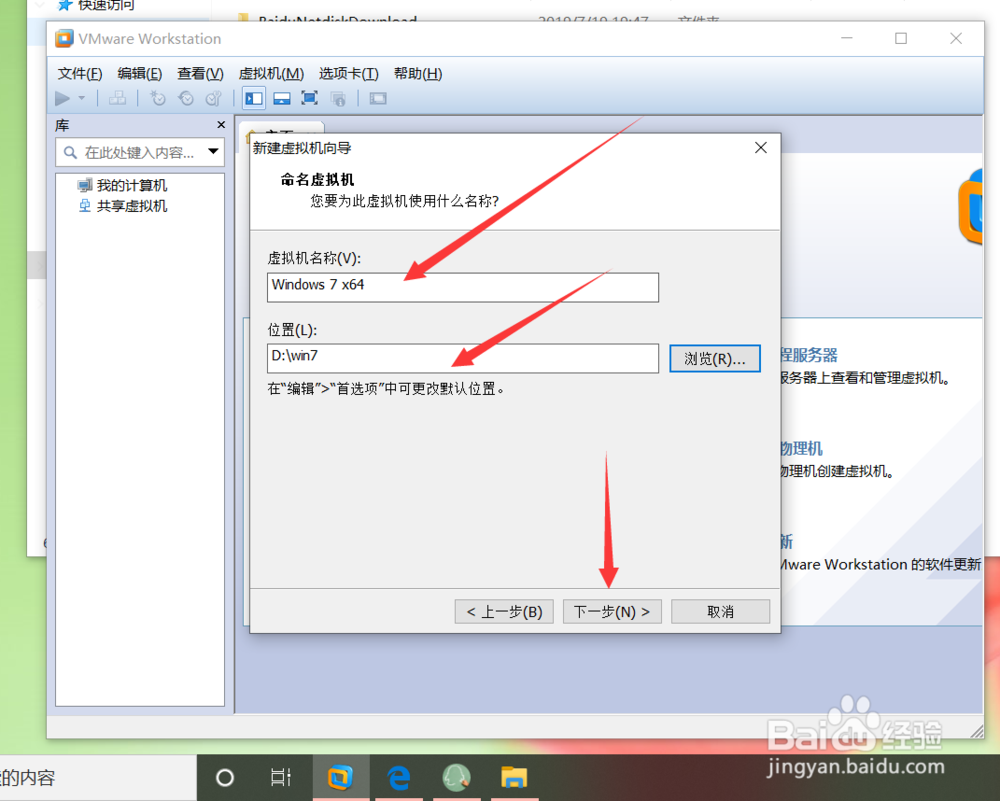
5、在虚拟机命名界面填写好虚拟机名称和路径并点击下一步,如图。

VMware Workstation安装win7系统

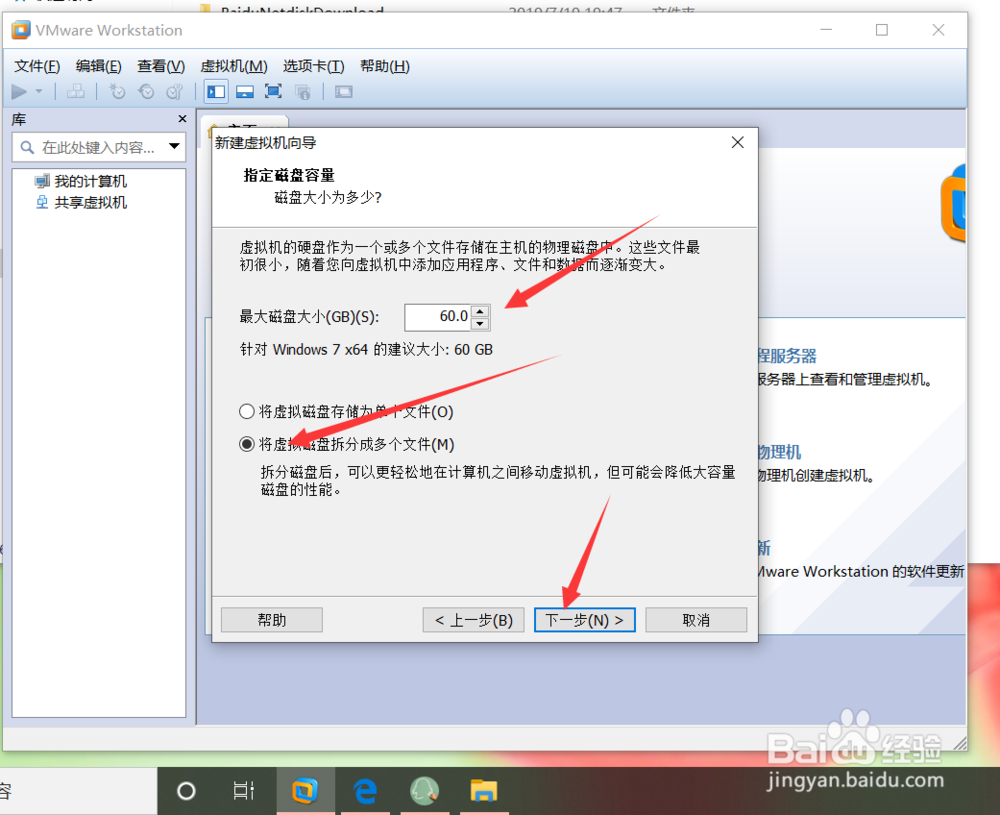
6、在磁盘界面配置好磁盘容量并点击下一步,如图。

VMware Workstation安装win7系统

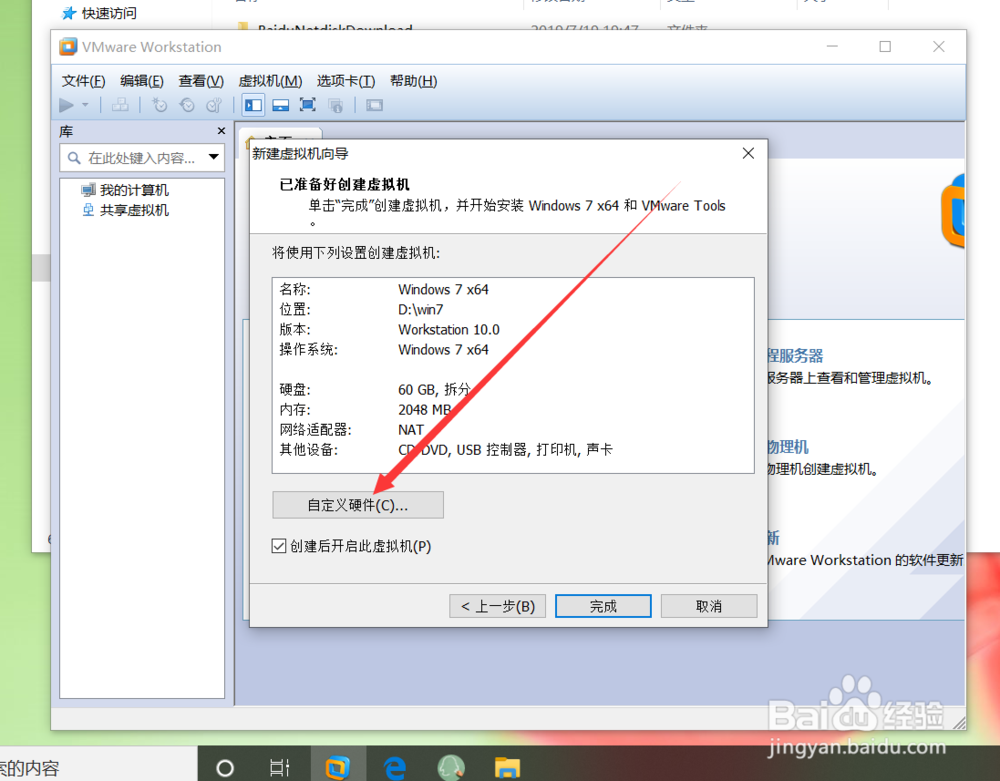
7、在已准备好创建虚拟机界面点击“自定义硬件”选项,如图。

VMware Workstation安装win7系统

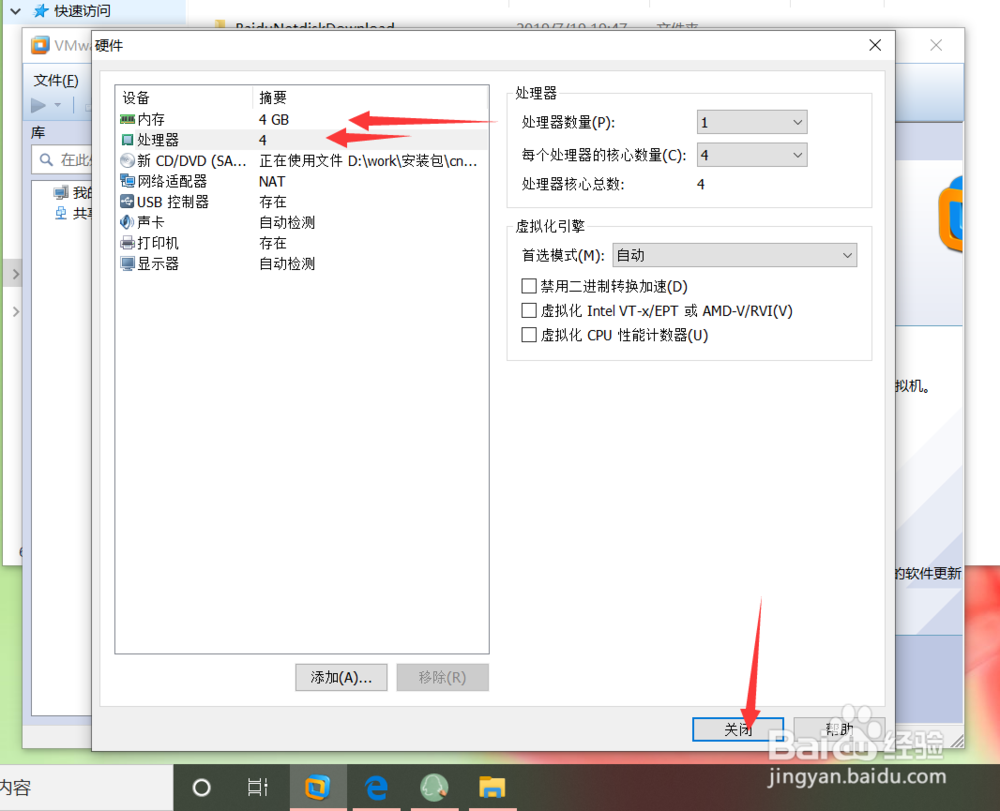
8、进入自定义硬件界面后设置好虚拟机内存、CPU、显卡等信息后点击关闭,如图。
VMware Workstation安装win7系统

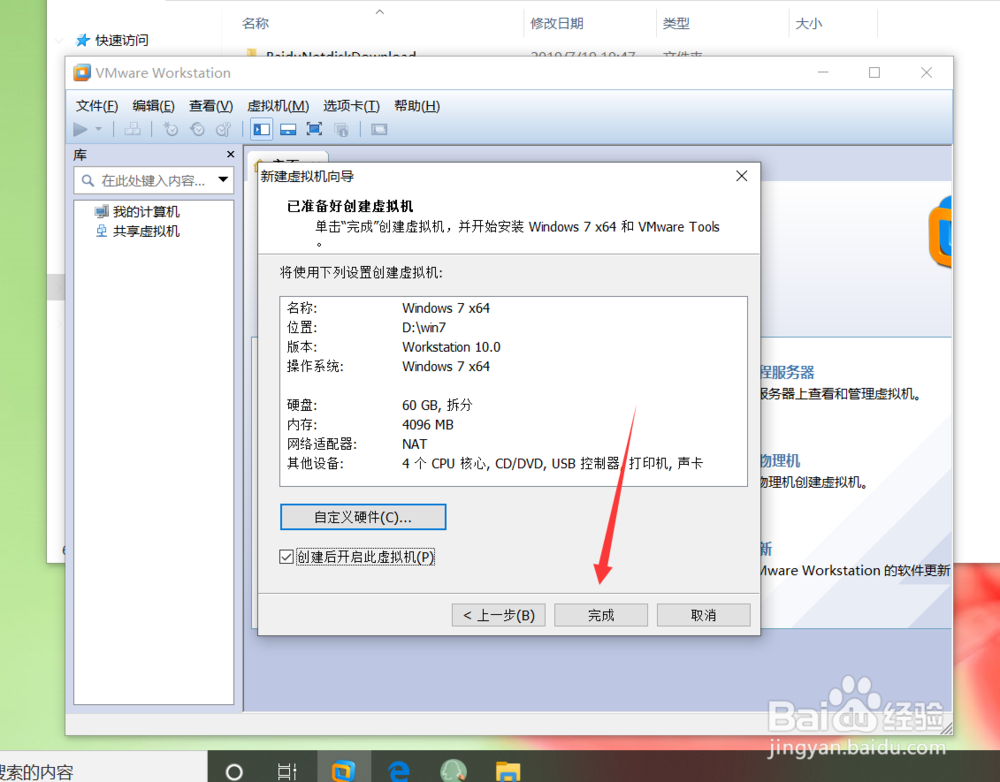
9、回到已准备好创建虚拟接界面点击完成,如图。

VMware Workstation安装win7系统

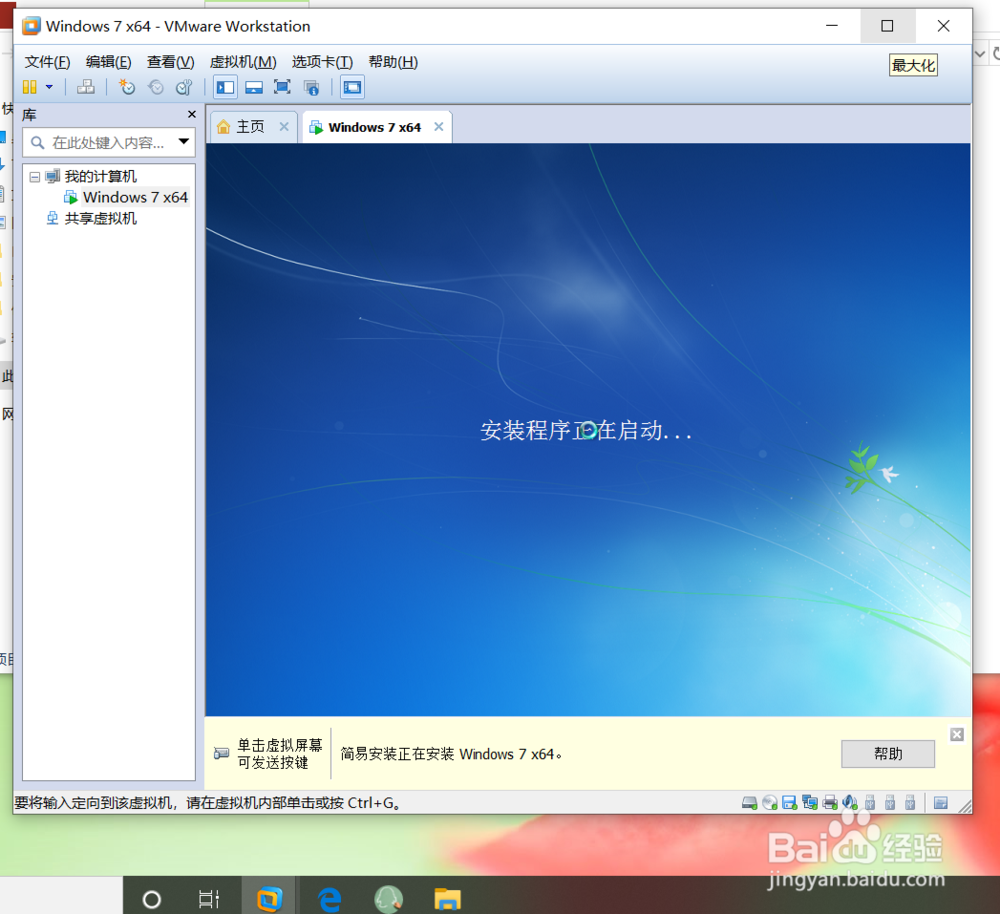
10、点击完成后进入系统安装程序界面,如图。

VMware Workstation安装win7系统

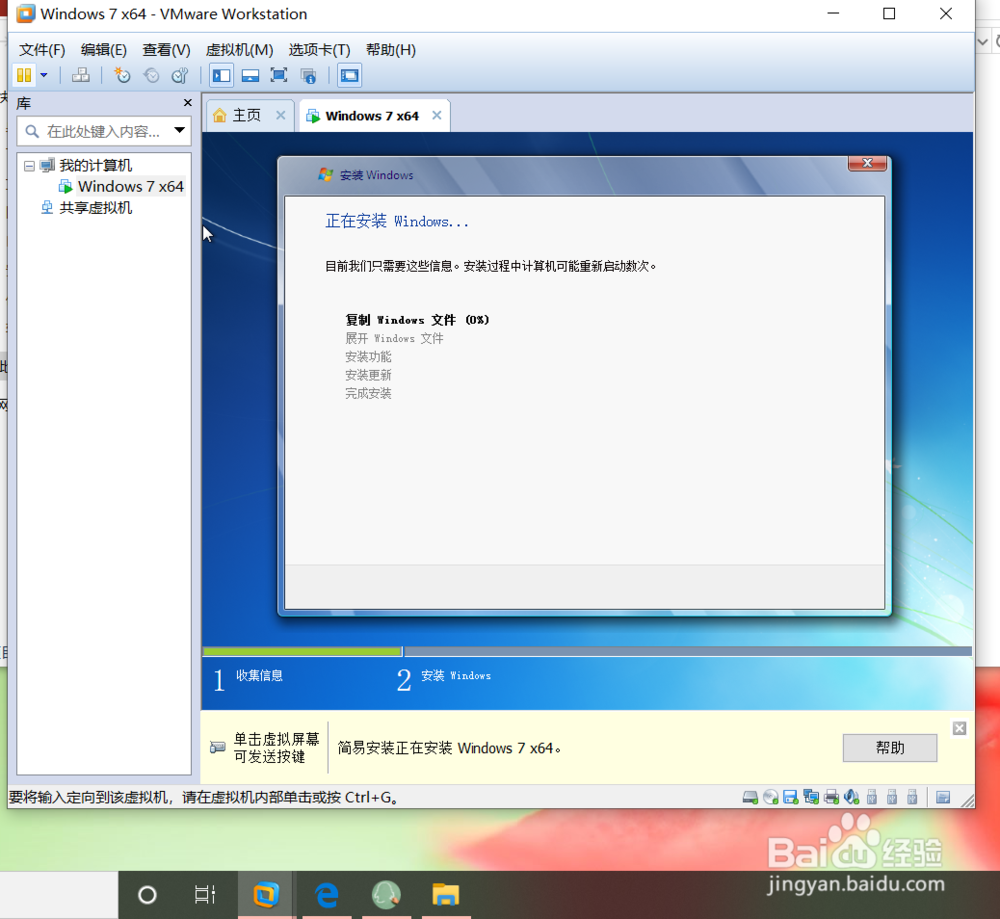
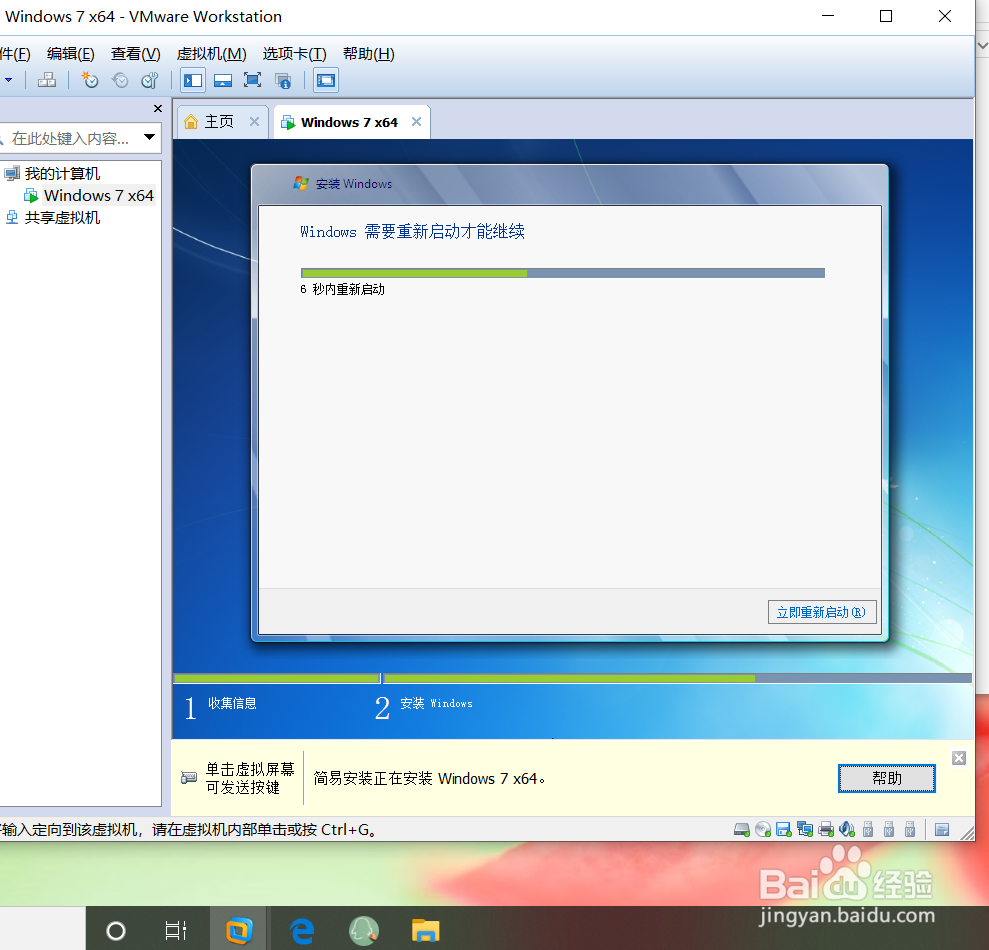
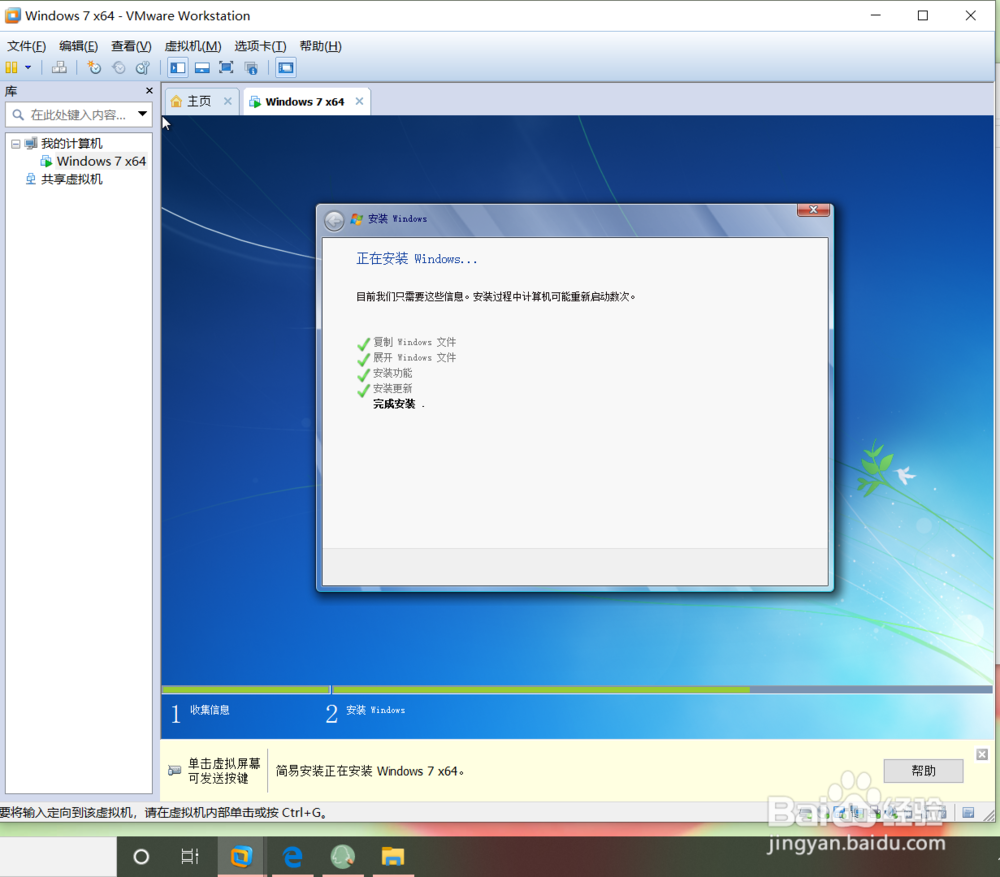
11、等待系统安装完成,安装过程中系统将自动重启几次,如图。

VMware Workstation安装win7系统VMware Workstation安装win7系统VMware Workstation安装win7系统

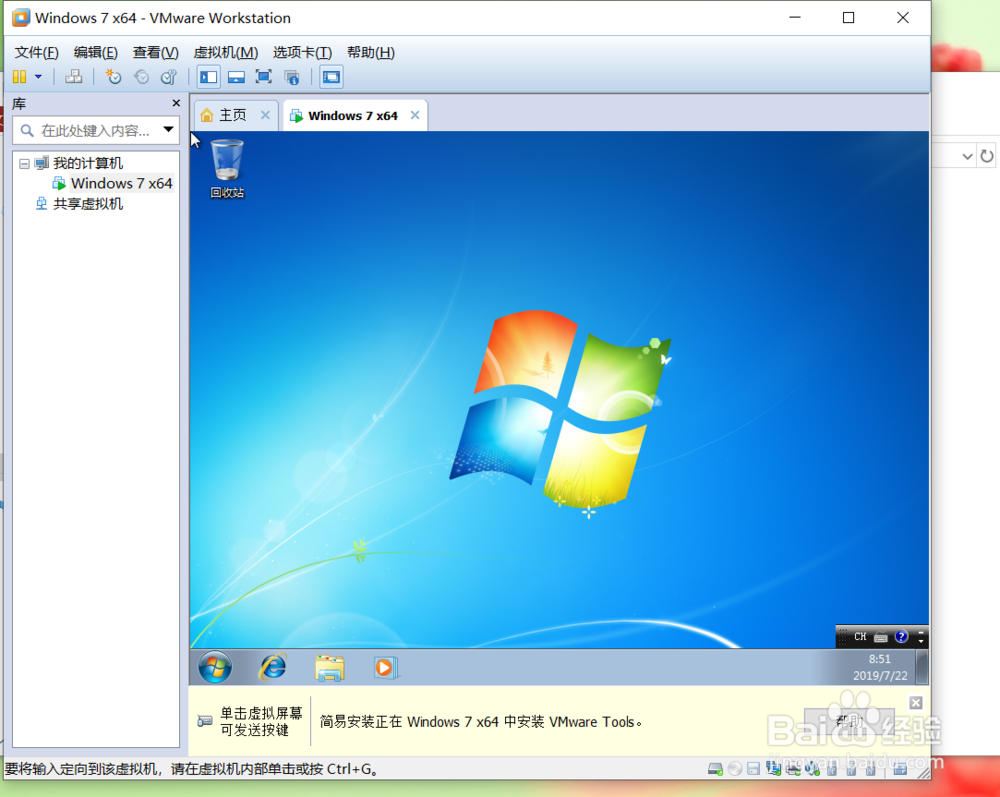
12、系统安装完成后进入win7系统桌面,如图。

VMware Workstation安装win7系统
© 2026 智德知识库
信息来自网络 所有数据仅供参考
有疑问请联系站长 site.kefu@gmail.com