1、双击或右击打开桌面上的PowerPoint 2007或其他版本。

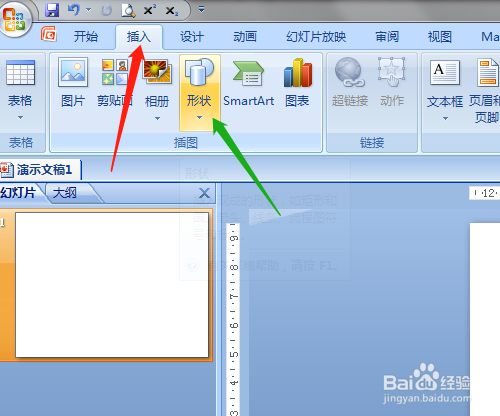
2、单击插入菜单→形状。
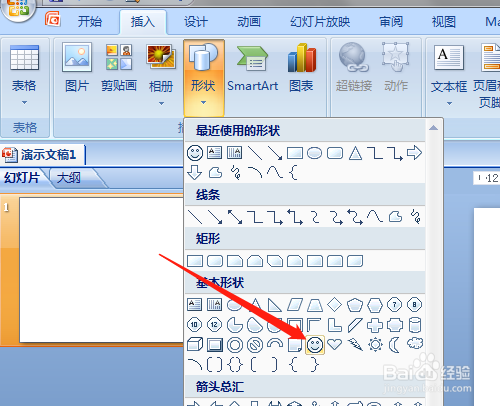
3、下拉选项中选基本形状中的笑脸,在编辑区拖动绘制。
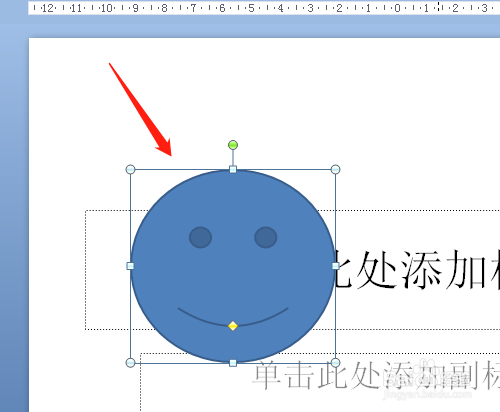
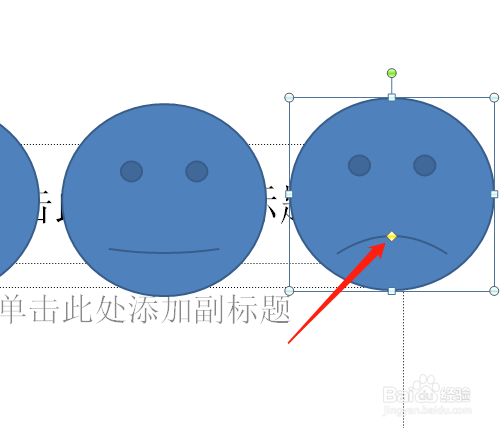
4、按Ctrl键拖动复制一个笑脸,鼠标对准菱形处拖动向上变化。

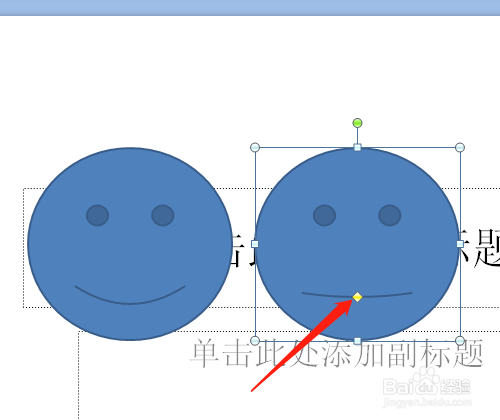
5、再复制一个笑脸,进行变化操作。
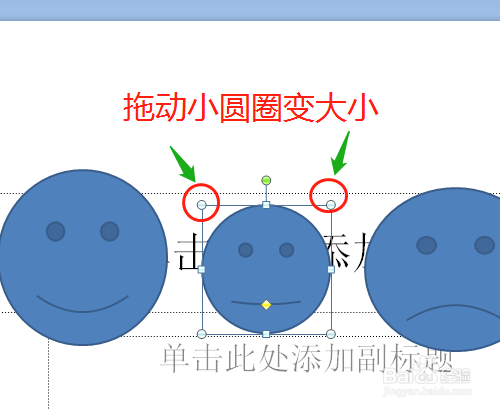
6、笑脸图形的大小调整,四周小圆圈拖动即可调大小。
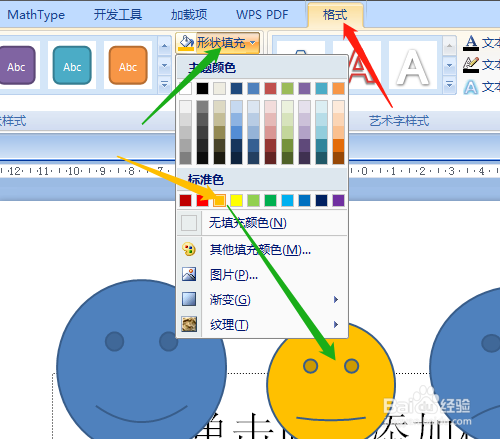
7、笑脸颜色设置,选定笑脸,单击格式→形状填充,选颜色。

1、双击或右击打开桌面上的PowerPoint 2007或其他版本。
2、单击插入菜单→形状。
3、下拉选项中选基本形状中的笑脸,在编辑区拖动绘制。
4、按Ctrl键拖动复制一个笑脸,鼠标对准菱形处拖动向上变化。
5、再复制一个笑脸,进行变化操作。
6、笑脸图形的大小调整,四周小圆圈拖动即可调大小。
7、笑脸颜色设置,选定笑脸,单击格式→形状填充,选颜色。