网站首页 美食营养 游戏数码 手工爱好 生活家居 健康养生 运动户外 职场理财 情感交际 母婴教育 生活知识 知识问答

如何在Win10电脑中创建时间线快捷方式

时间:2024-10-14 12:32:25

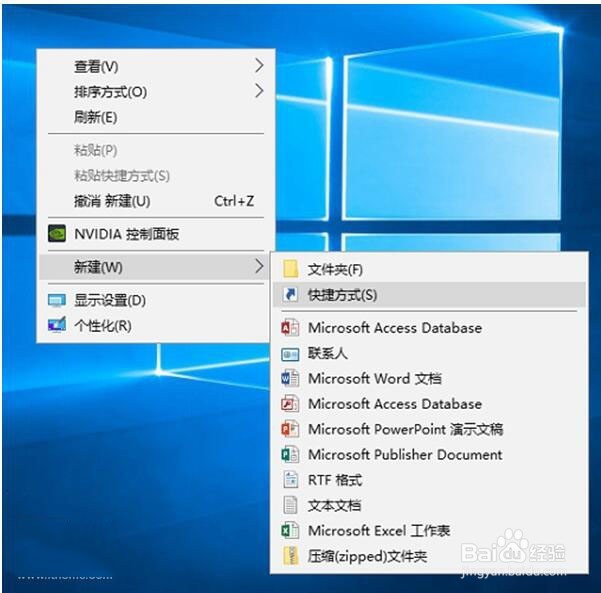
1、在桌面鼠标右键“新建”>"快捷方式"。
如何在Win10电脑中创建时间线快捷方式

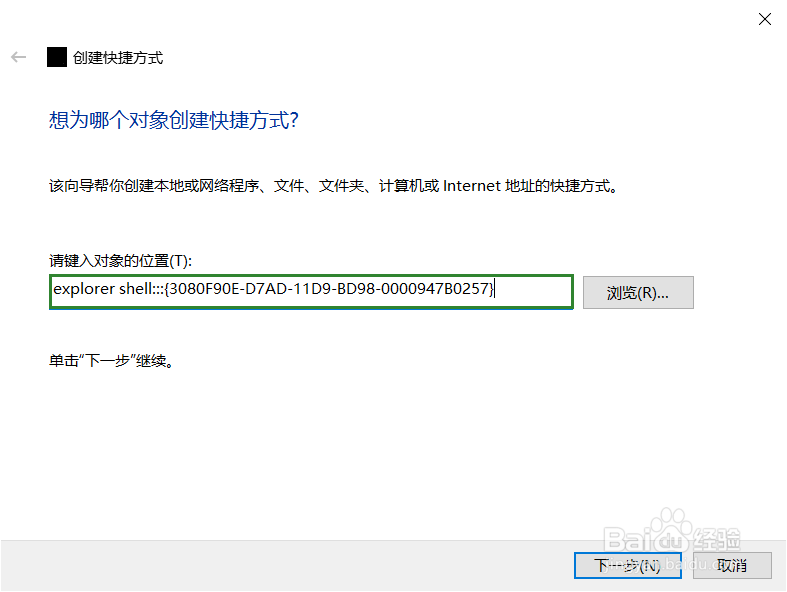
2、在“请键入对象的位置“文本框中输入下列代码:explorer shell:::{3080F90E-D7AD-11D9-BD98-0000947B0257}然后点“下一步”。

如何在Win10电脑中创建时间线快捷方式

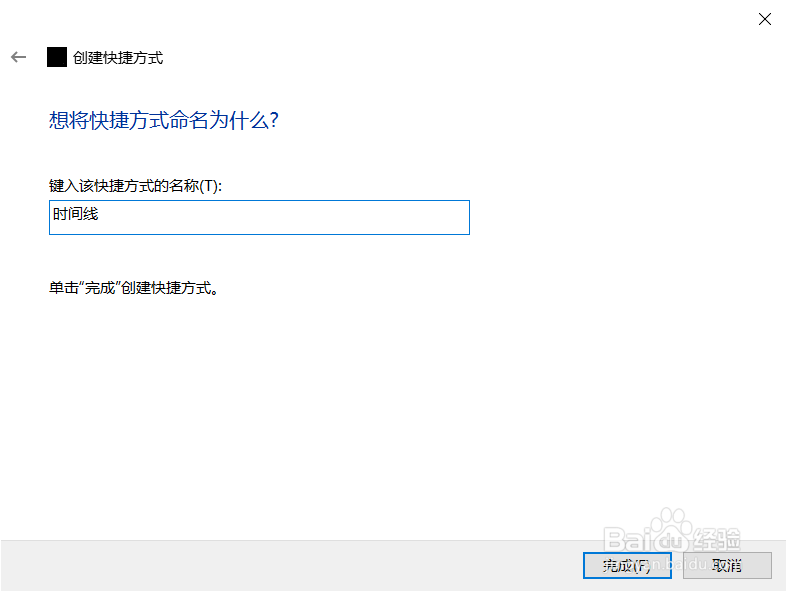
3、点下一步后输入快捷方式名称,名称为“时间线”即可,然后点“完成”。

如何在Win10电脑中创建时间线快捷方式

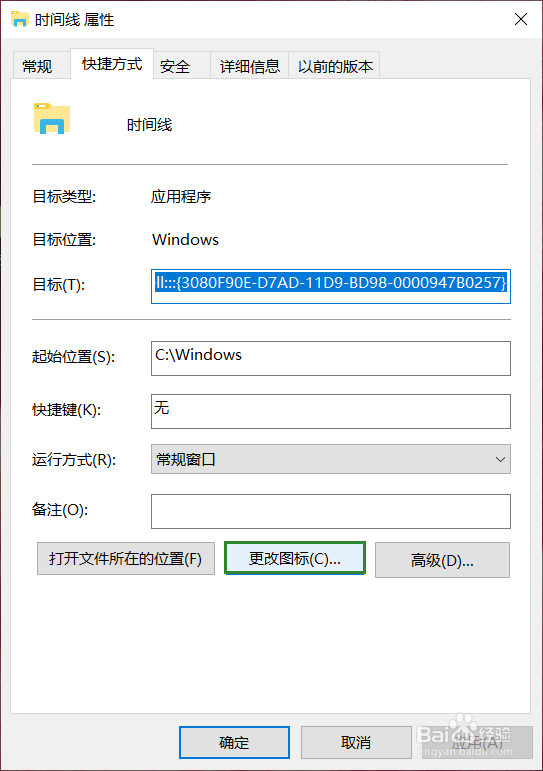
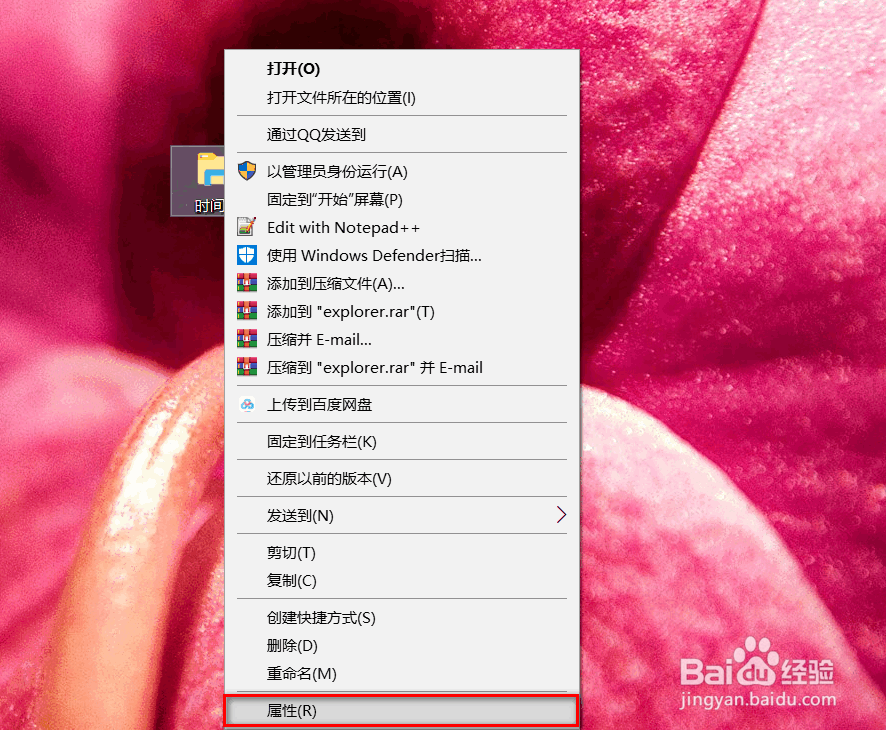
4、在桌面就可以看到刚刚创建的快捷方式了,为了区分,我们可以更改快捷方式的图标,右键快捷方式>属性。
如何在Win10电脑中创建时间线快捷方式

5、在属性窗口中点下方的“更改图标”。

如何在Win10电脑中创建时间线快捷方式

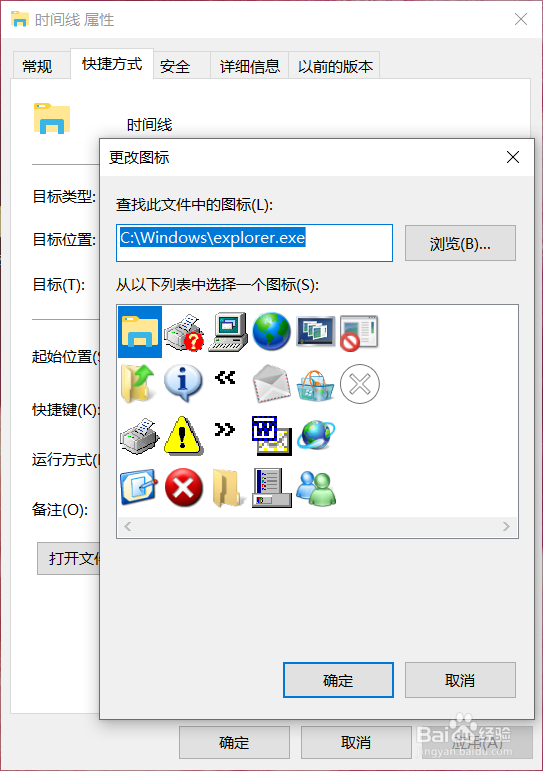
6、选择一个自己喜欢的图标,然后确定即可。

如何在Win10电脑中创建时间线快捷方式

7、改好图标以后,双击图标即可进入“时间线”功能,是不是非常方便呢。

如何在Win10电脑中创建时间线快捷方式
© 2026 智德知识库
信息来自网络 所有数据仅供参考
有疑问请联系站长 site.kefu@gmail.com