网站首页 美食营养 游戏数码 手工爱好 生活家居 健康养生 运动户外 职场理财 情感交际 母婴教育 生活知识 知识问答

如何在PPT中插入EXCEL图表

时间:2024-10-12 20:59:33

1、在PPT需要插入图表的页面中,选“插入”->“图表”:

如何在PPT中插入EXCEL图表

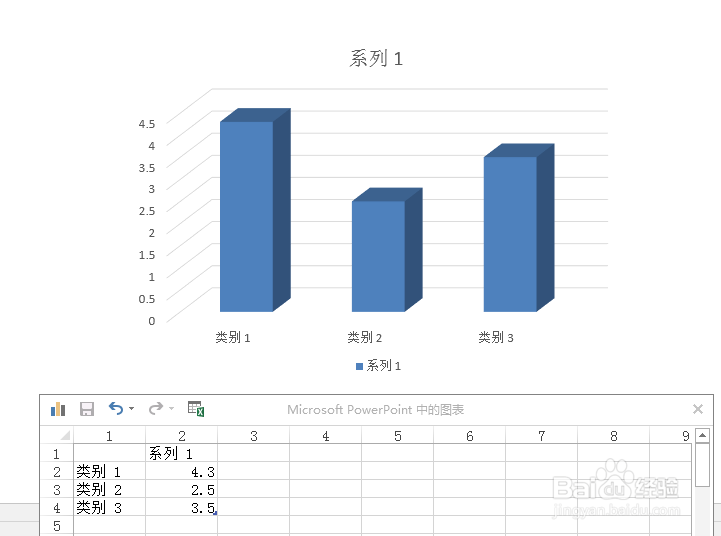
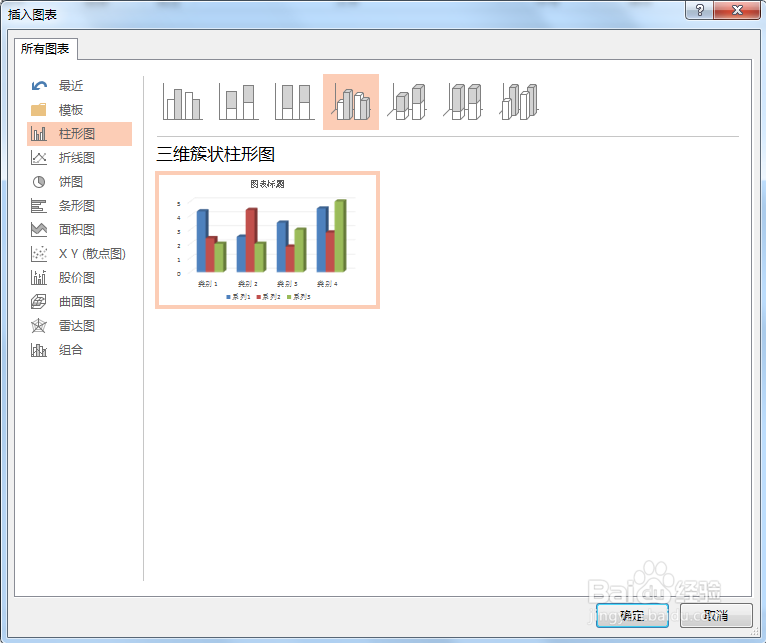
2、在插入图表窗口中选择一个自己需要的图形,本例选择的是三维簇状柱形图,见下图。
如何在PPT中插入EXCEL图表

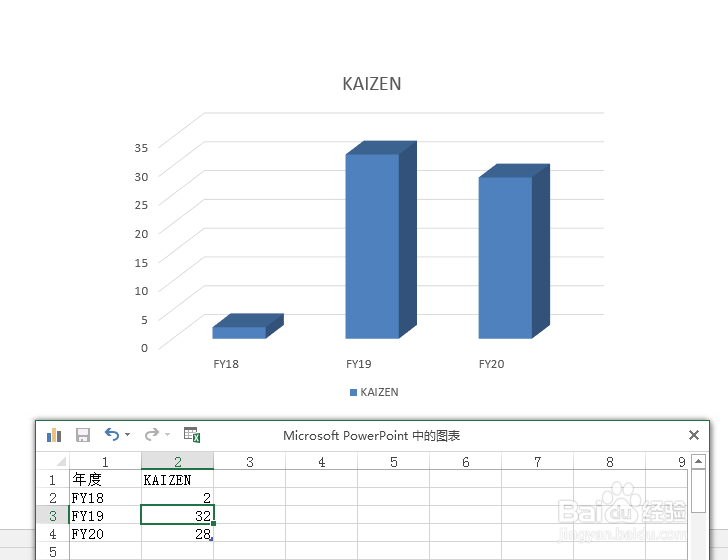
3、调整表数据的格式,使图形符合需要,见下图。

如何在PPT中插入EXCEL图表

4、修正表格的数据,此时图形会随之变化成需要的状态,见下图。

如何在PPT中插入EXCEL图表

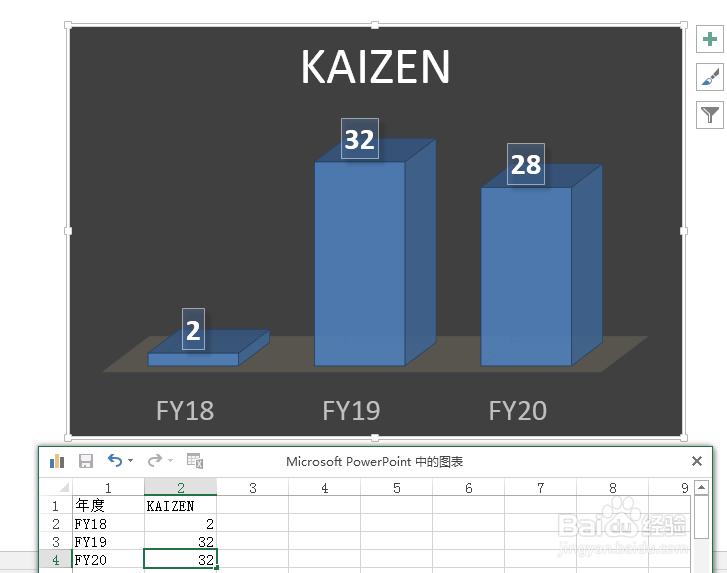
5、和在EXCEL中的操作一样,选中图表,按右键,添加数据标签,见下图。

如何在PPT中插入EXCEL图表

6、可以通过设计窗口中提供的预设图形选择美化图表,见下图。

如何在PPT中插入EXCEL图表

7、选中图形,按右键->编辑数据,见下图。

如何在PPT中插入EXCEL图表

8、在弹出的表格中,将FY 20的数据修改为32,见下图。

如何在PPT中插入EXCEL图表

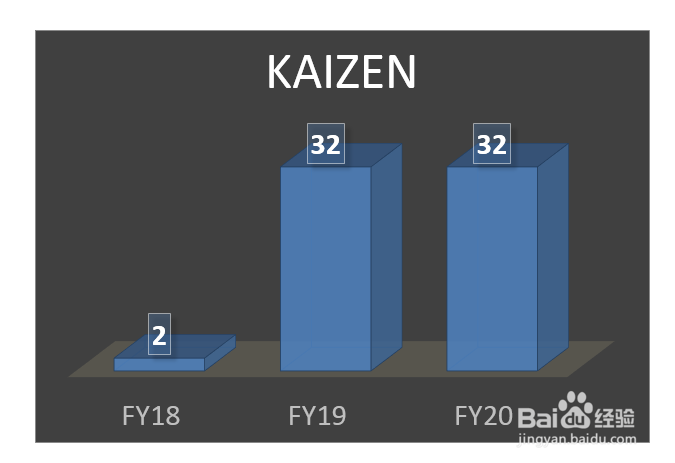
9、关闭数据表,最后得到的图形如下。

如何在PPT中插入EXCEL图表
© 2026 智德知识库
信息来自网络 所有数据仅供参考
有疑问请联系站长 site.kefu@gmail.com