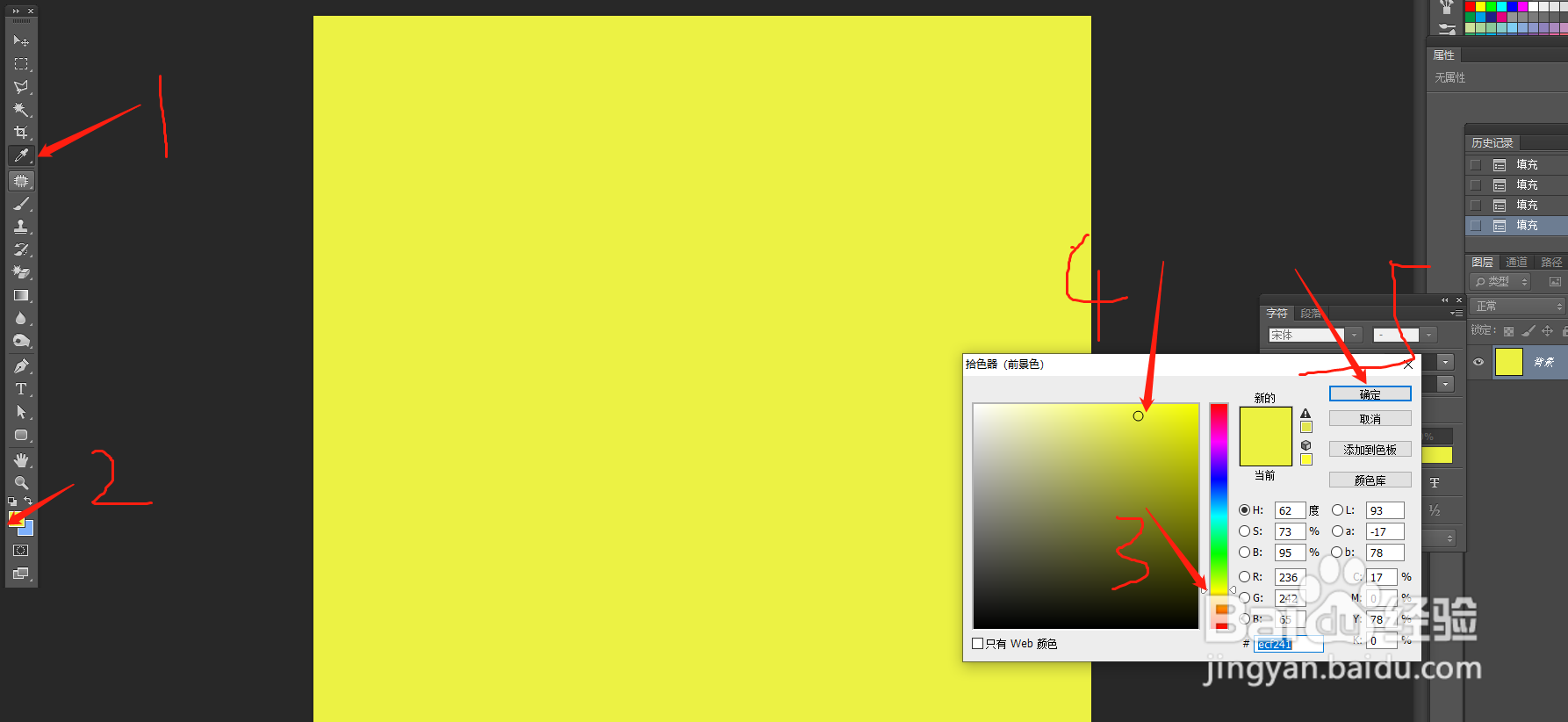
1、第一步:打开ps软件,新建一个矩形框,找到菜单栏里的文件-新建-修改宽度和高度(举例60*60cm),要注意分辨率,我这里是150像素,我这个是不需要印刷出来的,如果要印刷最好是300分辨率,颜色模式我这里是RGB模式,如果要印刷出来就要设置成CMYK模式.全部都设置好了点击确定。
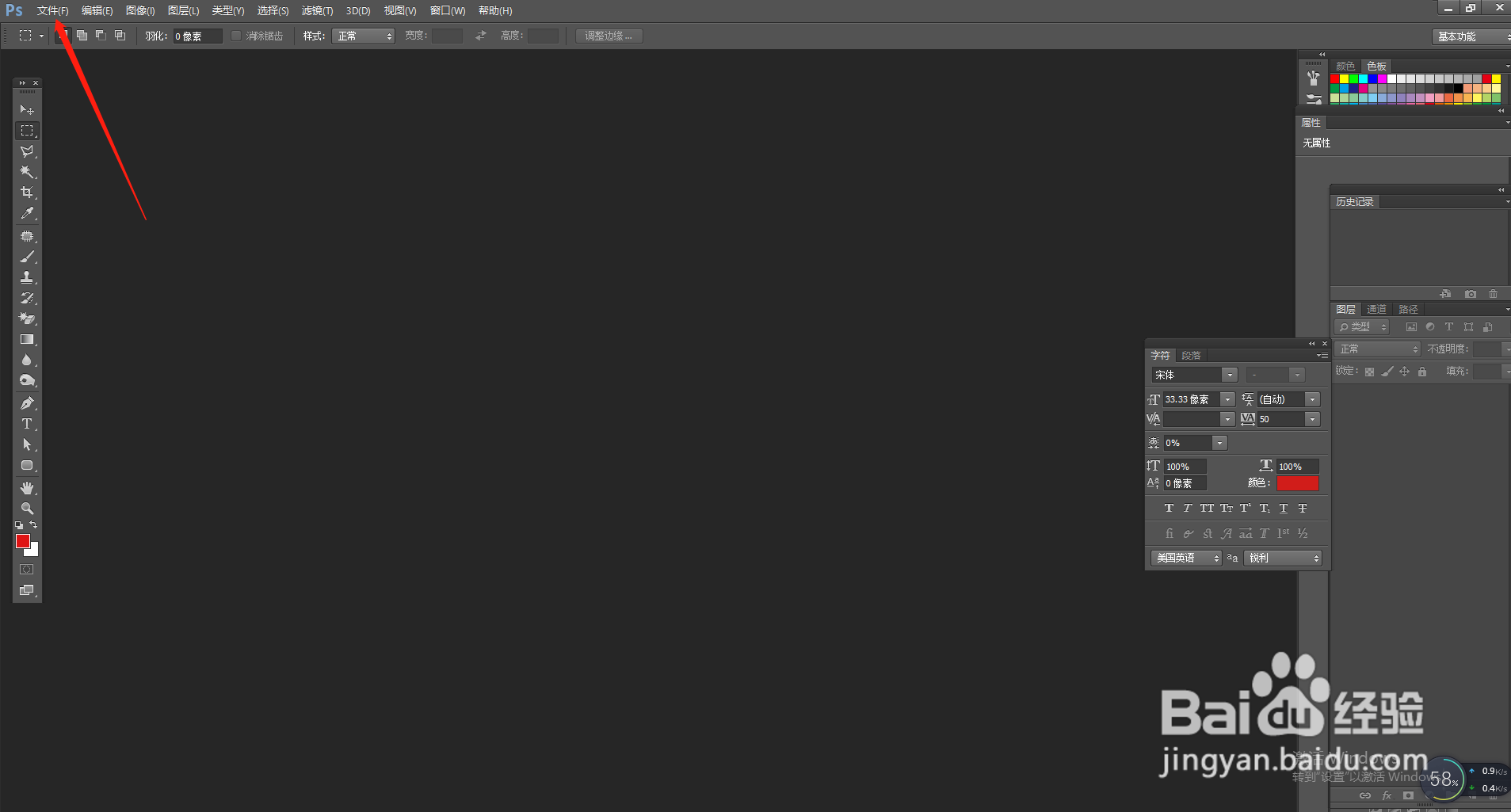

2、第二步:找到左侧工具栏,最下面有两个正方形的连在一起的形状就是前景色和背景色的选择,我这里希望我的背景色是蓝色,前景色是黄色,选择图1吸管工具,点击图2的背景色区域,会出现弹框,在颜色条上滑动确定你自己想要的颜色,用鼠标选择你最终确定的颜色,点击确定即可,运用快捷键,背景色的快捷键是CTRL+delete键,就可以得到你想要的颜色了
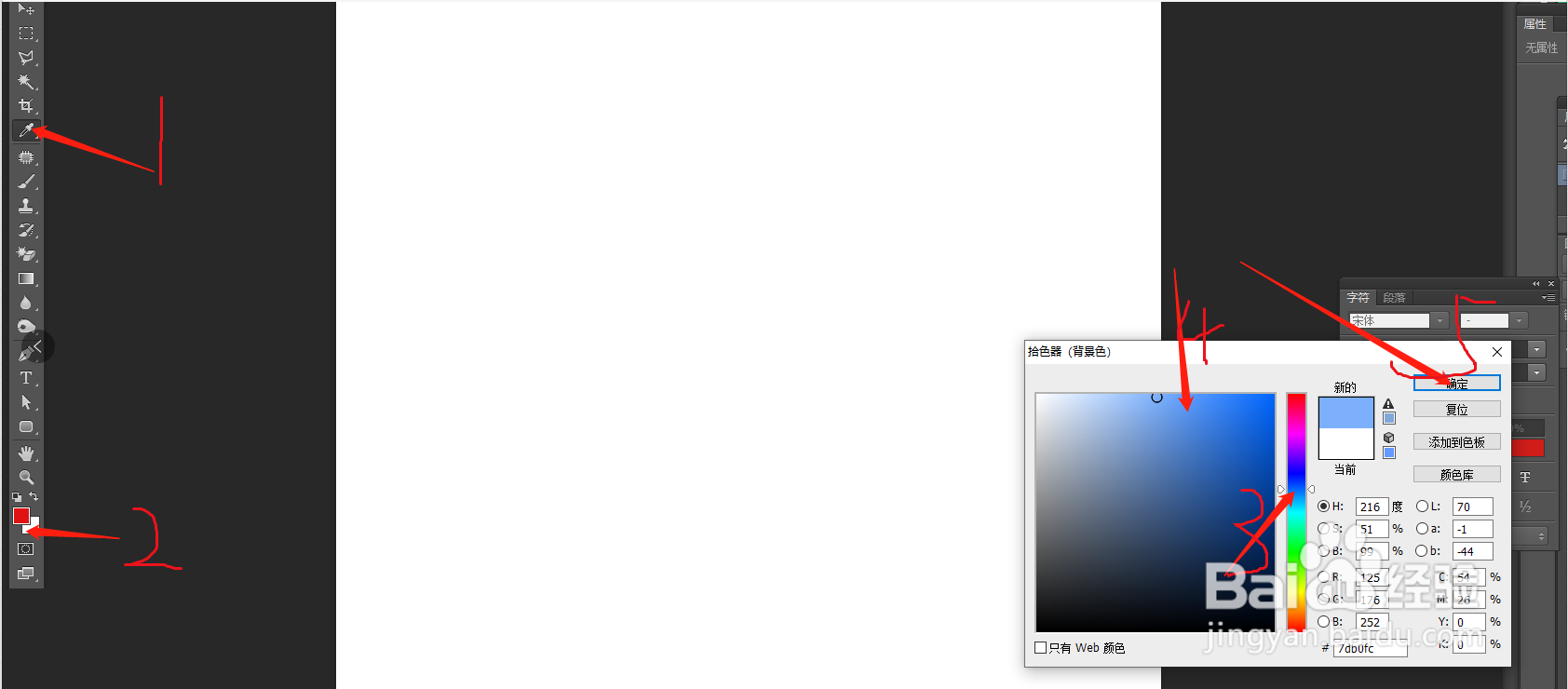
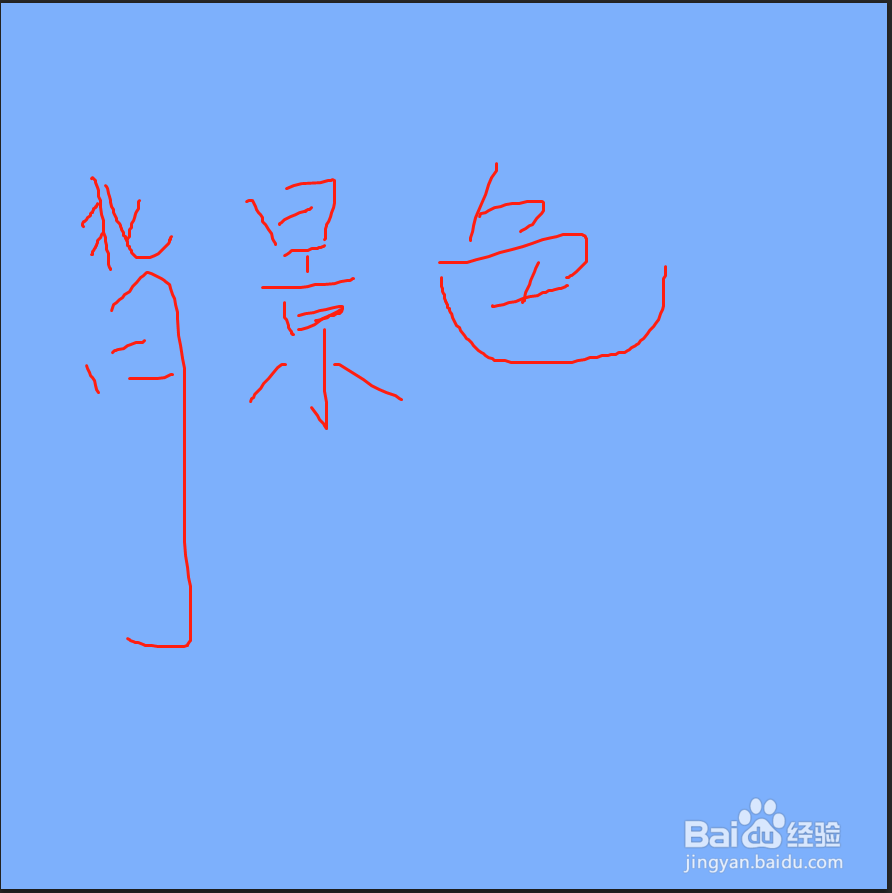
3、第三步:跟背景色一样,前景色也是利用吸管工具,点击最上面那个小正方形,然后弹出颜色窗口,选择自己想要的颜色,前景色的快捷键是alt-delete键,如图