1、如果此时连有网络,那么你可以下一个360驱动大师。

2、打开之后,它会自动检测相关驱动。如果有驱动没有安装(包括无线或有线网卡驱动),那么可以通过点击一键安装驱动进行安装就可以了。

3、如果你是已经安装有驱动,想更新驱动。那么点击最新模式。
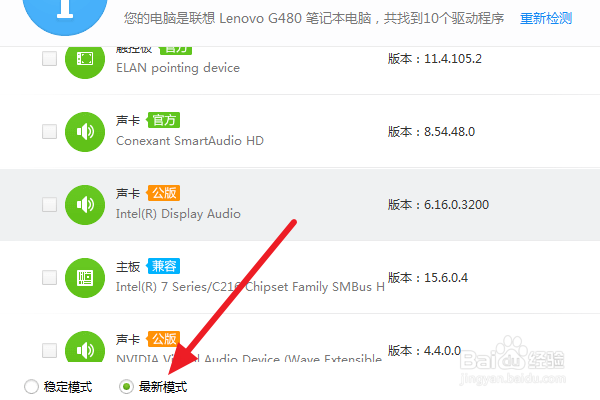
4、然后点击你要升级更新网卡驱动。

5、等待下载安装完成即可。

6、总结(有网的情况下):
1、下载安装360驱动大师。
2、进入后自动检测,点击一键安装安装所有驱动。
3、更新驱动可以点击最新模式。
4、再选择你要更新的网卡驱动,点击升级
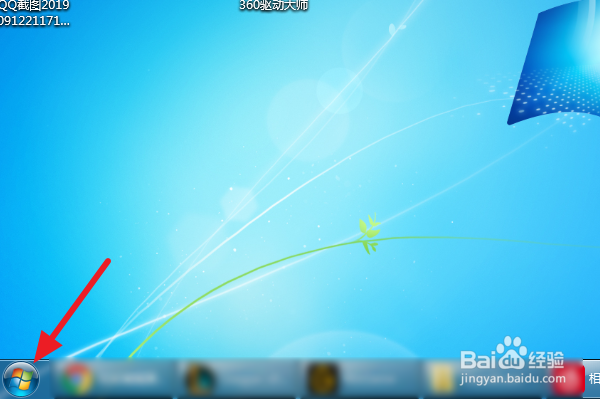
1、点击【开始菜单】。
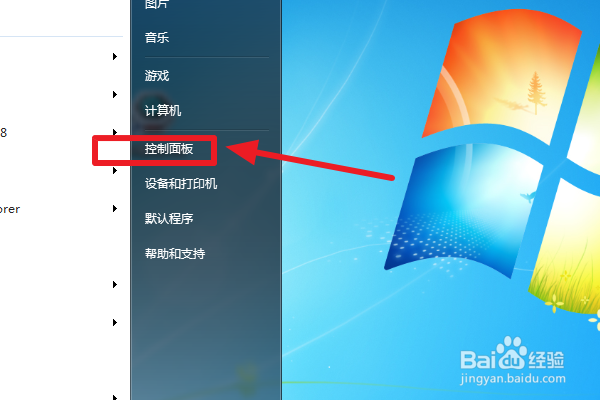
2、点击【控制面板】。
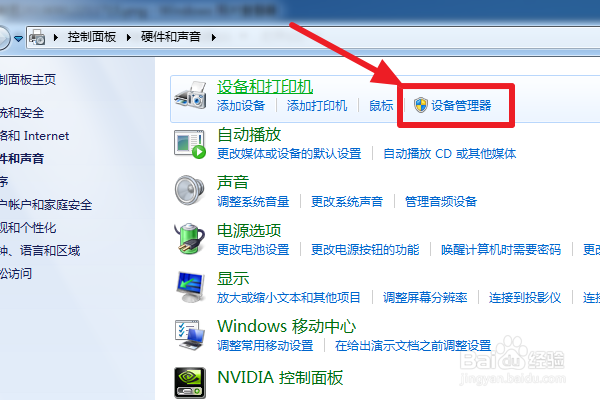
3、点击【硬件和声音】。

4、点击【设备管理器】。
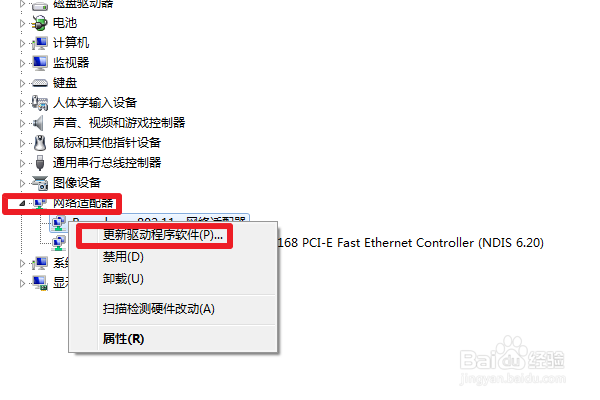
5、打开【网络适配器】,然后在一个驱动上点击右键,选择【更新驱动程序软件】。下面我就以无线网卡驱动的安装为例。
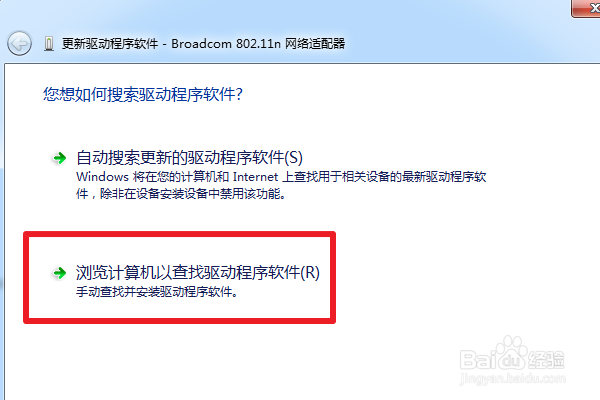
6、选择【浏览计算机以查找驱动程序软件】
7、然后如下图,找到你对应的驱动解压包(注意要解压出来的文件夹,不能是压缩文件;哪个驱动就要找哪个解压包,不能乱选),点击下一步即可。

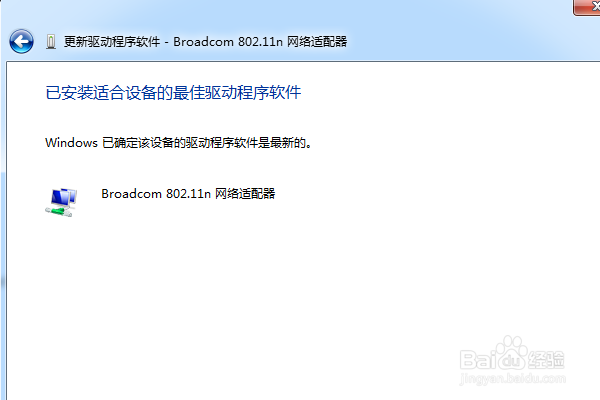
8、如果是首次安装,那么驱动包匹配就能安装成功。如果是更新,那么有可能出现已安装最佳驱动的提示。
9、总结(手动安装驱动):
1、点击【开始菜单】。
2、点击【控制面板】。
3、点击【硬件和声音】。
4、点击【设备管理器】。
5、打开【网络适配器】,然后在一个驱动上点击右键,选择【更新驱动程序软件】。
6、选择【浏览计算机以查找驱动程序软件】
7、找到你对应的驱动解压包,点击下一步,即可完成网卡驱动的安装或更新。