网站首页 美食营养 游戏数码 手工爱好 生活家居 健康养生 运动户外 职场理财 情感交际 母婴教育 生活知识 知识问答

IPHONE苹果手机里图片如何导出电脑里

时间:2024-11-04 11:21:01

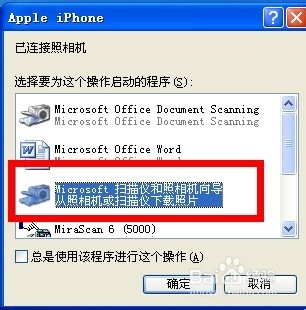
1、用数据线把手机与电脑相连,会弹出下面的对话框。选择第三个选项,扫描仪与照相机向导。
IPHONE苹果手机里图片如何导出电脑里

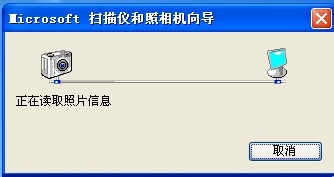
2、会弹出读取照片信息的对话框。如果你的手机照片比较多的话,你稍微等一下。
IPHONE苹果手机里图片如何导出电脑里

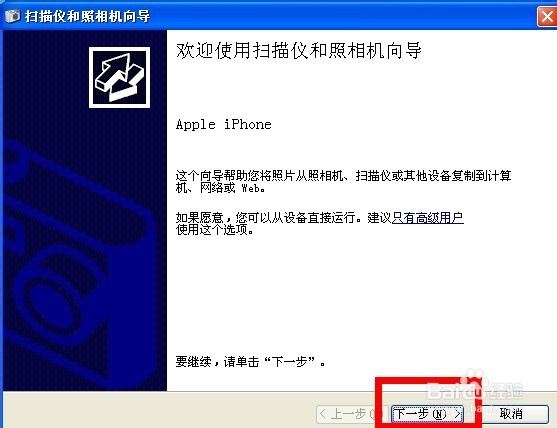
3、在弹出的“扫描仪与照相机向导”对话框里不要管他直接下一步就可以了。

IPHONE苹果手机里图片如何导出电脑里

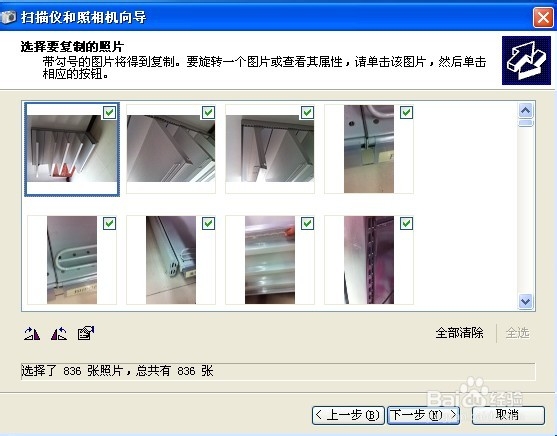
4、在“扫描仪与照相机向导”对话框里,如图,右侧正文有一个全部清除和全选按钮,默认情况下是全选。如果你是部分选择的话,你可以先全部清除。再进行选择。再点击下一步。
IPHONE苹果手机里图片如何导出电脑里

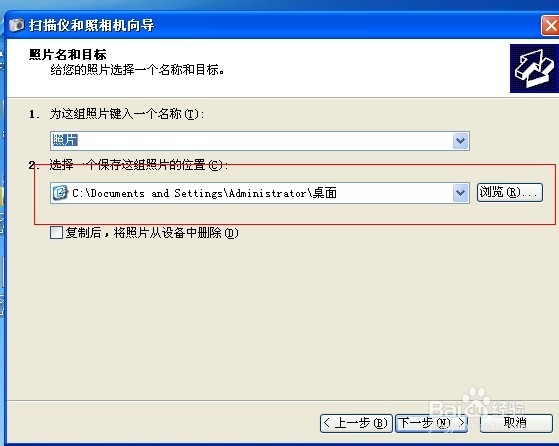
5、再下一步弹出的对话框里,点击浏览按钮可以在选择导出图片保存的位置。然后一直下一步就可以直接导出你手机的图片了。
IPHONE苹果手机里图片如何导出电脑里
© 2026 智德知识库
信息来自网络 所有数据仅供参考
有疑问请联系站长 site.kefu@gmail.com