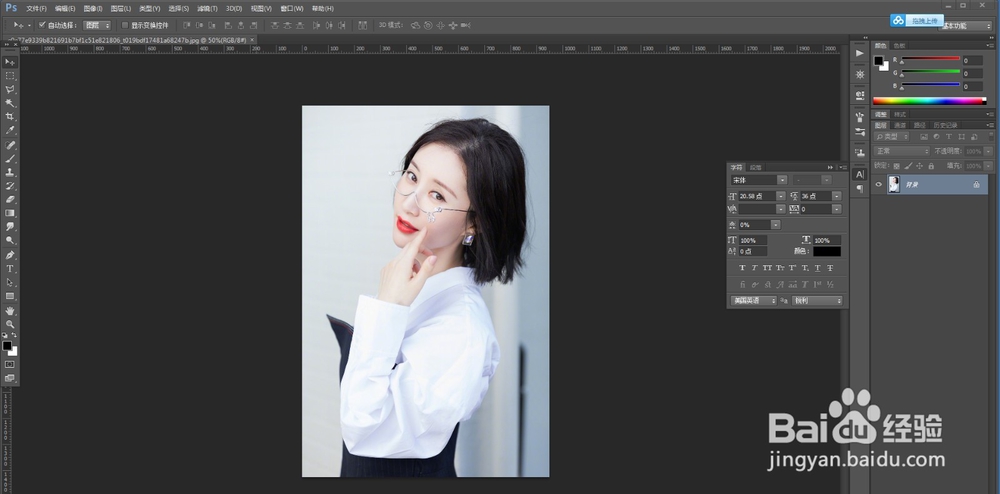
1、打开ps,和需要抠图的图片
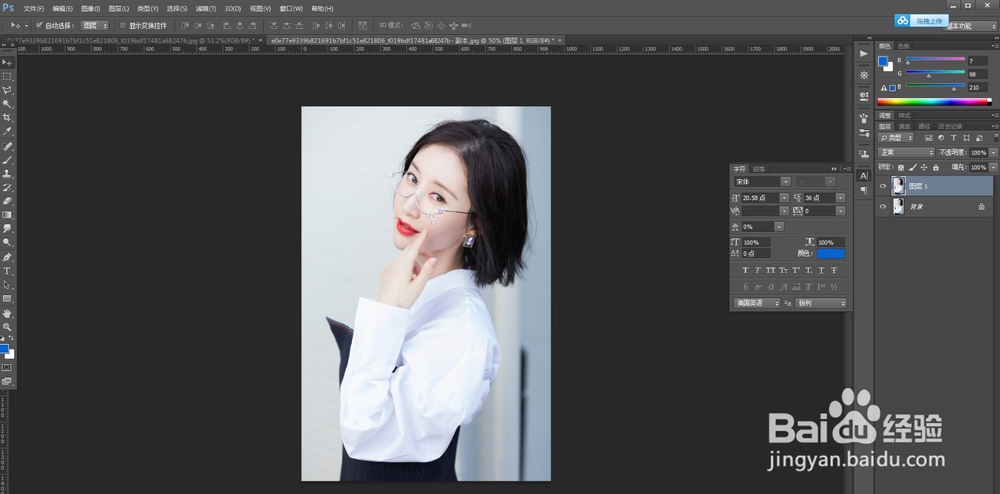
2、先复制一层
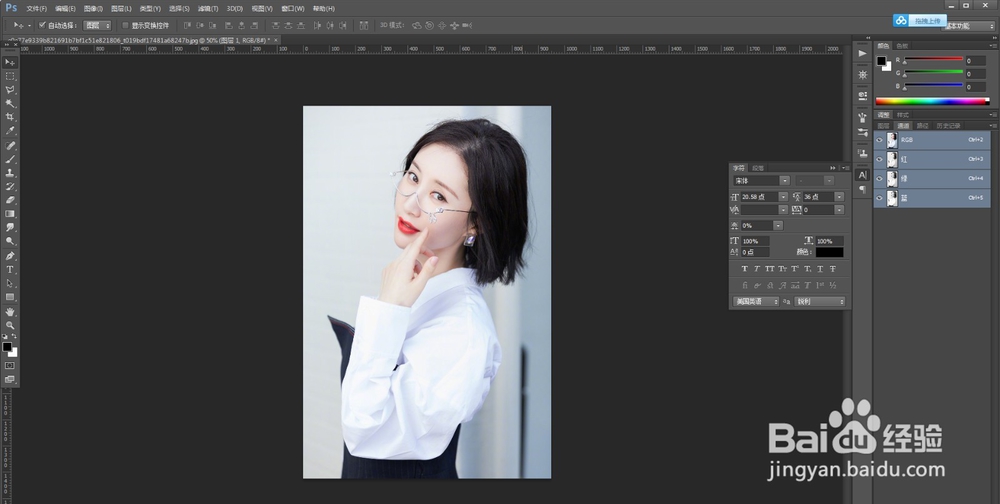
3、进入通道,选择和背景色对比最强的图层,复制一层
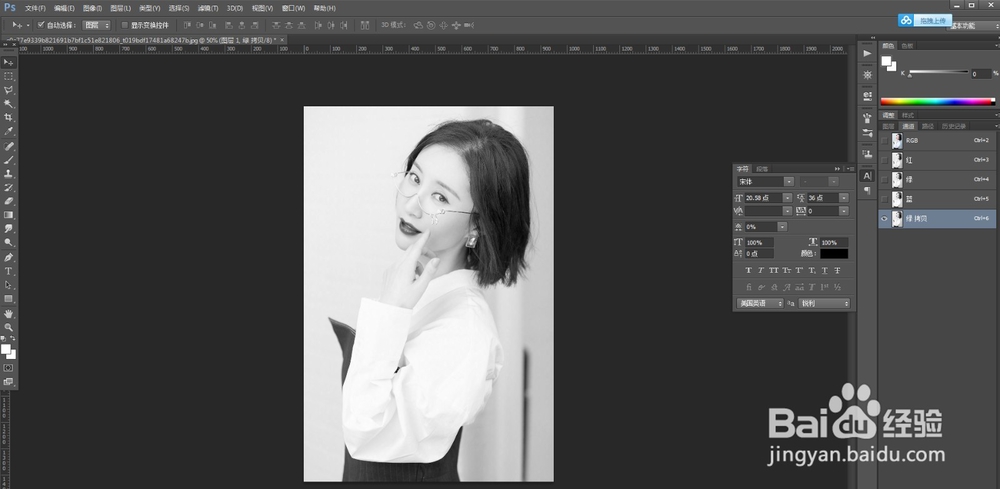
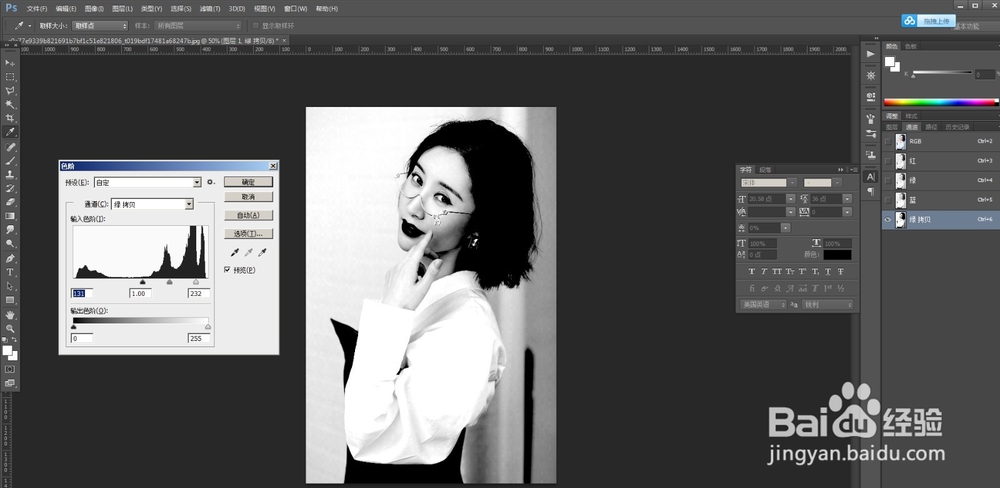
4、调出色阶,增加对比度
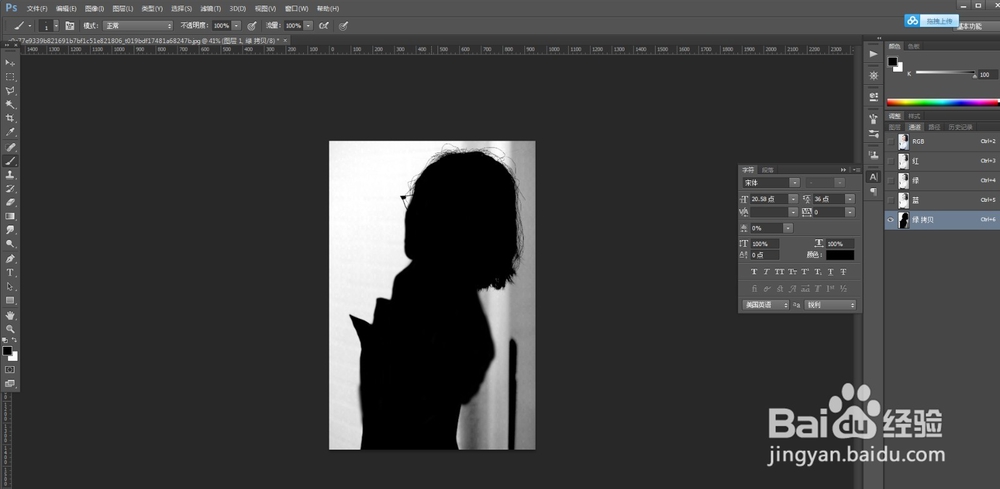
5、用画笔将要抠出来的部分改成黑色
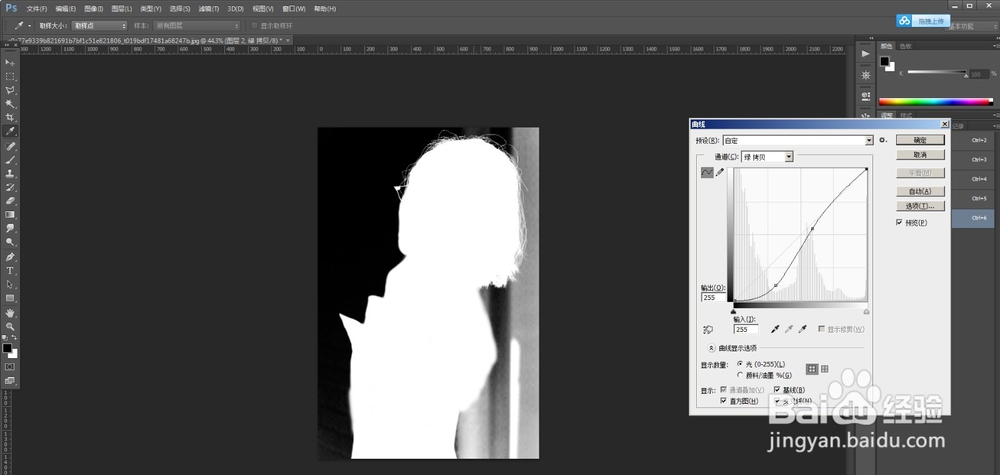
6、反向,用曲线跟色阶,将其他部分的白色减弱
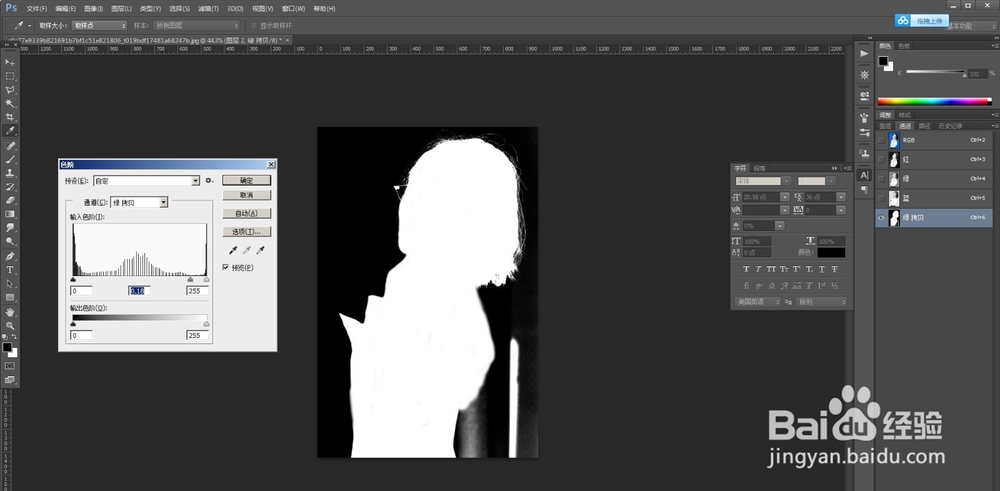
7、在绿色通道上面按住ctrl键点击鼠标左键选择白色区域
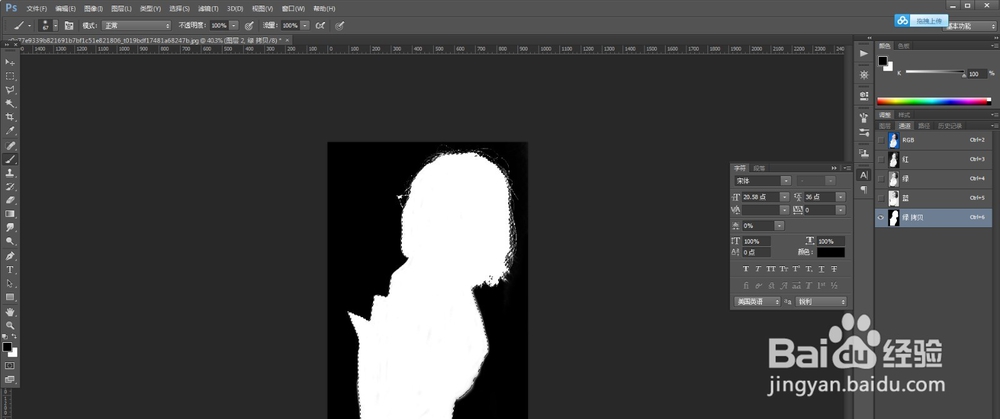
8、回到图层状态,复制一下
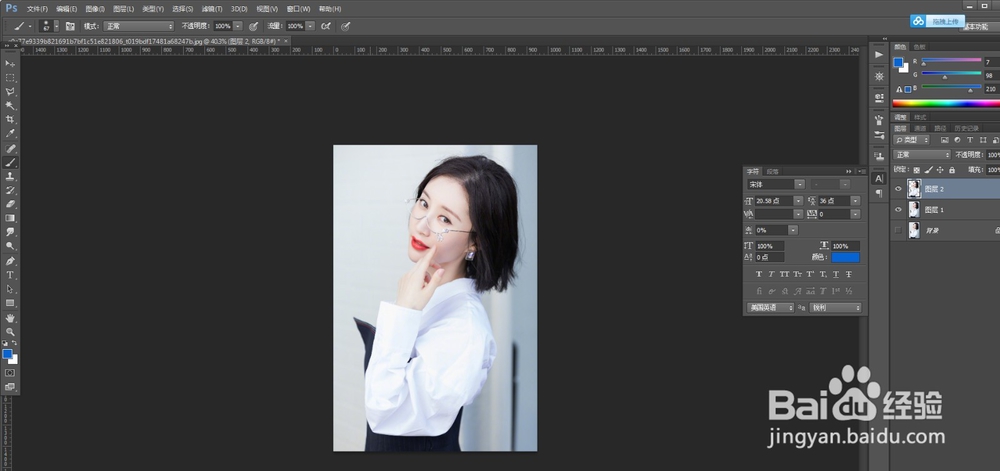
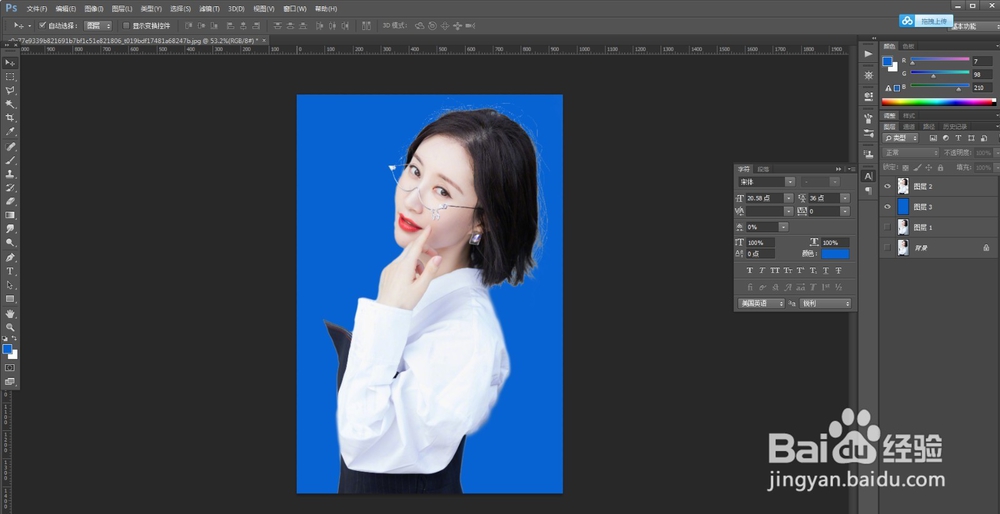
9、在下面新建一个图层,填充蓝色,可以看出头发被扣除来了
1、打开ps,和需要抠图的图片
2、先复制一层
3、进入通道,选择和背景色对比最强的图层,复制一层
4、调出色阶,增加对比度
5、用画笔将要抠出来的部分改成黑色
6、反向,用曲线跟色阶,将其他部分的白色减弱
7、在绿色通道上面按住ctrl键点击鼠标左键选择白色区域
8、回到图层状态,复制一下
9、在下面新建一个图层,填充蓝色,可以看出头发被扣除来了