网站首页 美食营养 游戏数码 手工爱好 生活家居 健康养生 运动户外 职场理财 情感交际 母婴教育 生活知识 知识问答

如何用excel做区分季度的年度销量柱状图

时间:2024-11-01 13:56:40

1、对于一年的销售数据,我们可以做成一个这样的柱状图,它能反应一年中销售数据的变化情况。我们又没什么方法让这个图更形象美观呢?第二个图就好看多了吧。
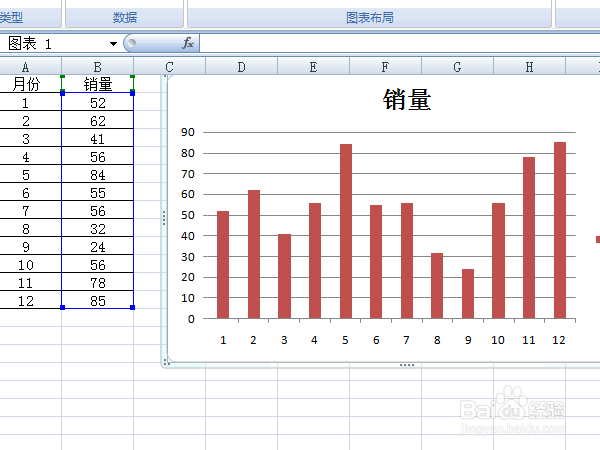
如何用excel做区分季度的年度销量柱状图如何用excel做区分季度的年度销量柱状图

2、首先我们对表格的数据进行处理,增加一些占位行。

如何用excel做区分季度的年度销量柱状图

3、选中所有数据——插入——柱状图。

如何用excel做区分季度的年度销量柱状图

4、原始图形就出来了,接下来我们对图形进行美化处理。

如何用excel做区分季度的年度销量柱状图

5、删除纵轴数据标签——选中网格,然后删除。

如何用excel做区分季度的年度销量柱状图

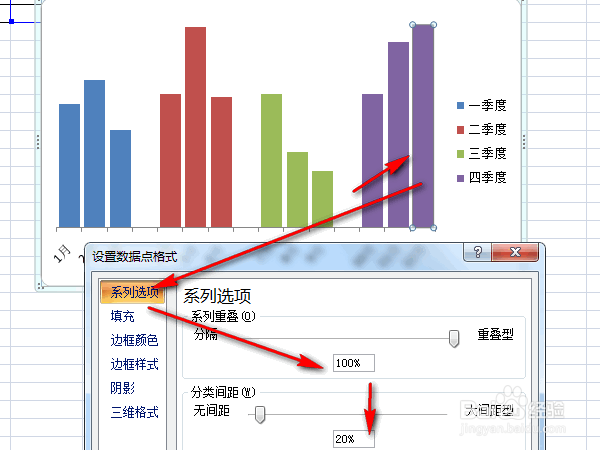
6、选中一个柱子——右键——设置数据点格式——修改系列重叠和分类间距两个参数。
如何用excel做区分季度的年度销量柱状图

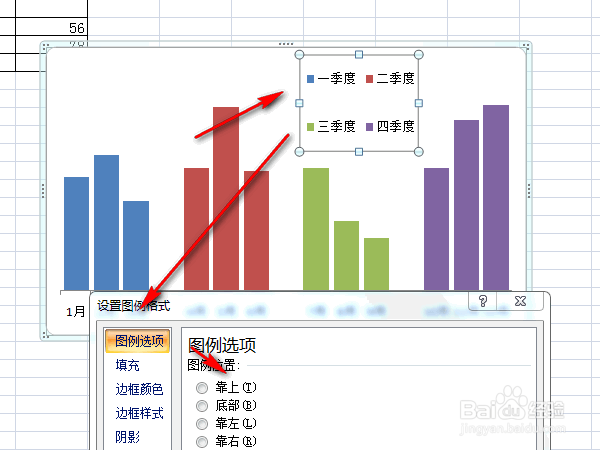
7、修改图例的位置。

如何用excel做区分季度的年度销量柱状图

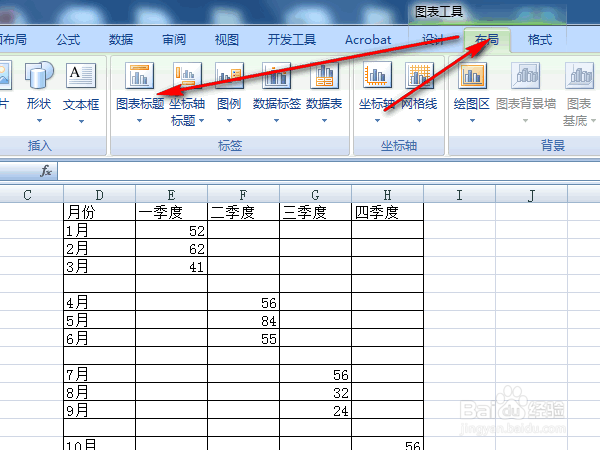
8、布局——图标标题——插入一个标题。

如何用excel做区分季度的年度销量柱状图

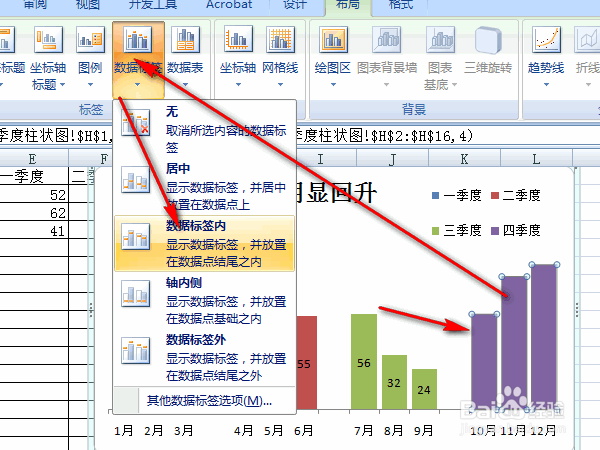
9、分别选中每组柱子——数据标签——居中,这样不仅有图还有数据了。

如何用excel做区分季度的年度销量柱状图

10、完工图是这样的,看着很舒服吧,其实还可以修改柱子的颜色。

如何用excel做区分季度的年度销量柱状图
© 2026 智德知识库
信息来自网络 所有数据仅供参考
有疑问请联系站长 site.kefu@gmail.com