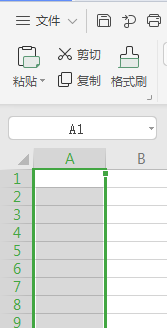
1、打开表格,将第1个序号录入第一个单元格中,选中表格中要添加序号的列,点击列标就可以选中整列
2、点击表格上方功能菜单”开始“
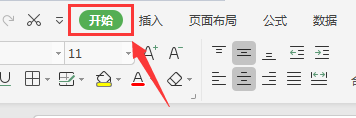
3、在”开始“选项中找到“行和列”,点击“行和列”

4、在“行和列”的下拉选项中选择“填充”
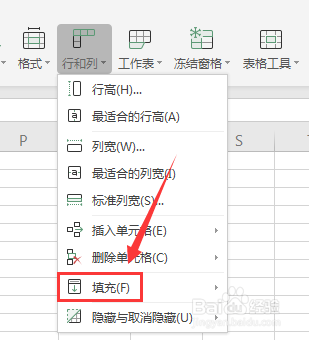
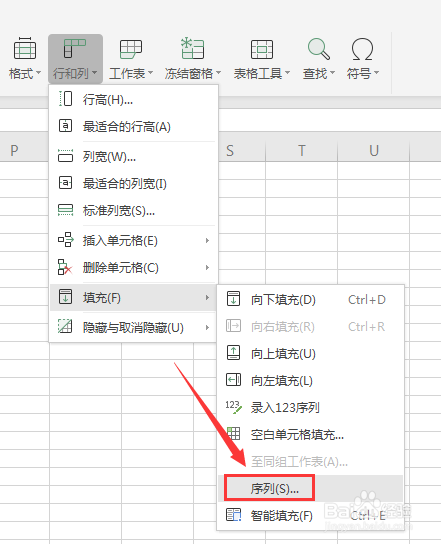
5、打开“填充”的下拉选项,在下拉选项中选择“序列”
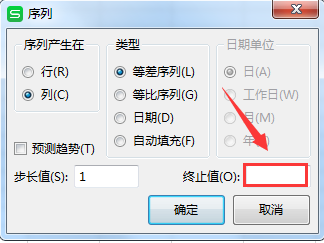
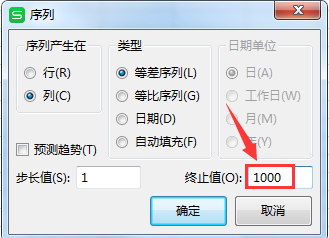
6、在打开的“序列”对话框中,找到“终止值”,在“终止值”位置录入最后一个序号值
7、录入完成后,点击右下角“确定”
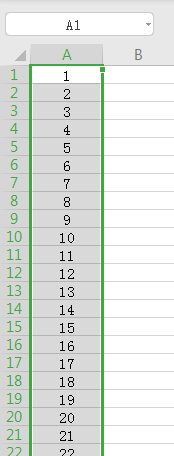
8、1000个序号就批量添加好了
1、打开表格,将第1个序号录入第一个单元格中,选中表格中要添加序号的列,点击列标就可以选中整列
2、点击表格上方功能菜单”开始“
3、在”开始“选项中找到“行和列”,点击“行和列”
4、在“行和列”的下拉选项中选择“填充”
5、打开“填充”的下拉选项,在下拉选项中选择“序列”
6、在打开的“序列”对话框中,找到“终止值”,在“终止值”位置录入最后一个序号值
7、录入完成后,点击右下角“确定”
8、1000个序号就批量添加好了