1、首先我们打开电脑上面的wps2019软件
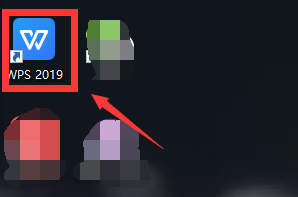
2、进入wps2019主页面后我们点击上方的”新建“按钮

3、然后我们进入新建页面后我们选择新建word文件点击新建空白文档


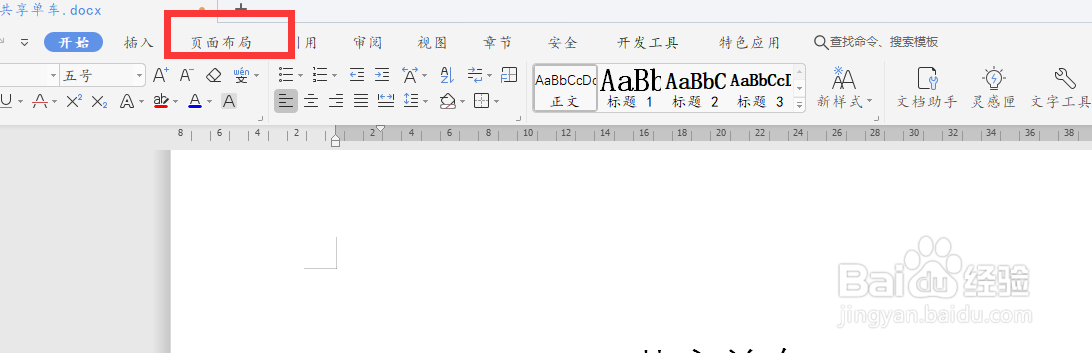
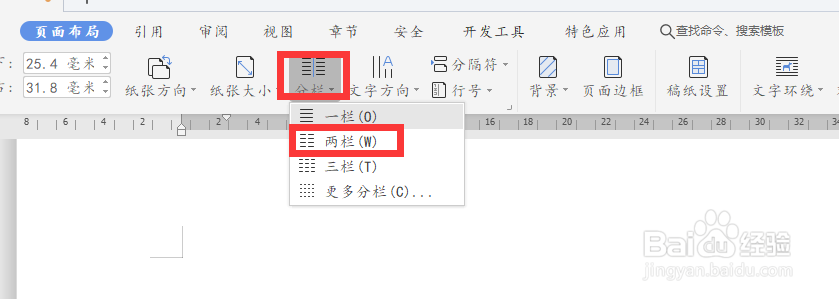
4、我们在文档中输入一些文字,方便演示,然后我们点击上面工具栏中的“页面布局”下面的分栏分为两栏
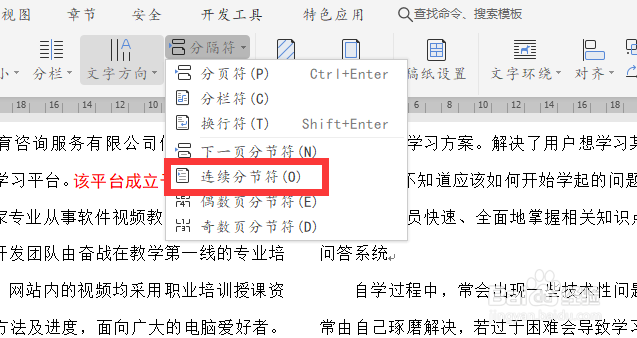
5、最后我们就会发现有些地方左右文字多少不一样,我们在后面段落标记的下面加一个“连续分节符”即可。(在页面局部分隔符下面)


1、1.我们打开wps2019软件,然后点击上方的新建按钮
2.接着我们选择word文件新建空白文档
3.我们在文档中输入一些文字,方便演示,然后我们点击上面工具栏中的“页面布局”下面的分栏分为两栏
4.最后我们就会发现有些地方左右文字多少不一样,我们在后面段落标记的下面加一个“连续分节符”即可。(在页面局部分隔符下面)