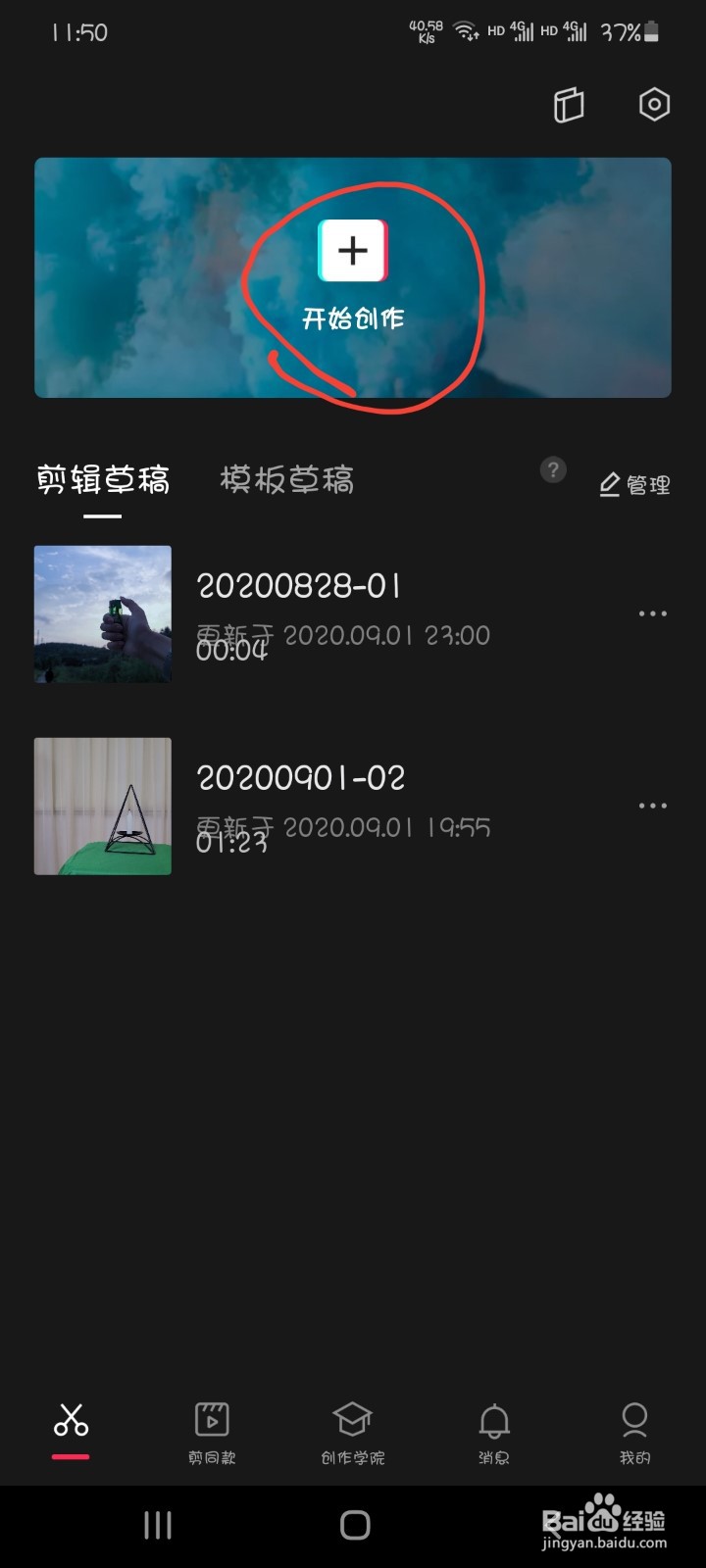
1、1.打开剪映,点击开始创作
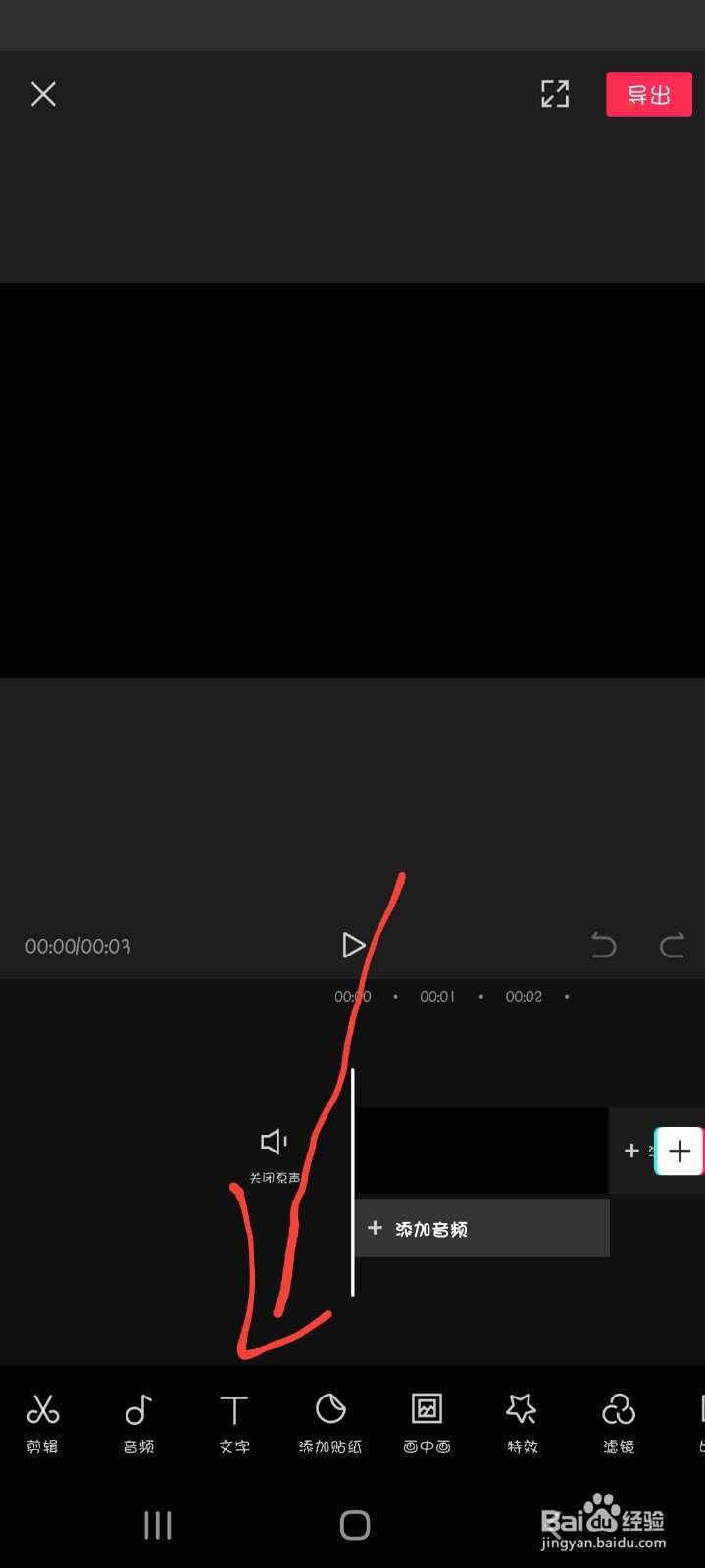
2、2.选择“文字工具”输入需要的文字
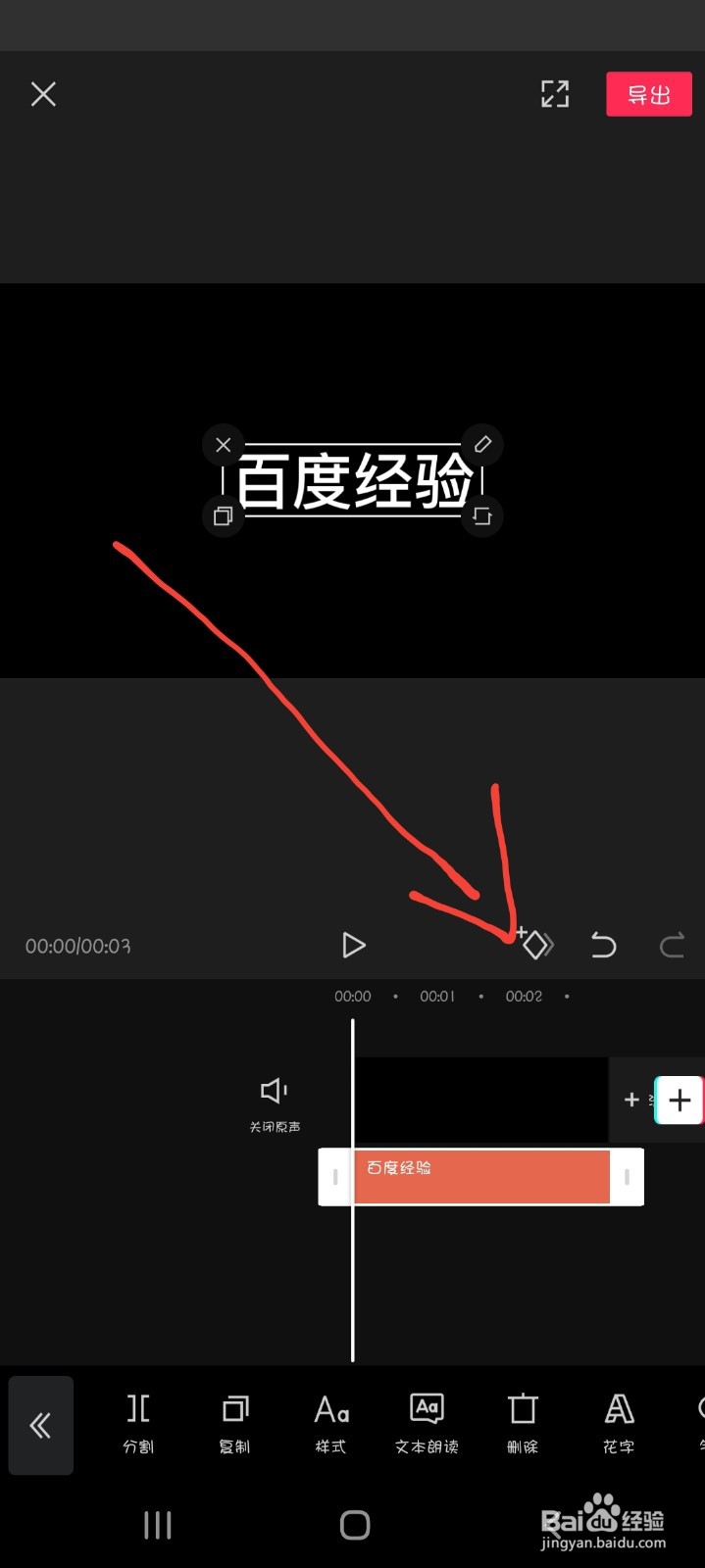
3、3.选择文字(字幕)图层,点击关键帧(菱形小方块)
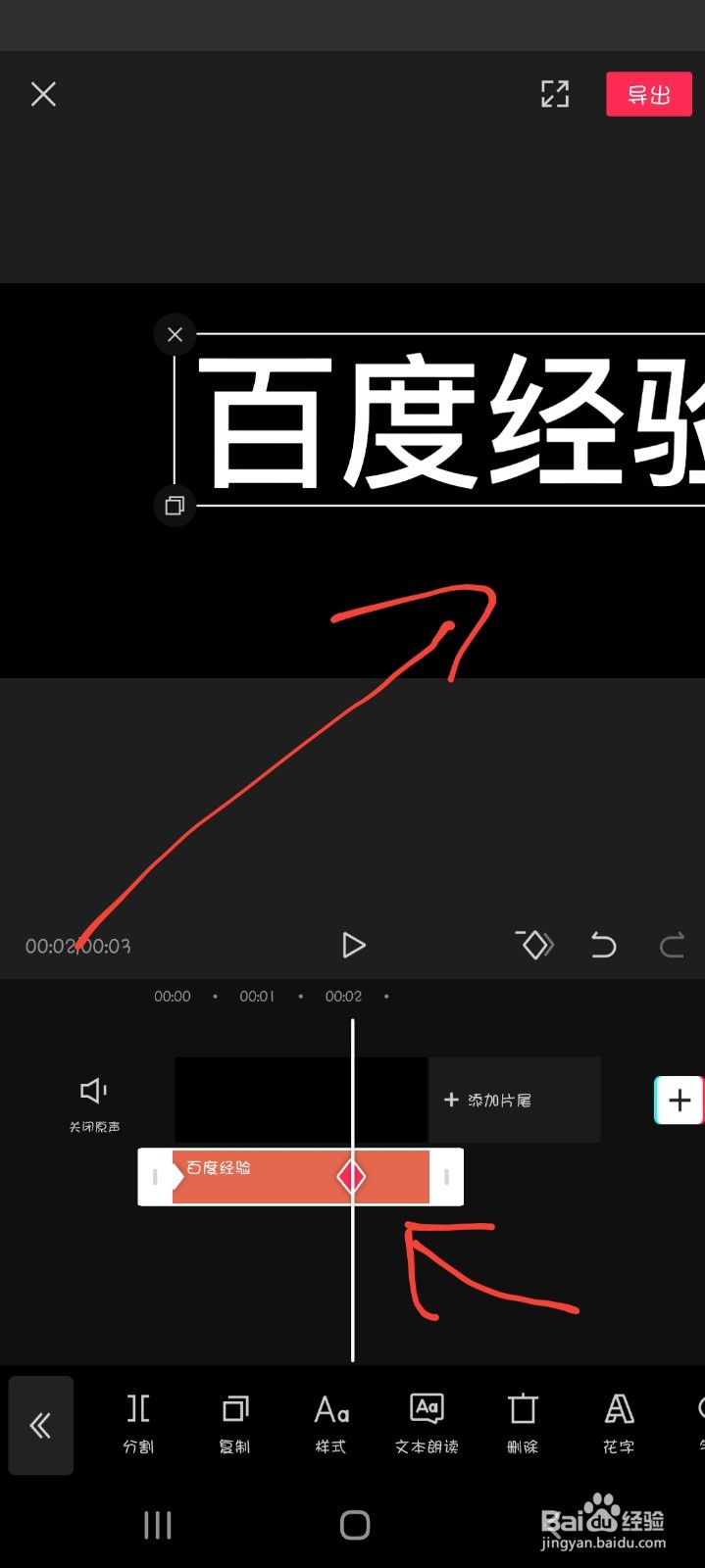
4、4.时间线向后移动,调整文字大小位置,即可形成动画效果
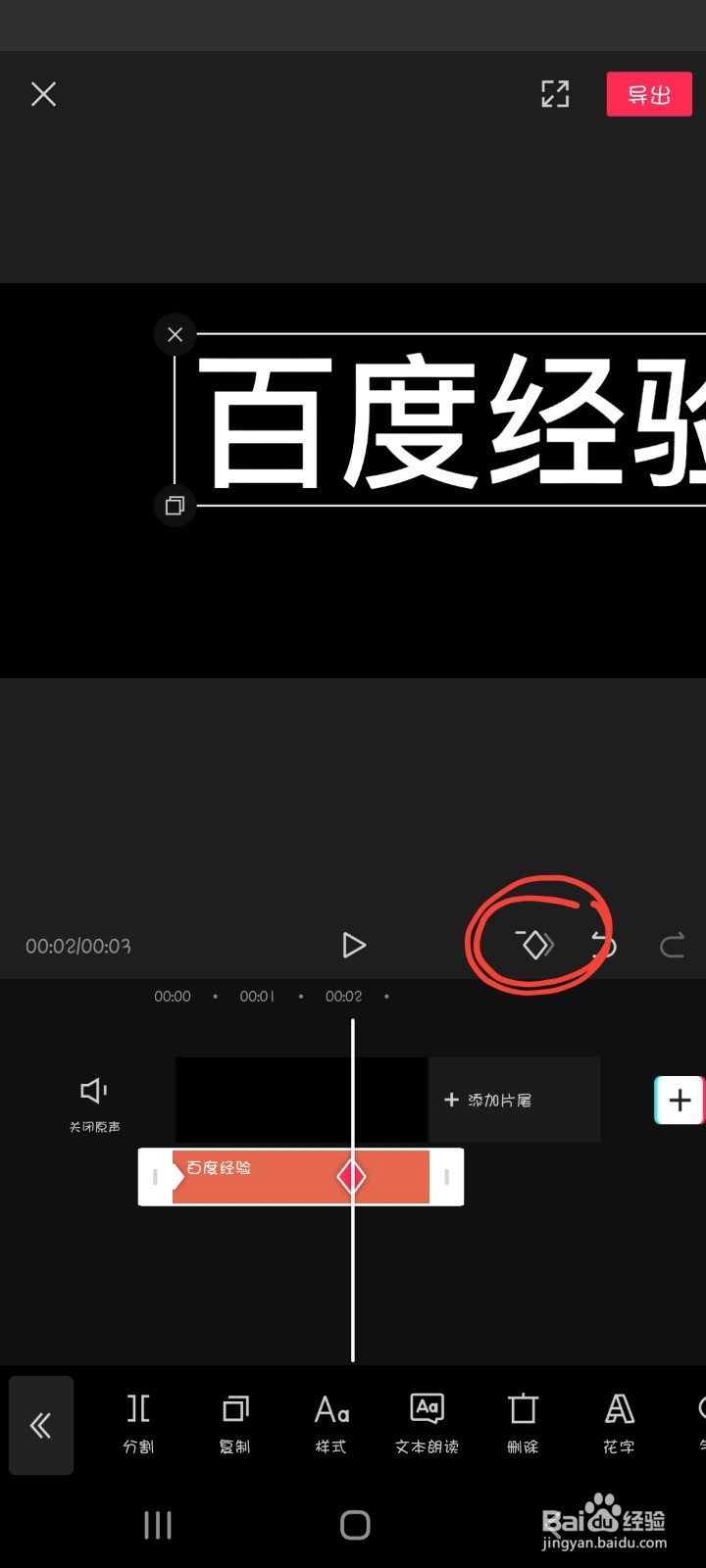
5、5.如果设置错误,当菱形块变成“-”(减号)可以删除关键帧
1、1.打开剪映,点击开始创作
2.选择“文字工具”输入需要的文字
3.选择文字(字幕)图层,点击关键帧(菱形小方块)
4.时间线向后移动,调整文字大小位置,即可形成动画效果
5.如果设置错误,当菱形块变成“-”(减号)可以删除关键帧
1、1.打开剪映,点击开始创作
2、2.选择“文字工具”输入需要的文字
3、3.选择文字(字幕)图层,点击关键帧(菱形小方块)
4、4.时间线向后移动,调整文字大小位置,即可形成动画效果
5、5.如果设置错误,当菱形块变成“-”(减号)可以删除关键帧
1、1.打开剪映,点击开始创作
2.选择“文字工具”输入需要的文字
3.选择文字(字幕)图层,点击关键帧(菱形小方块)
4.时间线向后移动,调整文字大小位置,即可形成动画效果
5.如果设置错误,当菱形块变成“-”(减号)可以删除关键帧