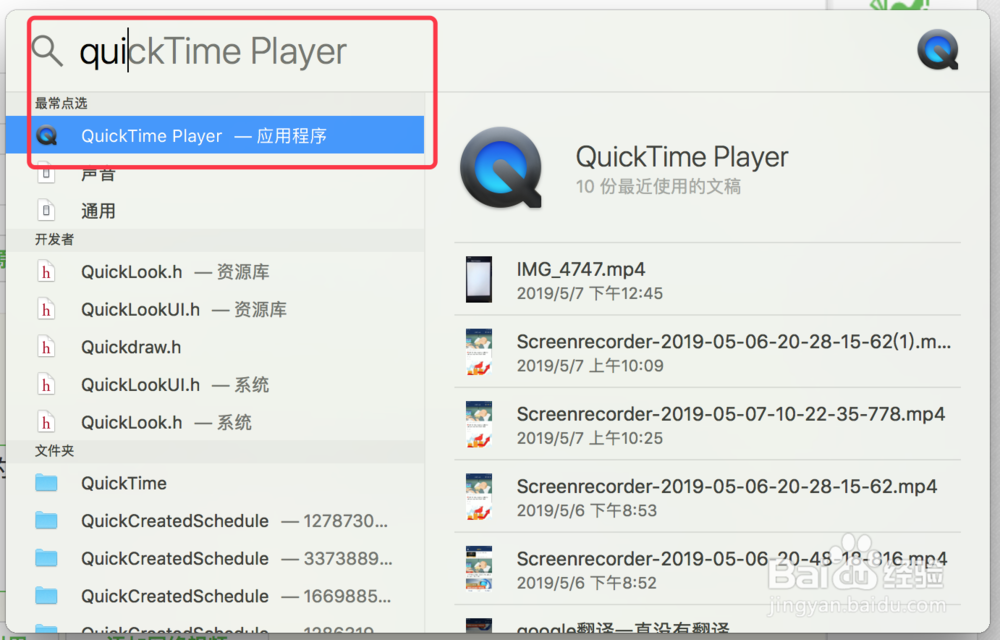
1、按住键盘上的option+/组合键,输入:QuickTime,选择该应用打开,如下图:
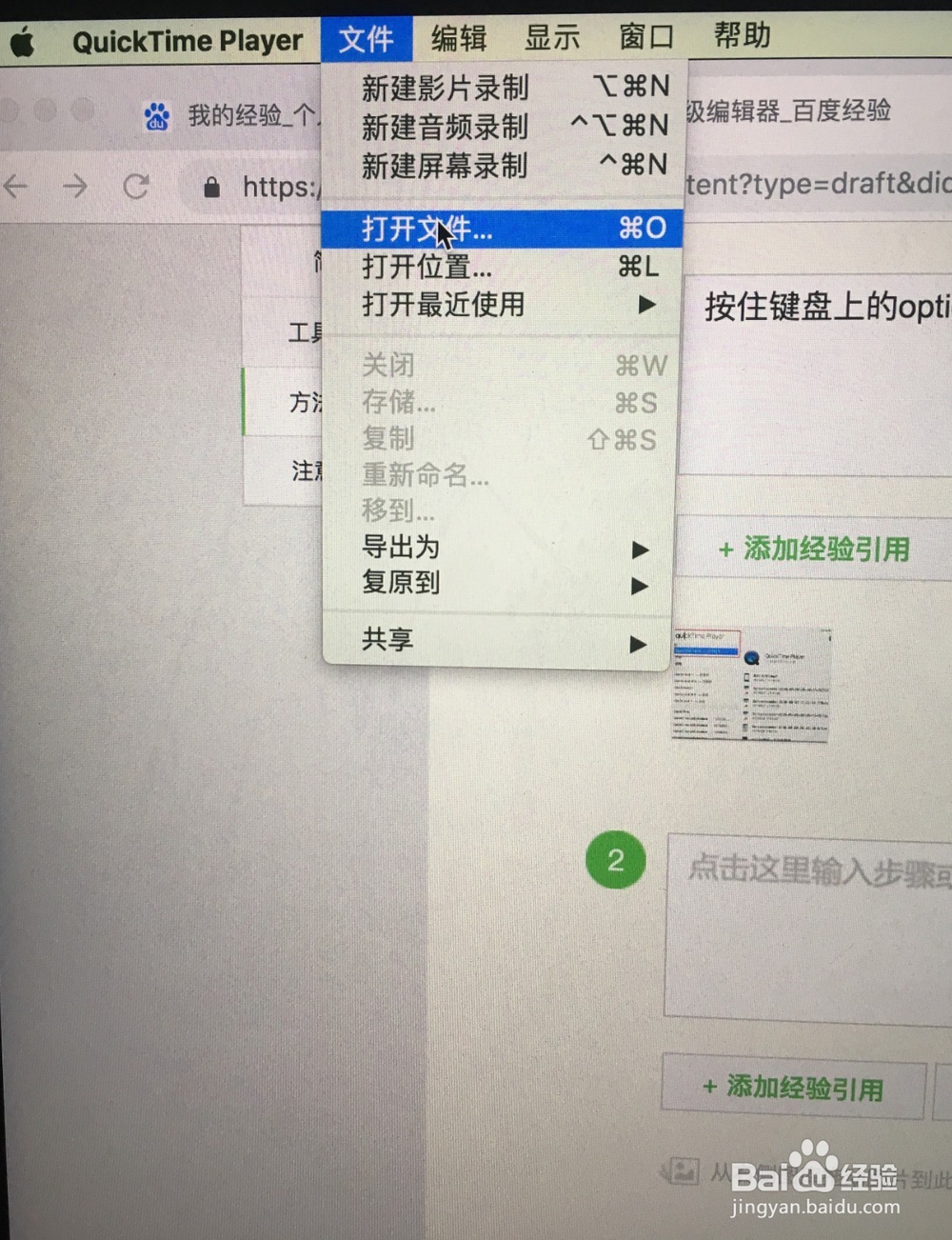
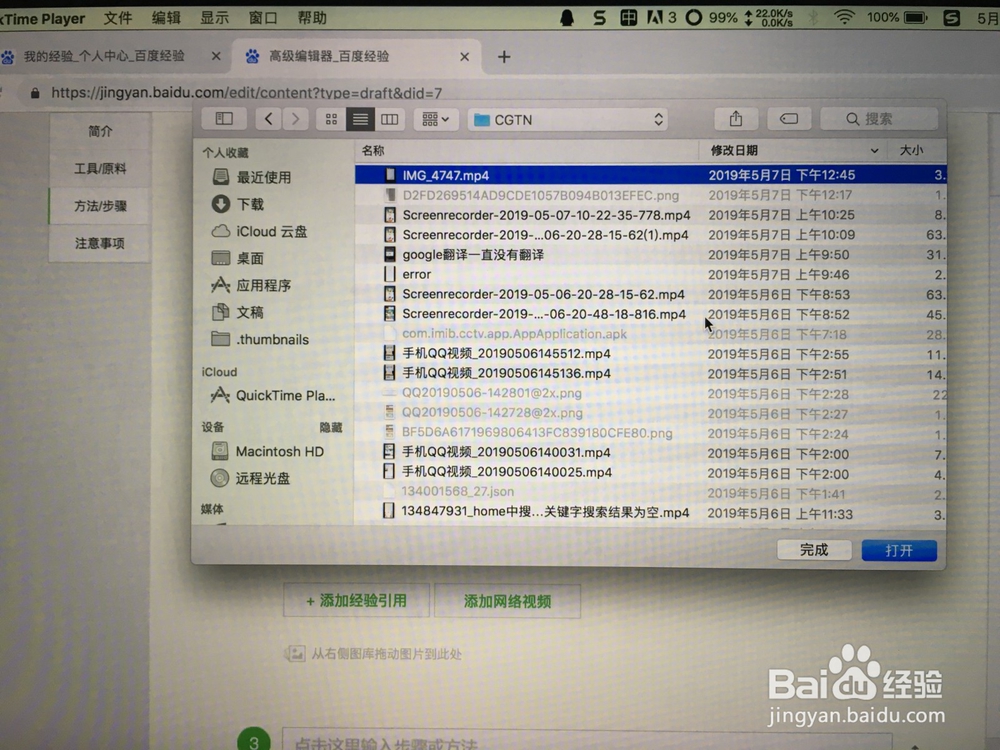
2、点击左上角的”文件“>”打开文件“,选择要裁剪的文件打开,如下图:
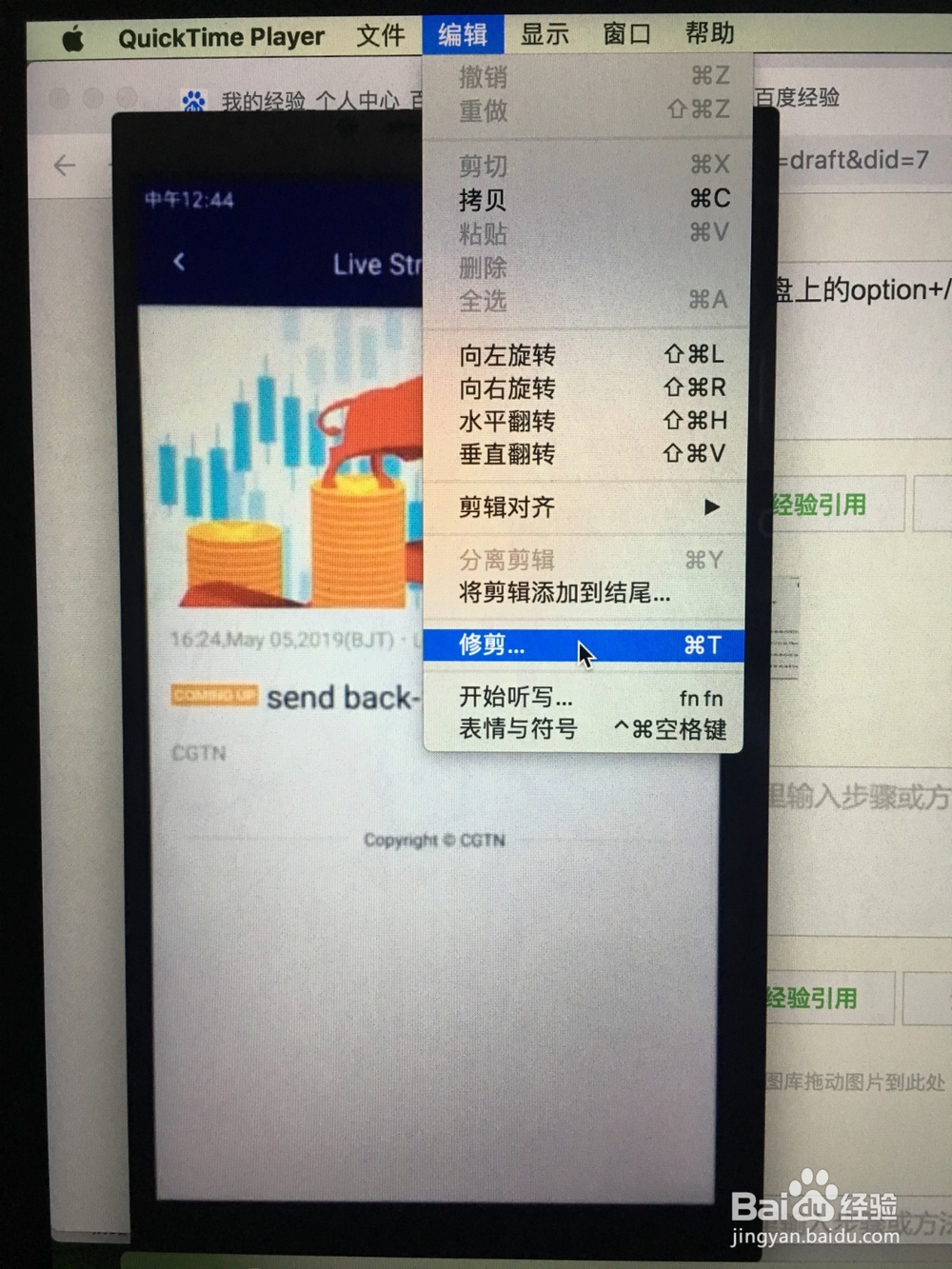
3、点击右上角的”编辑“>”修剪“,如下图:
4、此时下方的选择框高亮显示(一般是变为黄色选框),如下图:
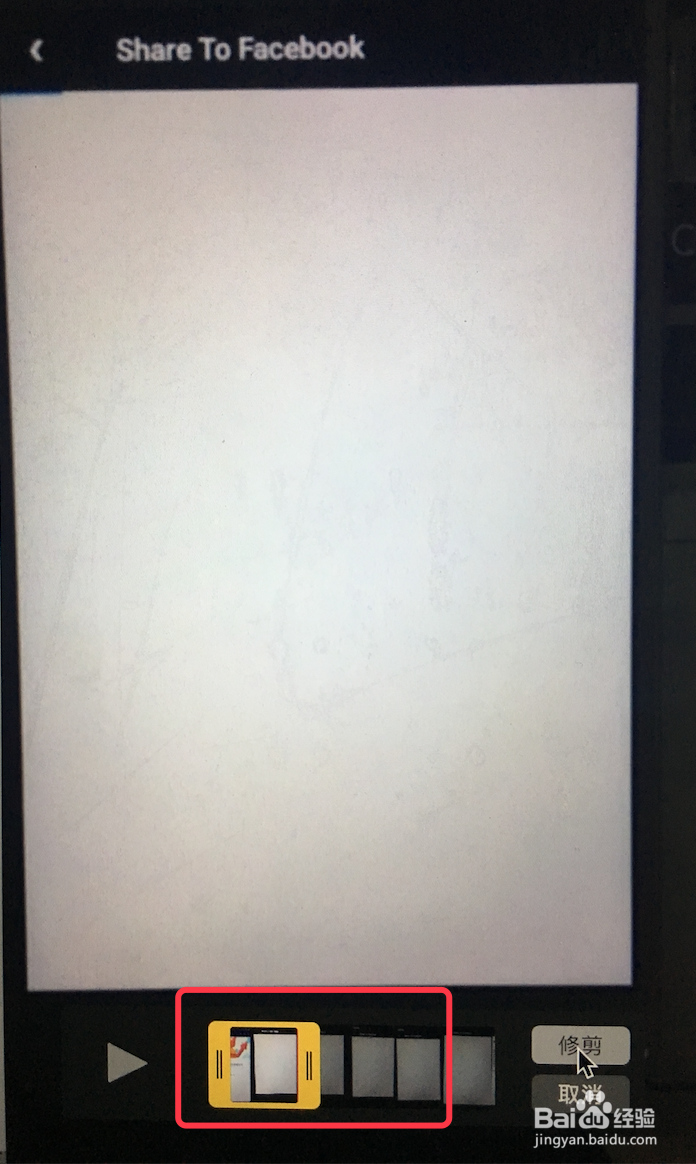
5、先播放,再根据需要拖动黄色选框的首尾到合适位置,如下图:
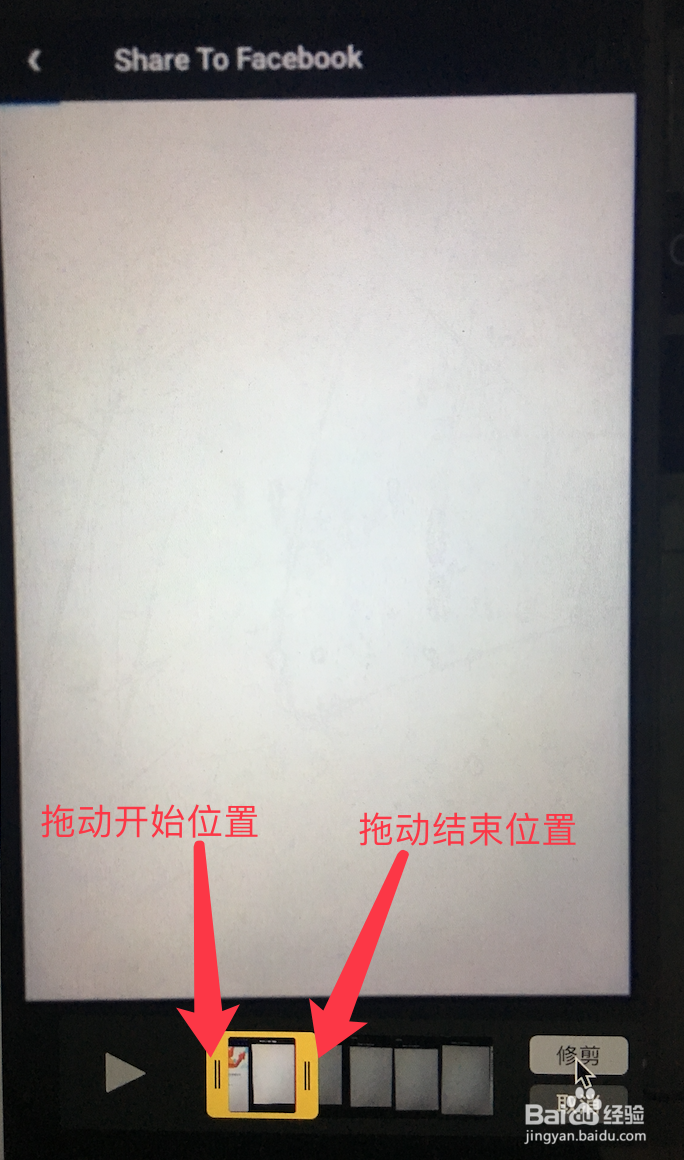
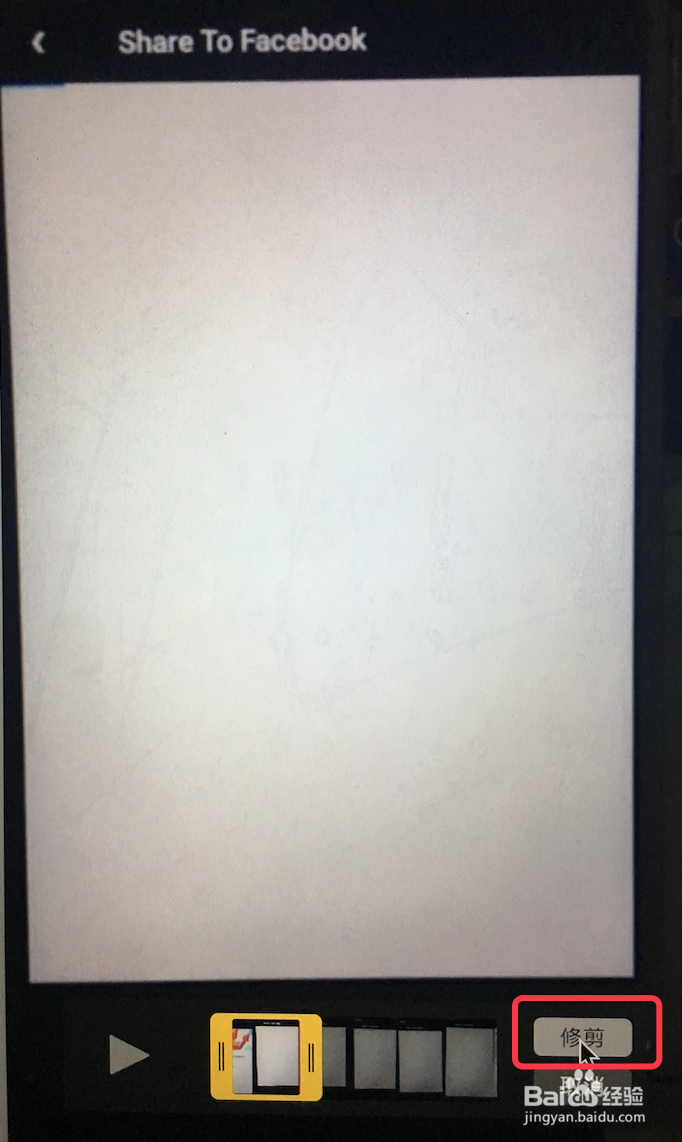
6、点击”修剪“,则截取文件,如下图:
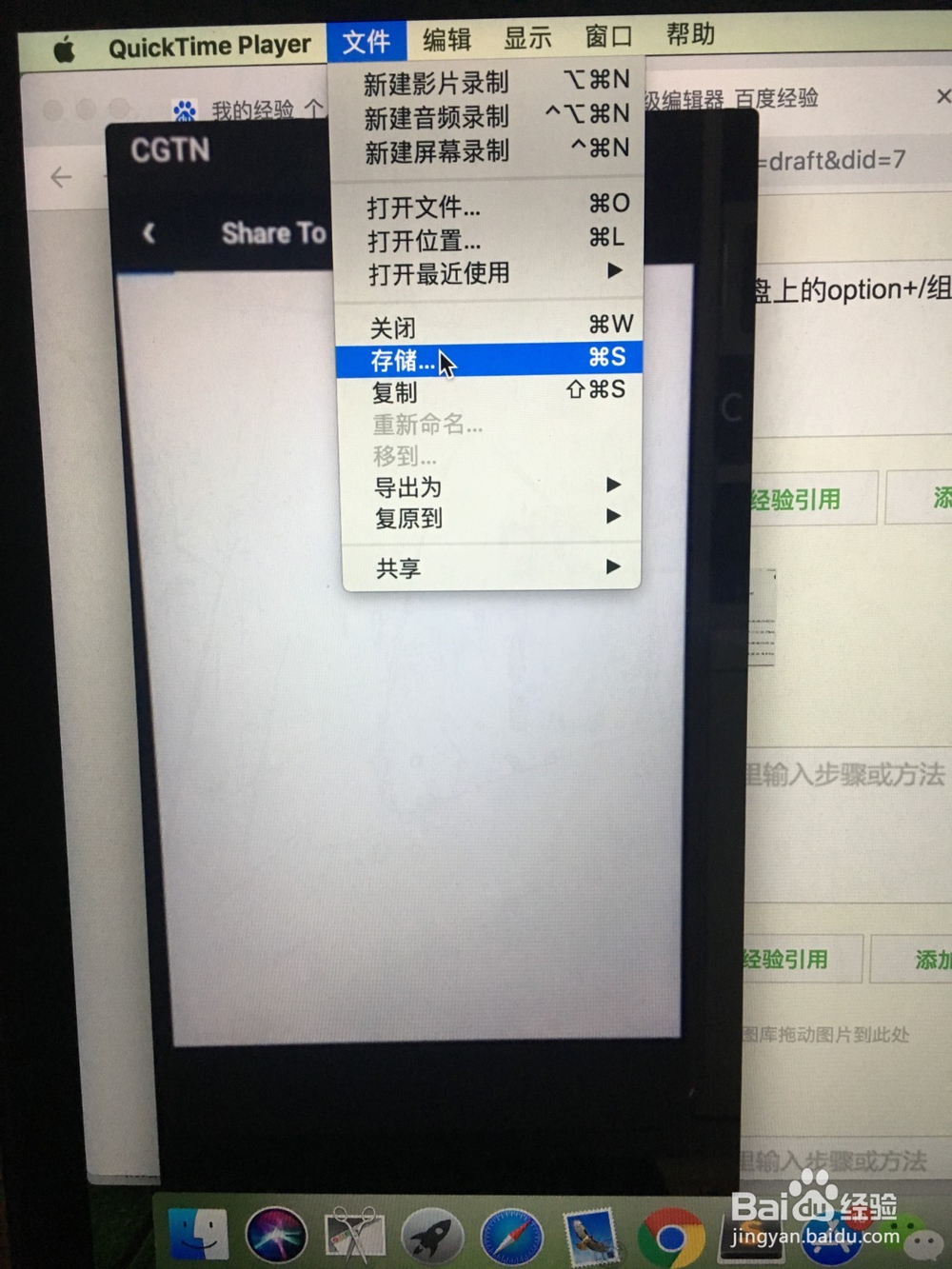
7、最后点击”文件“>”存储“,保存文件,修剪成功。如下图:
1、按住键盘上的option+/组合键,输入:QuickTime,选择该应用打开,如下图:
2、点击左上角的”文件“>”打开文件“,选择要裁剪的文件打开,如下图:
3、点击右上角的”编辑“>”修剪“,如下图:
4、此时下方的选择框高亮显示(一般是变为黄色选框),如下图:
5、先播放,再根据需要拖动黄色选框的首尾到合适位置,如下图:
6、点击”修剪“,则截取文件,如下图:
7、最后点击”文件“>”存储“,保存文件,修剪成功。如下图: