网站首页 美食营养 游戏数码 手工爱好 生活家居 健康养生 运动户外 职场理财 情感交际 母婴教育 生活知识 知识问答

PS 如何制作放射状背景纹理

时间:2026-02-14 05:32:41

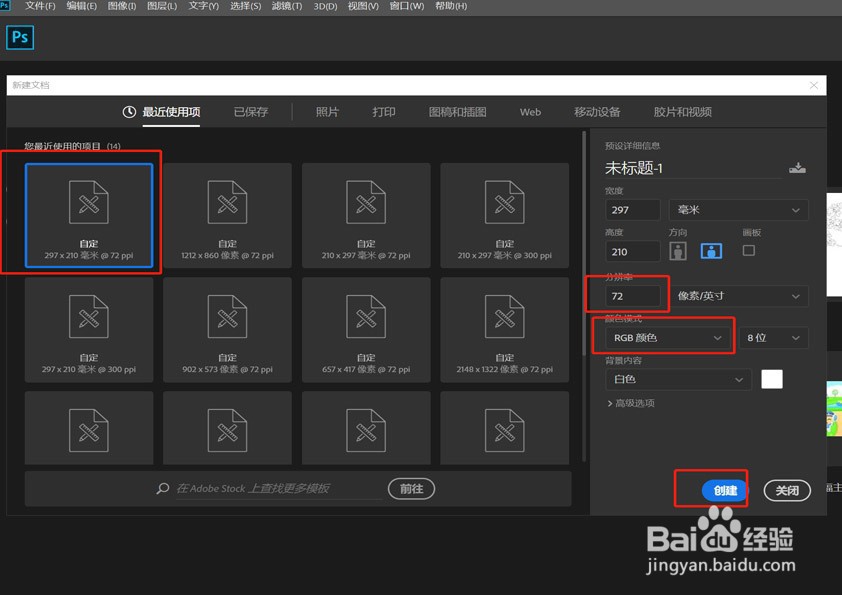
1、》打开photoshop2019

》新建页面:A4大小、RGB色, 72dpi

PS 如何制作放射状背景纹理

PS 如何制作放射状背景纹理

2、》在背景层敲击键盘"G"键,调出渐变色——黑白渐变

》鼠标在画面中从下往上拉一下,填充渐变色,如图:

PS 如何制作放射状背景纹理

3、》"滤镜"——"扭曲"——"波浪"

》在弹出的面板中调整数值如图所示,

》点击确定

PS 如何制作放射状背景纹理

PS 如何制作放射状背景纹理

PS 如何制作放射状背景纹理

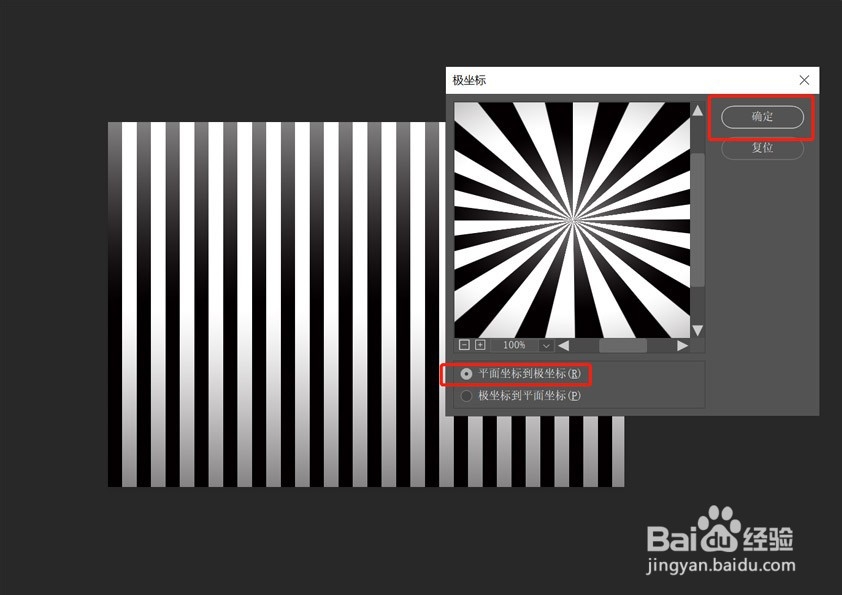
4、》"滤镜"——"扭曲"——"极坐标"

》在弹出的面板中选择"平面坐标到极坐标",

》点击确定

PS 如何制作放射状背景纹理

PS 如何制作放射状背景纹理

PS 如何制作放射状背景纹理

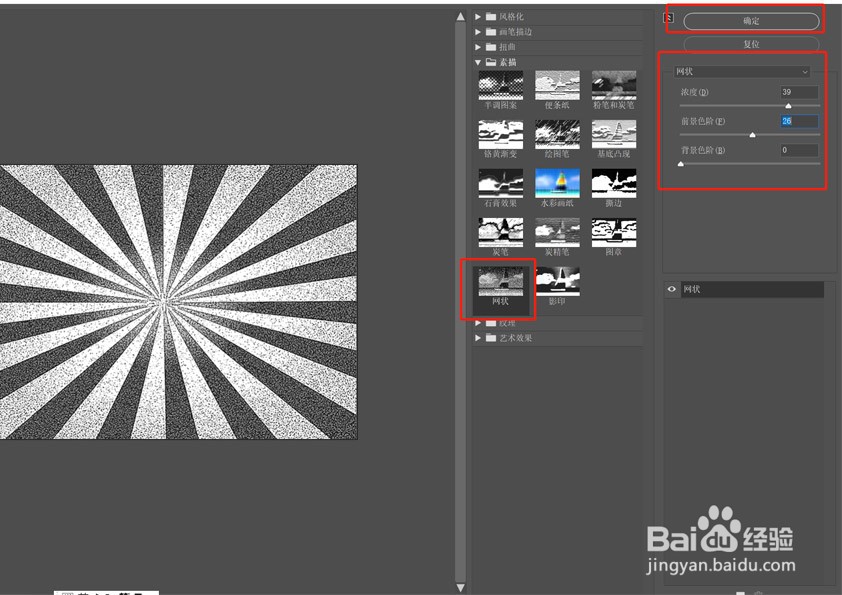
5、》"滤镜"——"滤镜库"

》在弹出的面板中选择"网状",

》点击确定
PS 如何制作放射状背景纹理

PS 如何制作放射状背景纹理

6、》新建一层

》渐变色选择如图橙黄渐变

》在页面上拖拉鼠标,填充新的渐变色

》图层面板模式选择"线性加深",效果完成

PS 如何制作放射状背景纹理

PS 如何制作放射状背景纹理

PS 如何制作放射状背景纹理

© 2026 智德知识库
信息来自网络 所有数据仅供参考
有疑问请联系站长 site.kefu@gmail.com