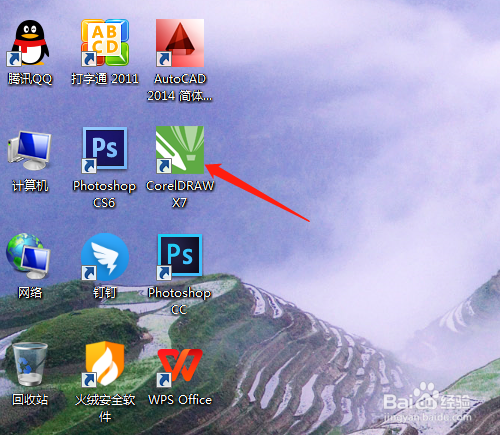
1、1. 打开桌面上的CorelDRAW X7软件。
2、2. 单击选工强财率具箱中的椭圆形工具,按Ctrl键绘制正圆。

3、3. 选工具箱中的刻刀工具。
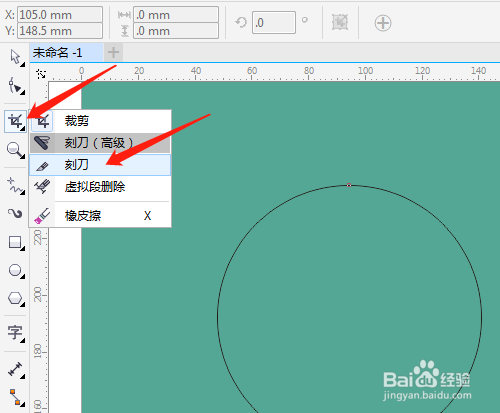
4、4. 在标尺处拖动拉出水平参考线。

5、5. 刻刀在圆形边线上竖起时,按Shift键单击起点,单击为第二个点时不放松鼠标可以转运,绘制出曲爱讨线。其他的点一样操作,至正圆的另一边。


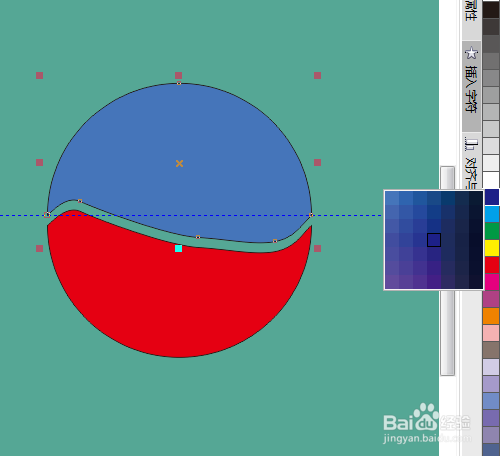
6、6. 单击选择工具,按Ctrl键移动图形,分别填充不同颜色。框选两个图形,右击X取消边线泥搁。


1、1. 打开桌面上的CorelDRAW X7软件。
2、2. 单击选工强财率具箱中的椭圆形工具,按Ctrl键绘制正圆。
3、3. 选工具箱中的刻刀工具。
4、4. 在标尺处拖动拉出水平参考线。
5、5. 刻刀在圆形边线上竖起时,按Shift键单击起点,单击为第二个点时不放松鼠标可以转运,绘制出曲爱讨线。其他的点一样操作,至正圆的另一边。
6、6. 单击选择工具,按Ctrl键移动图形,分别填充不同颜色。框选两个图形,右击X取消边线泥搁。