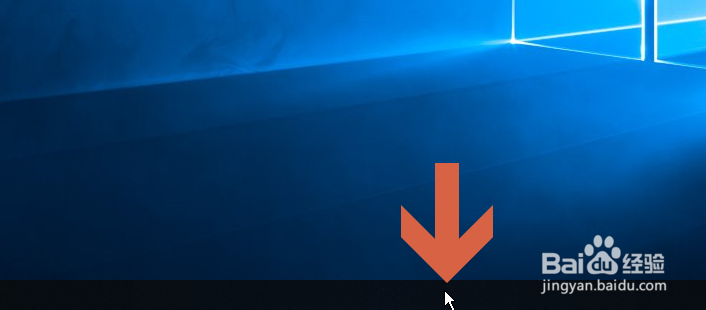
1、在Windows10的任务栏上点击鼠标右键。
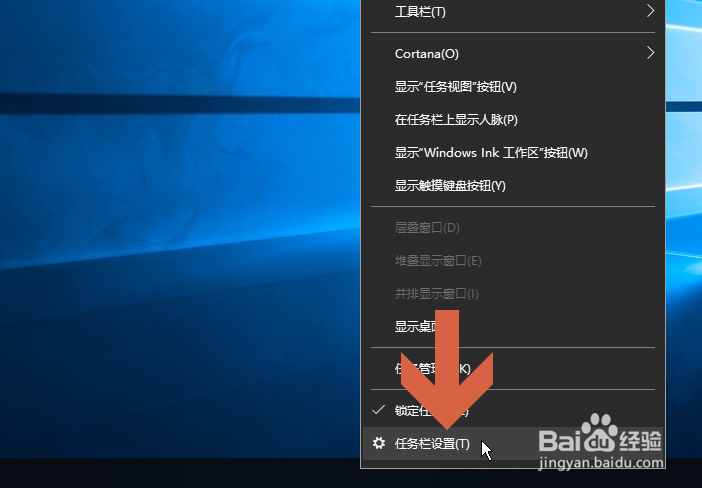
2、点击右键菜单中的【任务栏设置】。
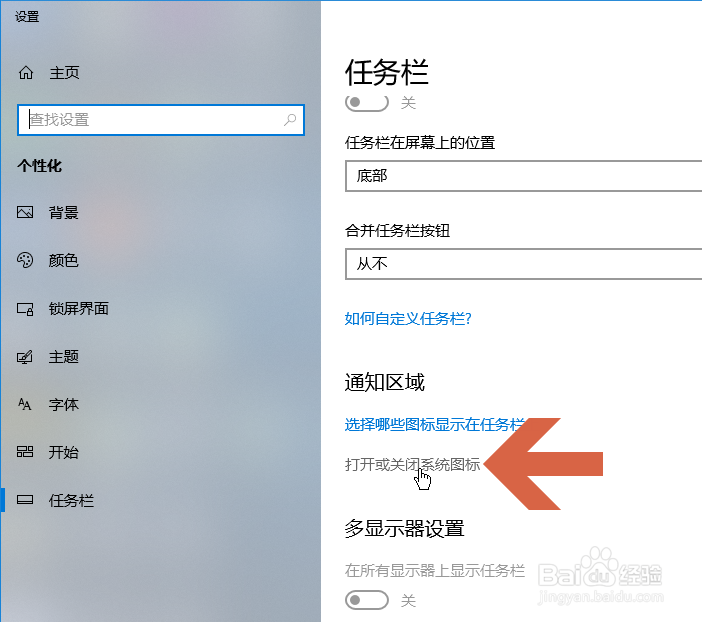
3、在设置窗口中找到并且点击图示的【打开或关闭系统图标】。
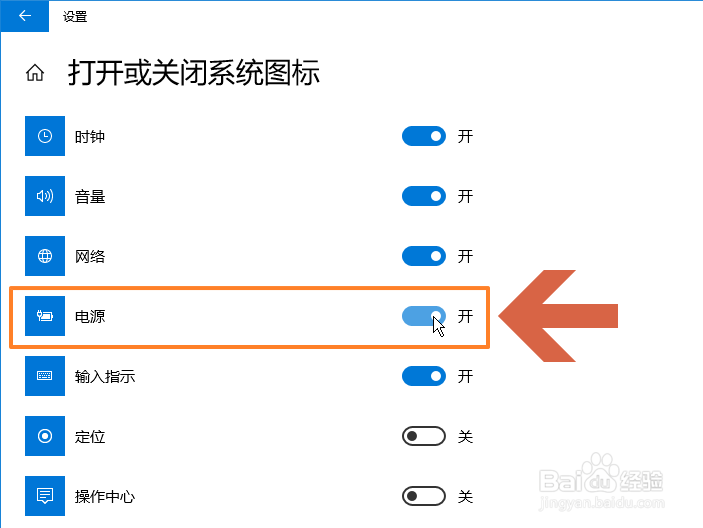
4、在打开的界面中点击开启图示的【电源】选项。
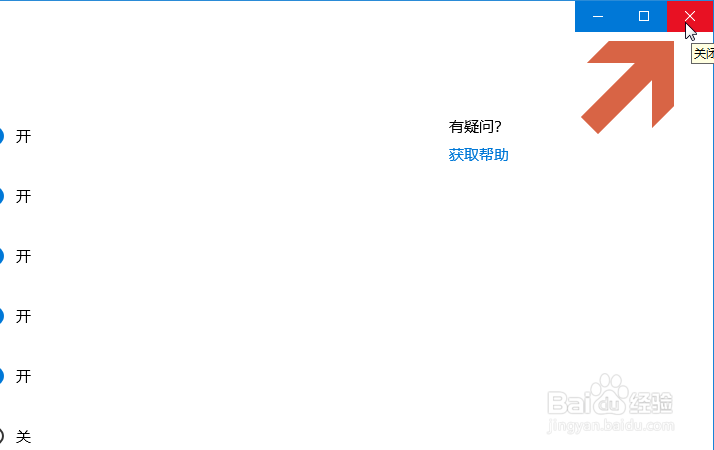
5、关闭设置界面。
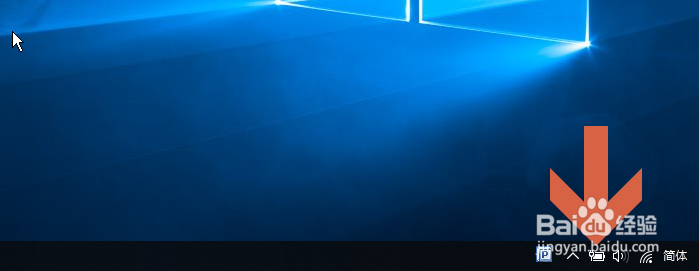
6、这样,任务栏就显示电池图标了。
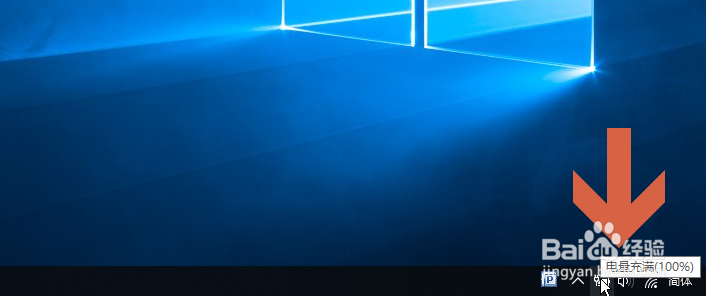
7、将鼠标指向任务栏的电池图标就会显示电量信息。
1、在Windows10的任务栏上点击鼠标右键。
2、点击右键菜单中的【任务栏设置】。
3、在设置窗口中找到并且点击图示的【打开或关闭系统图标】。
4、在打开的界面中点击开启图示的【电源】选项。
5、关闭设置界面。
6、这样,任务栏就显示电池图标了。
7、将鼠标指向任务栏的电池图标就会显示电量信息。