网站首页 美食营养 游戏数码 手工爱好 生活家居 健康养生 运动户外 职场理财 情感交际 母婴教育 生活知识 知识问答

截图时怎么截取任意形状的多边形图片

时间:2024-10-31 08:40:46

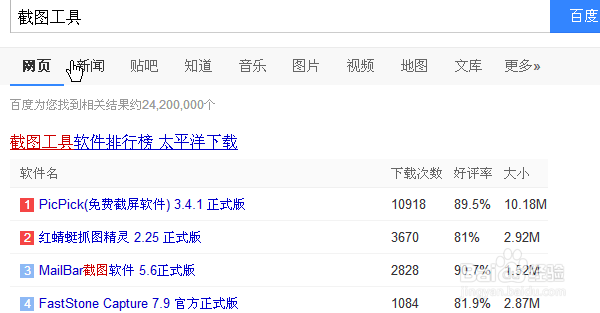
1、首先下载一类较灿碴鹜翩专业的截图软件,此类软件网络上也较多,自行在百度上搜索下载即可。为了便于演示,小编就以自己常用的一款工具FastStone Capture为例进行讲解。
截图时怎么截取任意形状的多边形图片

2、下载并安装好工具之后启动,就可以看到一个工具栏在电脑桌面悬浮窗的形式,其上有很多按钮,将鼠标停留在上面就会显示出按钮的功能。如图所示。

截图时怎么截取任意形状的多边形图片

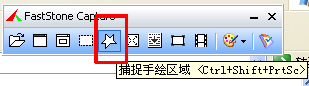
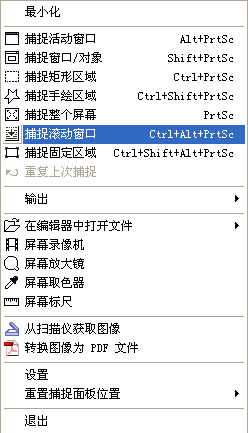
3、如图所示,在上面会看到一个五星形的按钮,是“捕捉手绘区域”功能,也就是多边形截图的功能,点击之后就可以进行截图。
截图时怎么截取任意形状的多边形图片

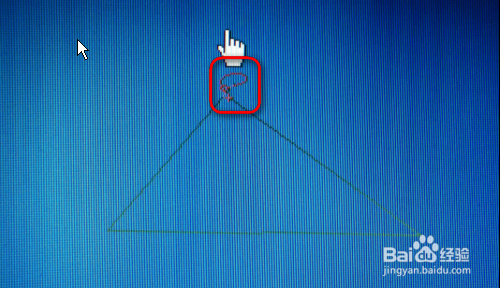
4、如图,在需要截图的界面按照截图的要求画出多边形即可。备注,多边形的每个拐点秩序点击一下鼠标就可以。

截图时怎么截取任意形状的多边形图片

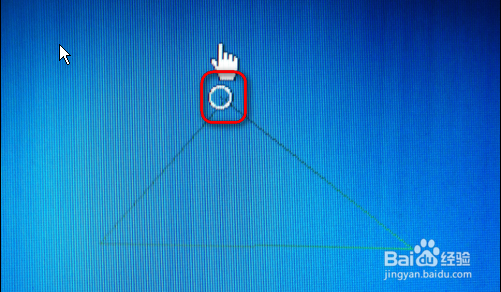
5、如图,当截图完毕是,鼠标指针变成圆形,此时双击鼠标就可以完成截图。然后进行保存。

截图时怎么截取任意形状的多边形图片

6、保存之后就可以看到截图的效果了。

截图时怎么截取任意形状的多边形图片

7、出以上功能外,我们还可以借助该工具完成诸如录制视频,滚动截图等功能。
截图时怎么截取任意形状的多边形图片
© 2026 智德知识库
信息来自网络 所有数据仅供参考
有疑问请联系站长 site.kefu@gmail.com