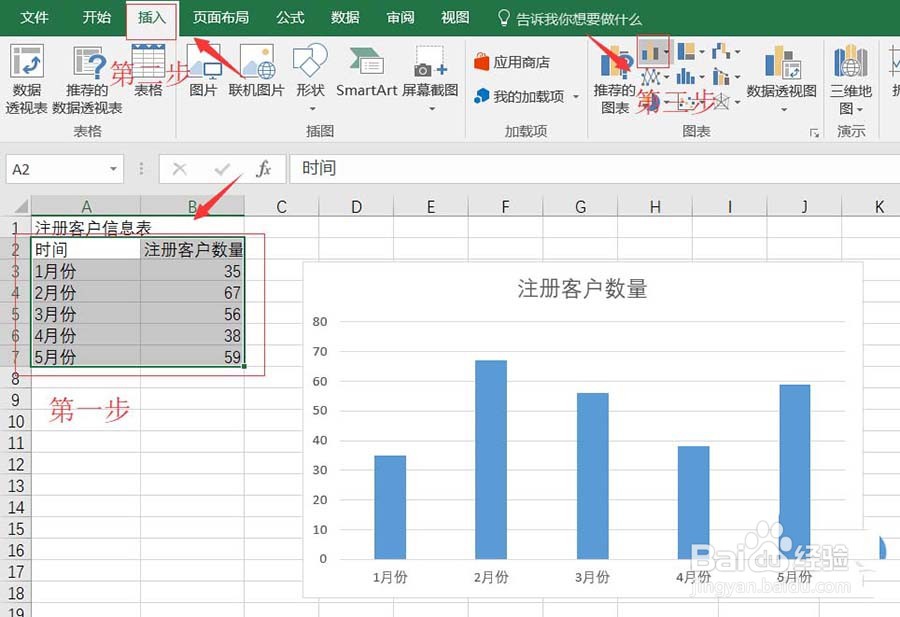
1、在选择柱形图,就会得到一个柱形图统计图
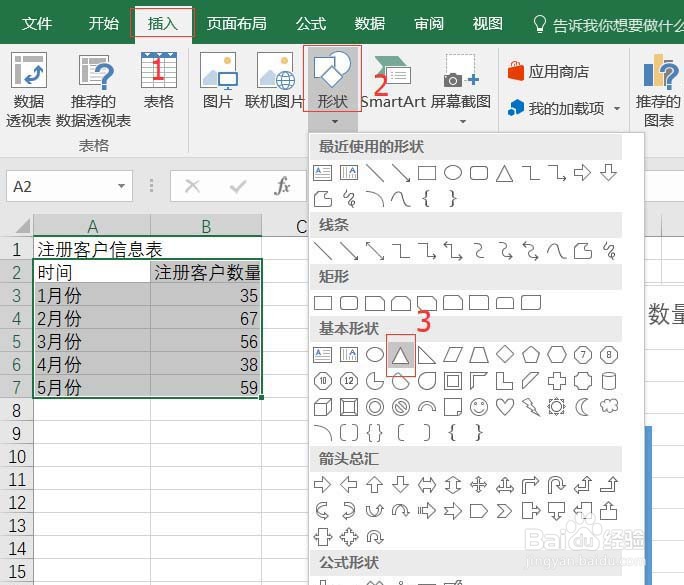
2、然后在插入--形状--三角形,形状填充中透明度设为百分之40,形状轮廓设为无轮廓,然后多复制几个
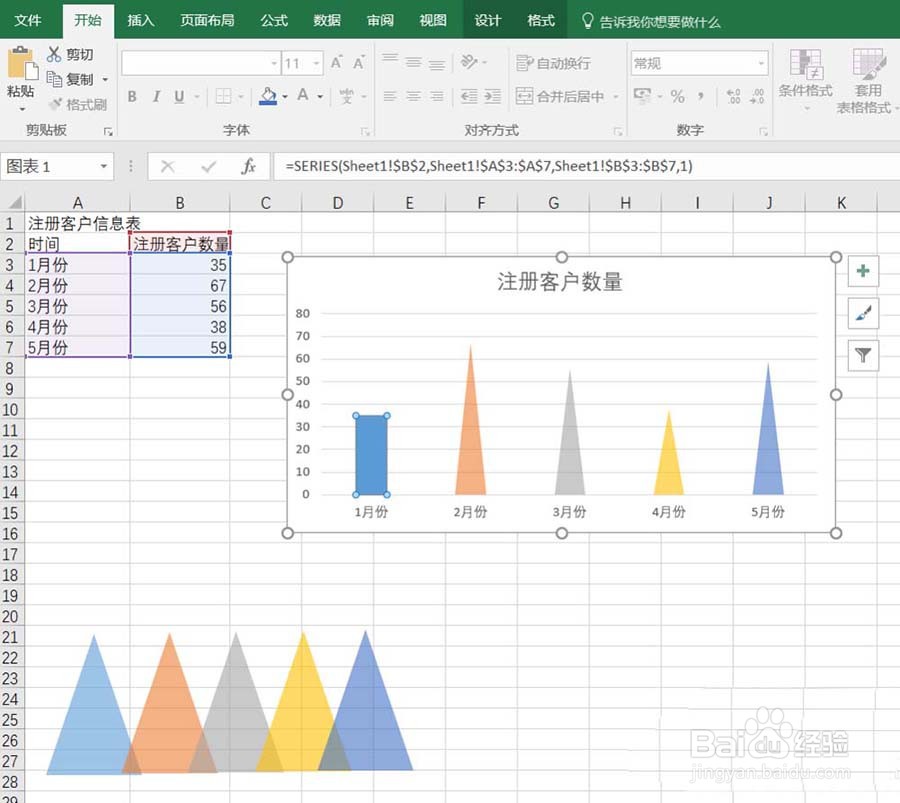
3、然后将每一个形状填充不同的颜色

4、然后将每一个颜色的图片复制到柱形图中,记住选择柱形图的时候,一定要选择正确,不要只选择一根线
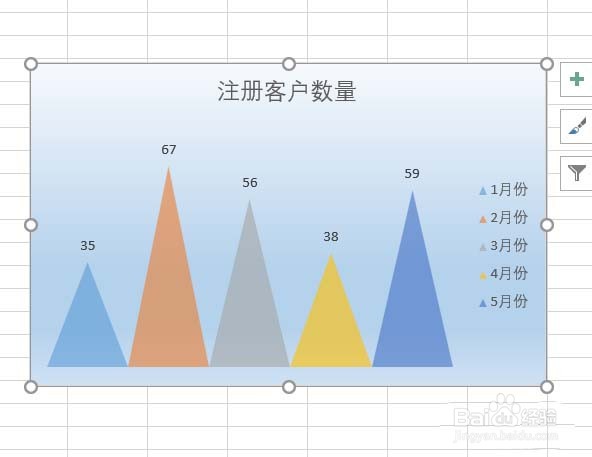
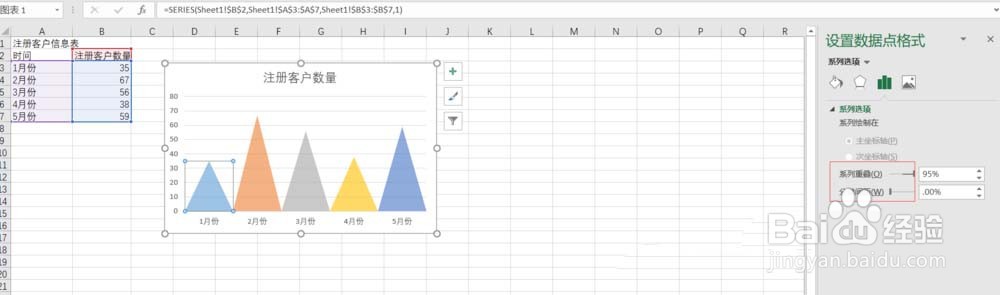
5、然后把之前复制的几个三角形的图形删掉,再选中柱形图,单击右键,选中设置数据系列格式,调整系列重叠与分类间距,慢慢调整预览,知道你喜欢的大小即可
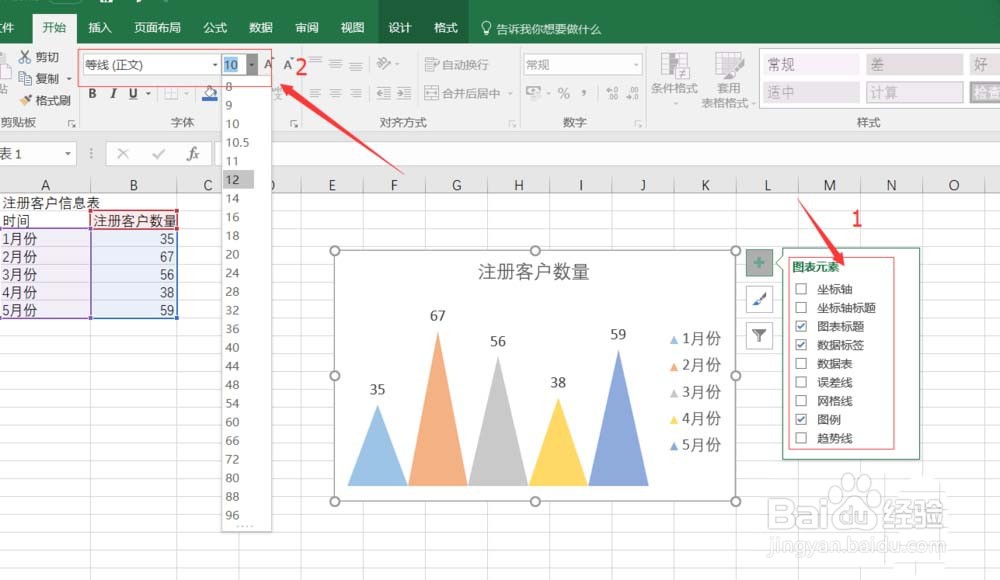
6、然后点击图标,选择右上方的“+”,再取消显示坐标轴和网格线;勾选数据标签,然后再调整一下字体样式即可
7、后的话,可以选择一个适合的背景图,单击图片,选择设置图标区域格式,填充里选择渐变填充,喜欢其他的可以自行调整喽