网站首页 美食营养 游戏数码 手工爱好 生活家居 健康养生 运动户外 职场理财 情感交际 母婴教育 生活知识 知识问答

如何用快速蒙版抠图编辑选区

时间:2024-11-20 00:28:02

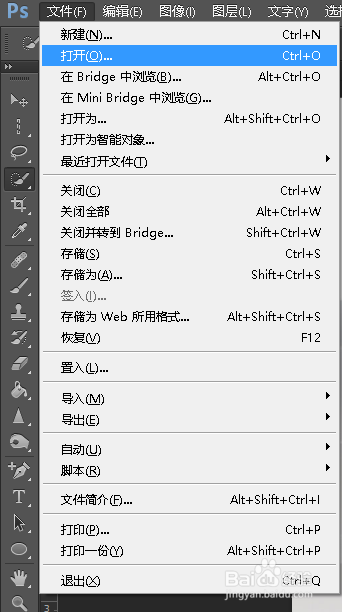
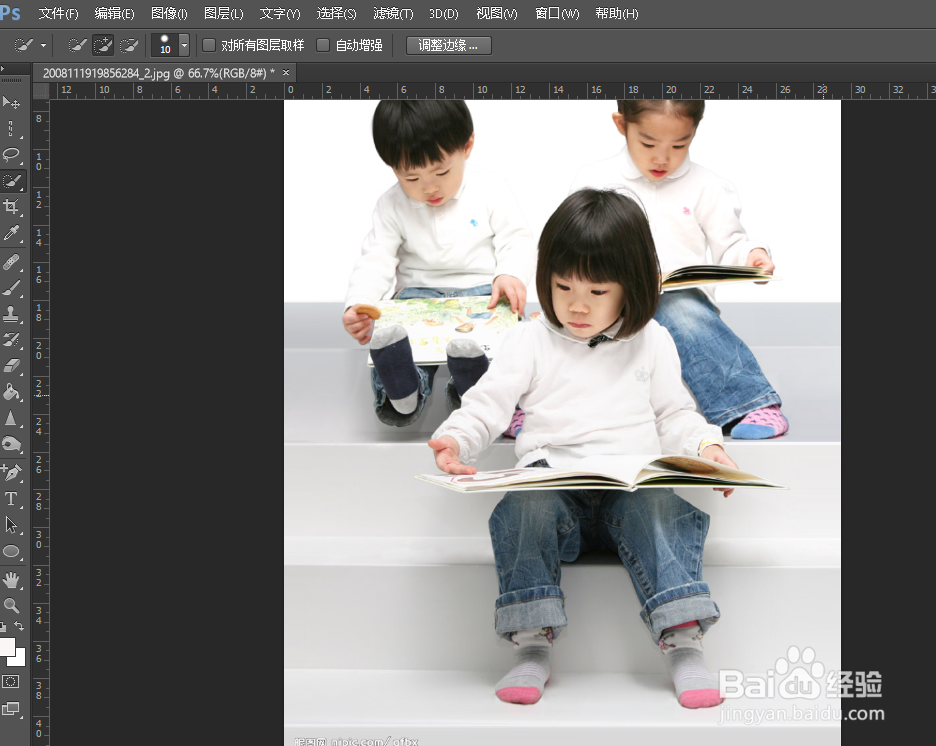
1、打开ps,并打开一张素材图片。

如何用快速蒙版抠图编辑选区如何用快速蒙版抠图编辑选区

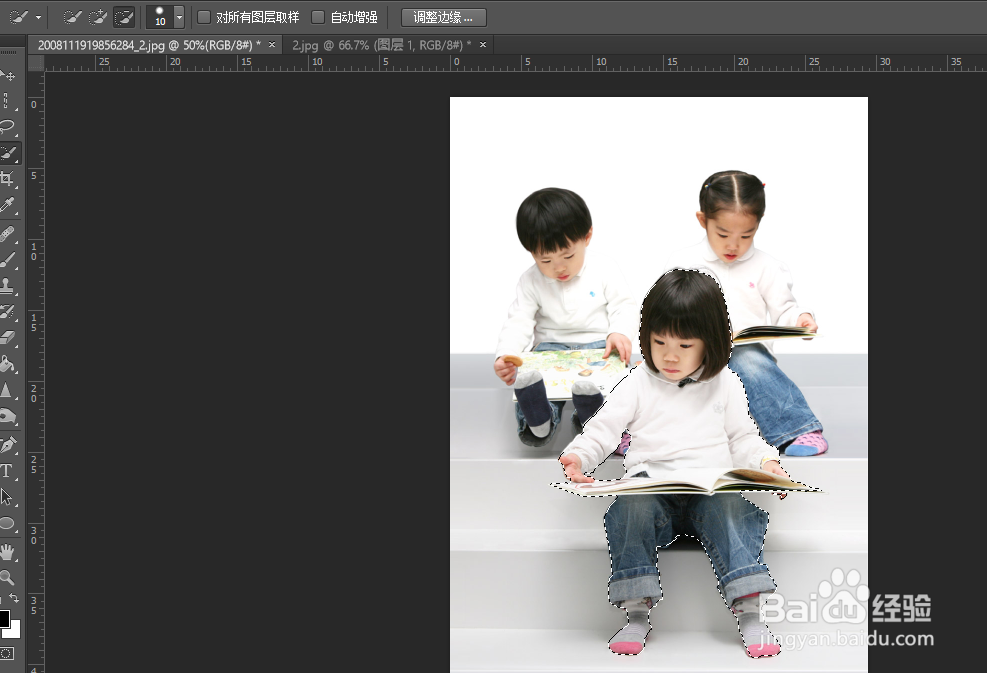
2、点击快速选择工具。

如何用快速蒙版抠图编辑选区

3、选取小女孩。灵活运用快速选择工具增减区域命令。

如何用快速蒙版抠图编辑选区

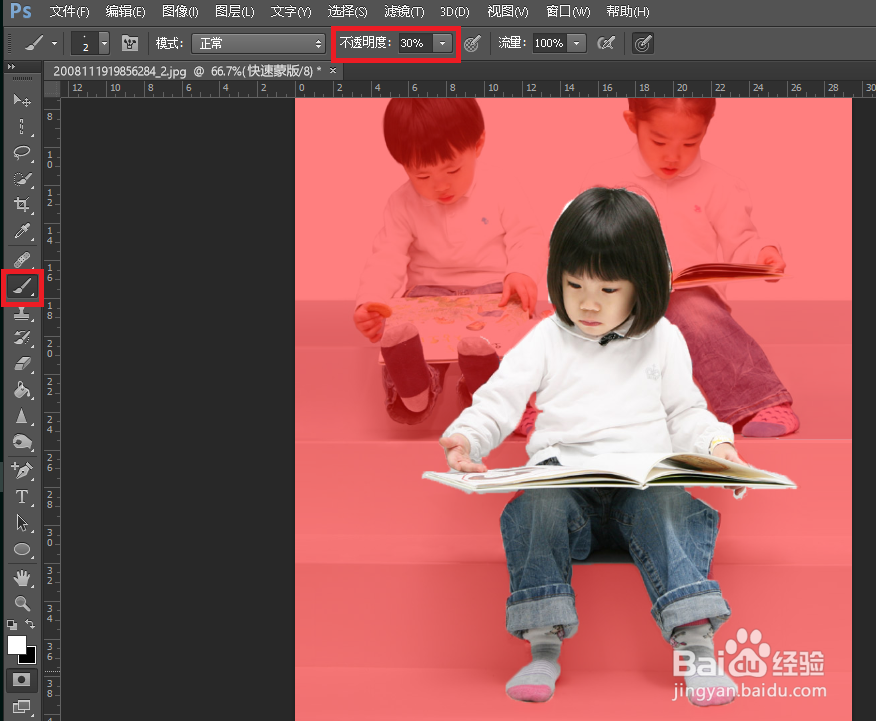
4、选取成功后,进入快速蒙版。

如何用快速蒙版抠图编辑选区

5、打开画笔工具,或者快捷键B,选择不透明度,这样会相对柔和。

如何用快速蒙版抠图编辑选区

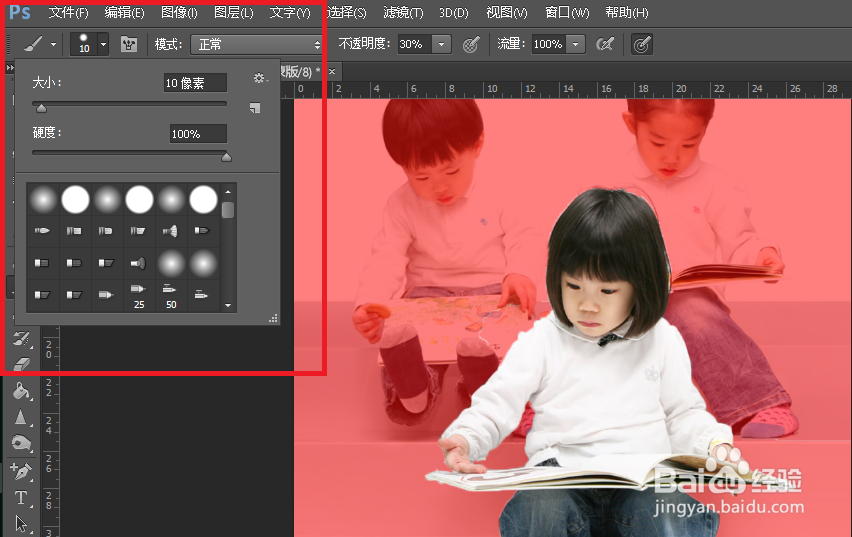
6、选择画笔像素大小。

如何用快速蒙版抠图编辑选区

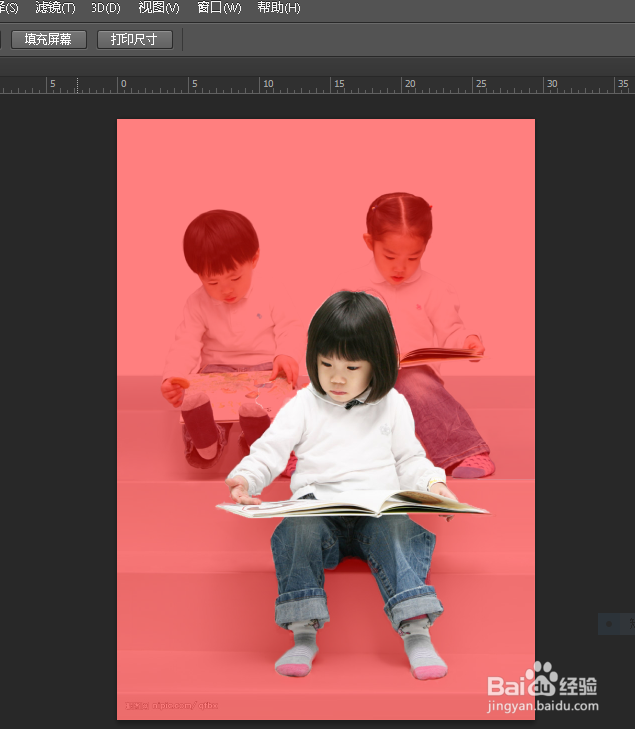
7、利用画笔将女孩身上的阴影部分,使之更为自然。

如何用快速蒙版抠图编辑选区

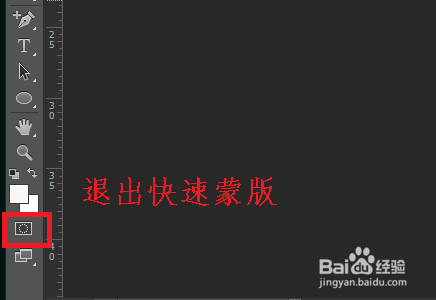
8、退出快速蒙版。

如何用快速蒙版抠图编辑选区

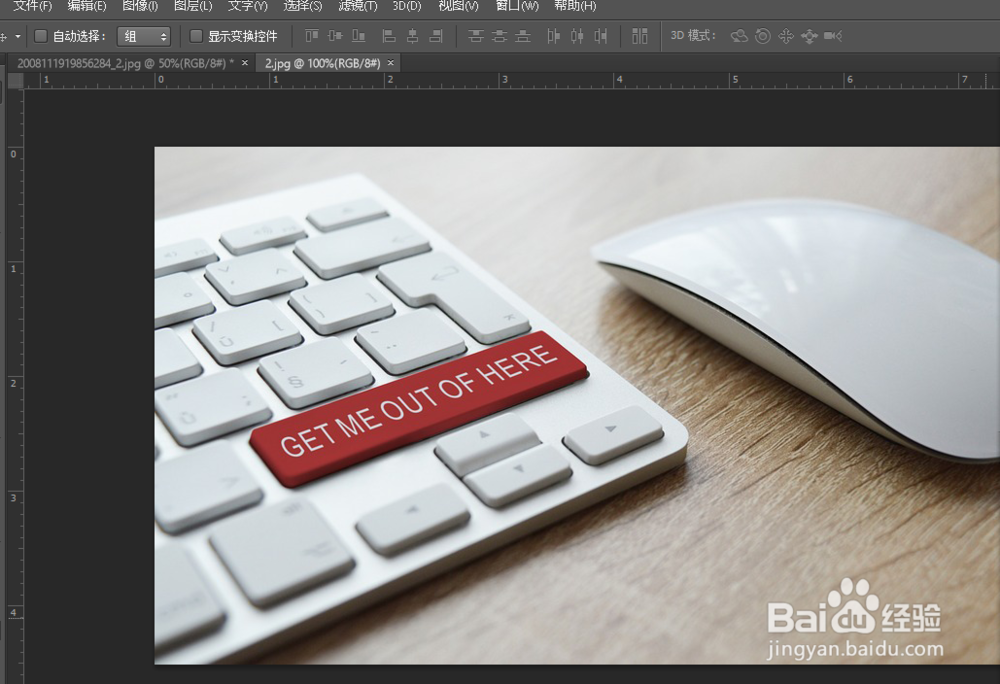
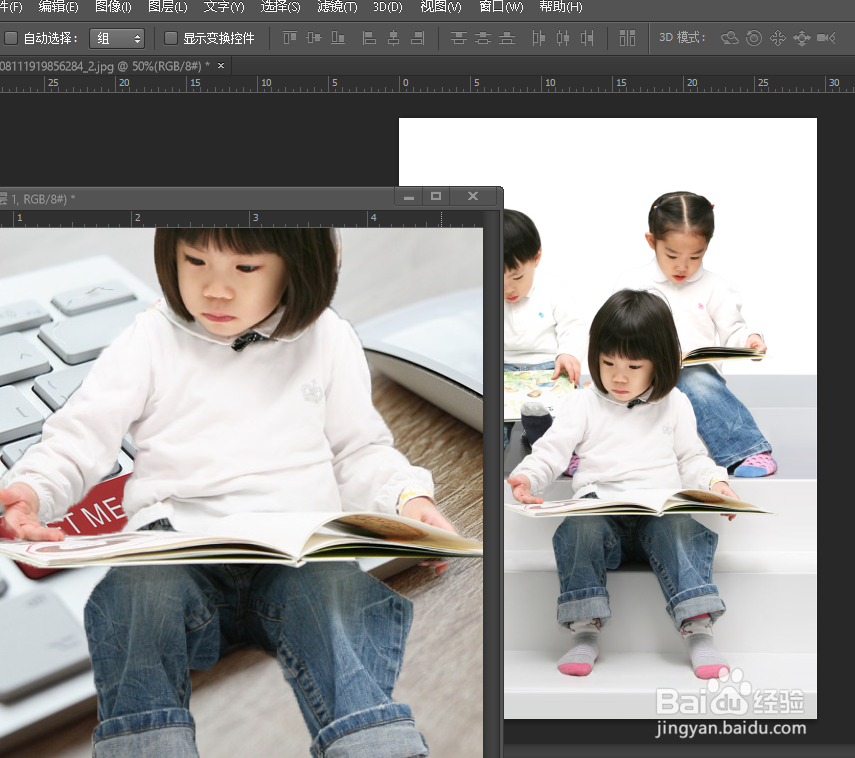
9、打开另一张素材图片。

如何用快速蒙版抠图编辑选区

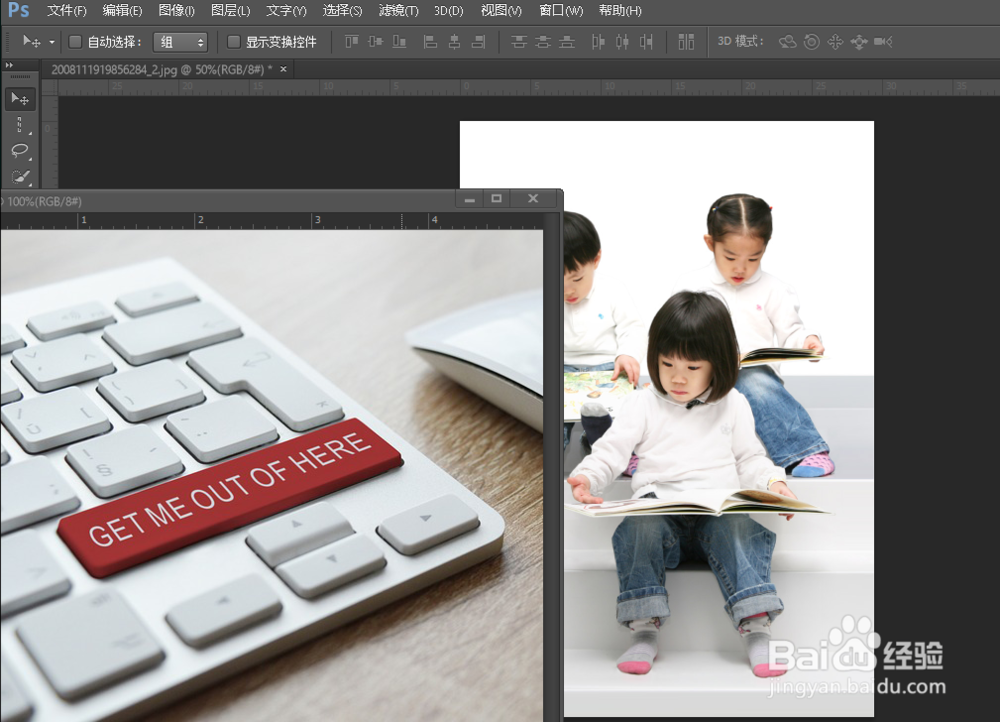
10、将图片移出面板。

如何用快速蒙版抠图编辑选区

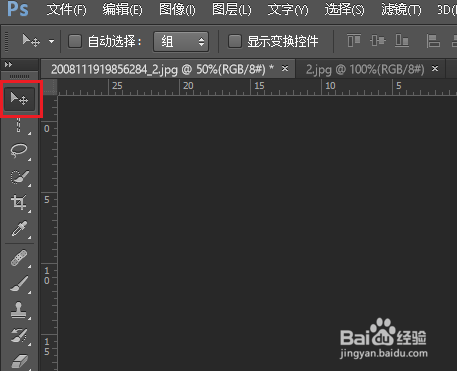
11、单击图片1移动工具,或快捷键v,将处理好的图片1移到图片2。

如何用快速蒙版抠图编辑选区如何用快速蒙版抠图编辑选区

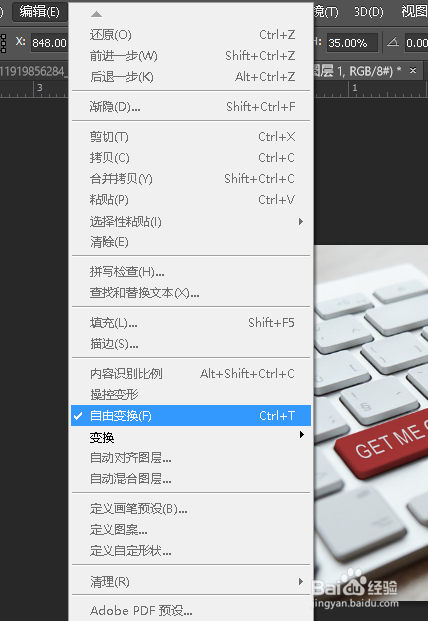
12、选择图片2,单击“编辑”→“自由变换”;或者快捷键ctrl+t

如何用快速蒙版抠图编辑选区

13、锁定变换比例,将图片缩小比例。

如何用快速蒙版抠图编辑选区

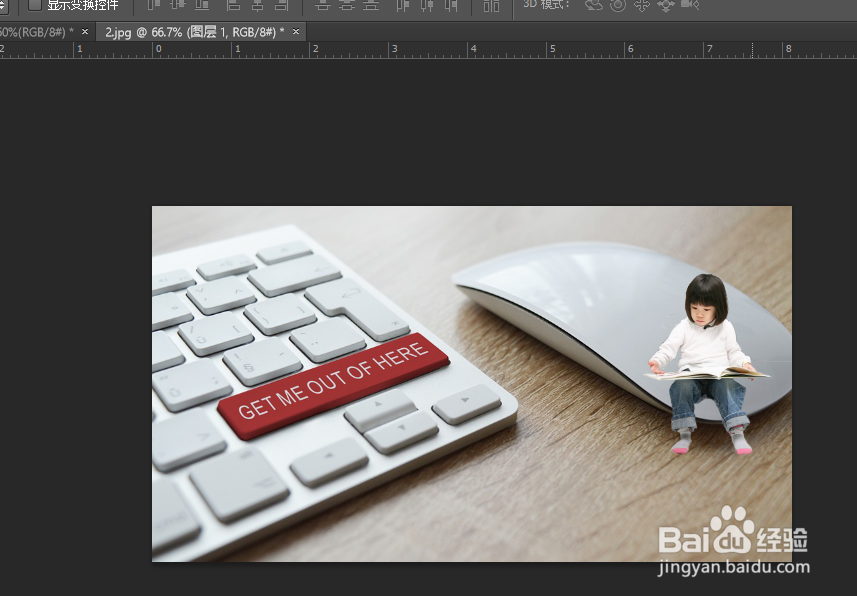
14、移动好图片位置。效果如图。(有瑕疵,请包涵。)

如何用快速蒙版抠图编辑选区
© 2026 智德知识库
信息来自网络 所有数据仅供参考
有疑问请联系站长 site.kefu@gmail.com