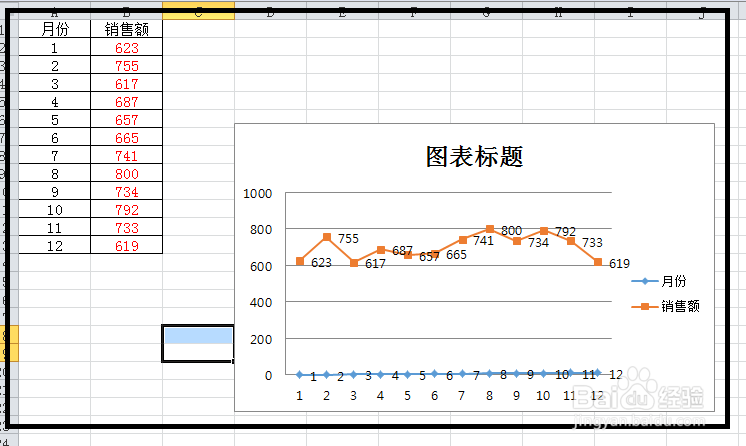
1、打开Excel 2010;

2、新建图表一个;
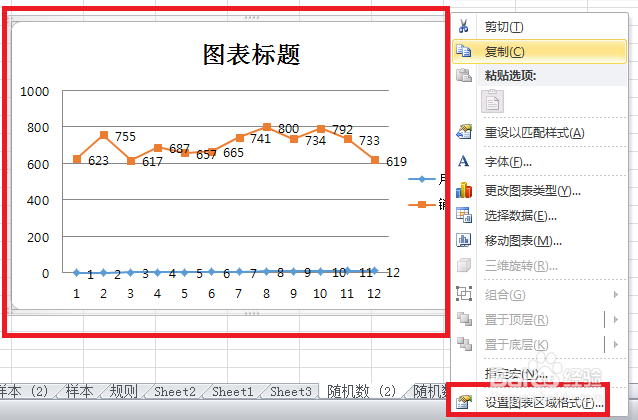
3、鼠标右键单击图表,在弹出的快捷菜单中选择“设置图表区格式”菜单项;
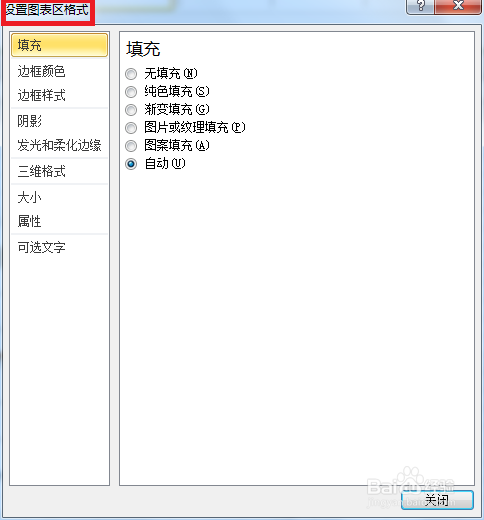
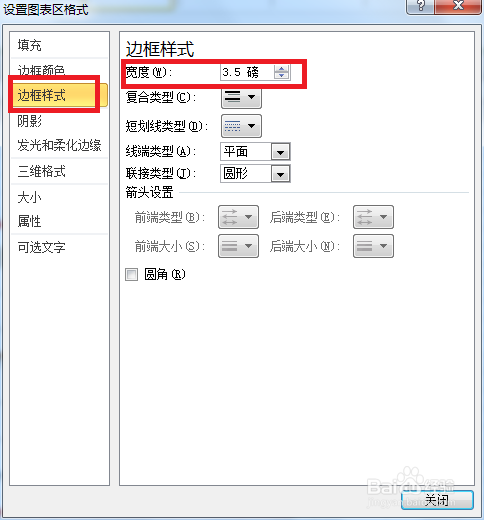
4、弹出“设置图表区格式”对话框;
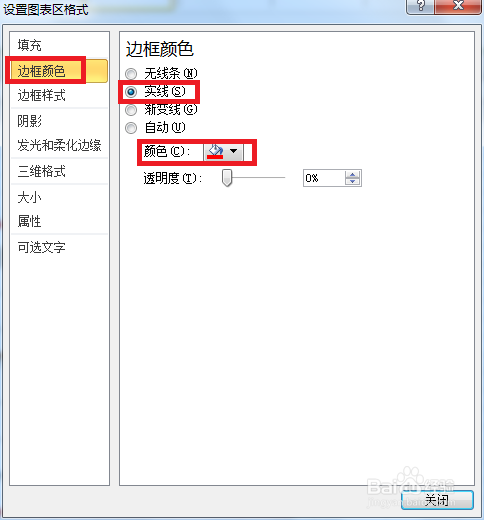
5、在“边框颜色”组中选择“实线”单选项,在“颜色”下拉列表中选择“红色”;
6、在“边框样式”组中设置“宽斤董度”为“3.5磅”;
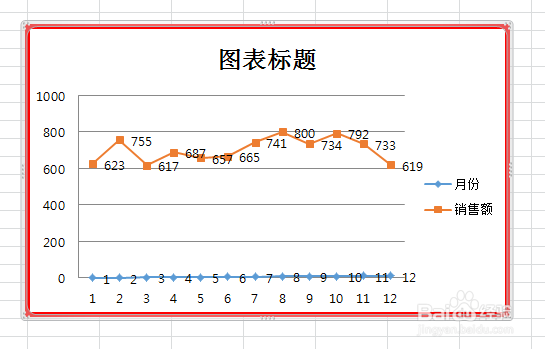
7、设置图表边框效果如下。
8、总结:
1打开Excel 2010;
2新建图表一个;
3鼠标右键单击图表,在弹出的快捷菜单中选择“敏吐设置图表区格式”菜单项;
4弹出“设置图表区格式”对话框;
5在“边框颜色”组中选择“实线”单选项,在“颜色”下拉列表中选择“红色”;
6在“边框样式”组蕉救腊中设置“宽度”为“3.5磅”;
7设置图表边框效果如下。