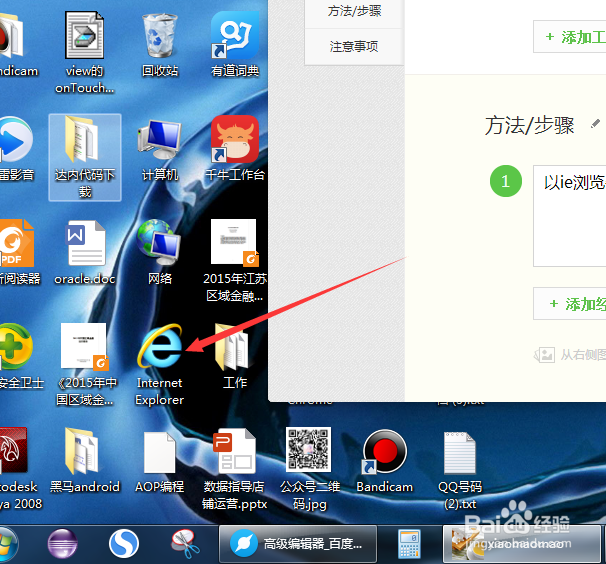
1、以ie浏览器为例。双击ie图标,打开ie浏览器。
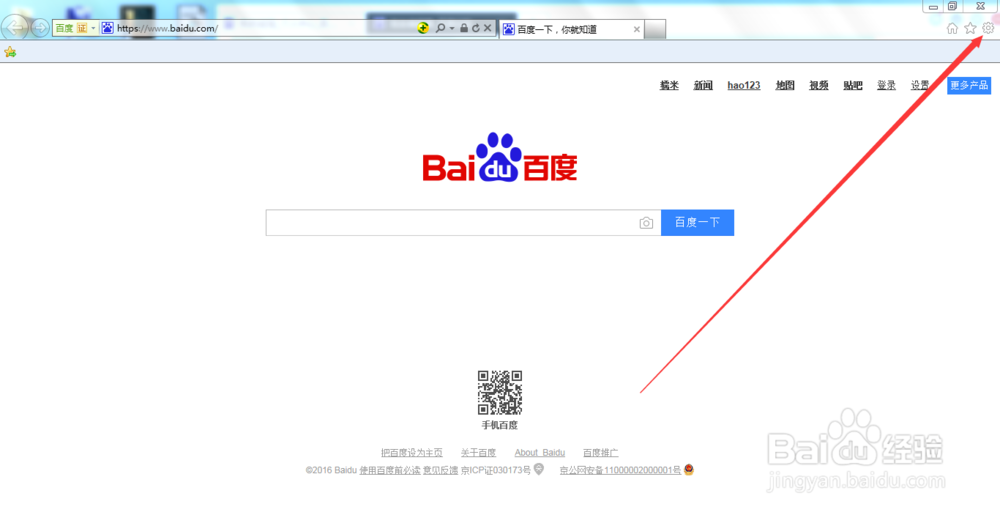
2、点击右上角的工具按钮,点击Intenet选项,打开Internet选项对话框。
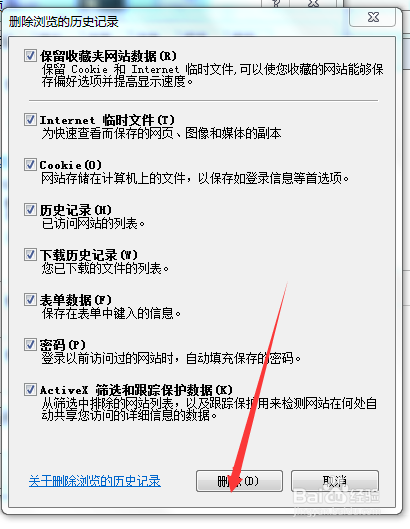
3、在Internet选项对话框中“常规”选项卡中找到“历史浏览记录”一栏,点击删除按钮,在弹出的对话框中全选所有选框,点击删除,删除以往的历史浏览记录。
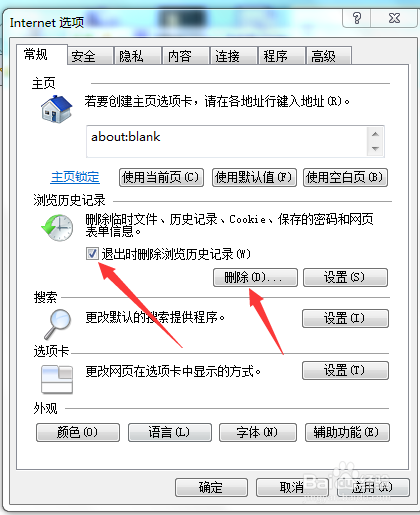
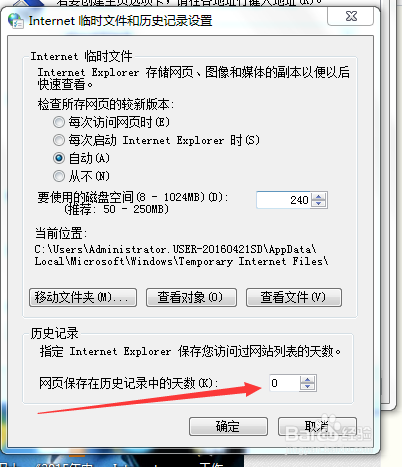
4、删除记录后返回Internet选项对话框,勾选“退出时删除浏览历史记录”。点击设置,设置“网页保存在历史记录中的天数”为0,点击确定。退回Internet选项窗口,点击应用。

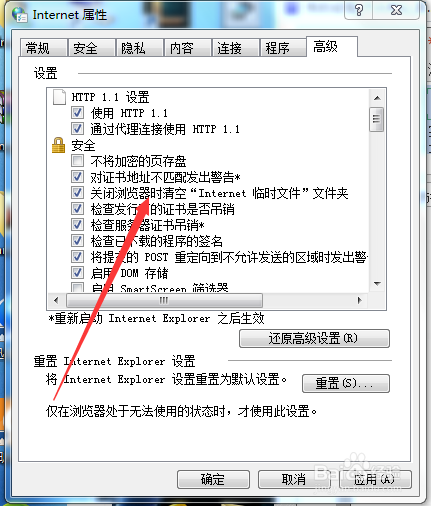
5、在Internet选项窗口中,选择“高级选项卡”,勾选“关闭浏览器时清空临时文件夹。点击应用。
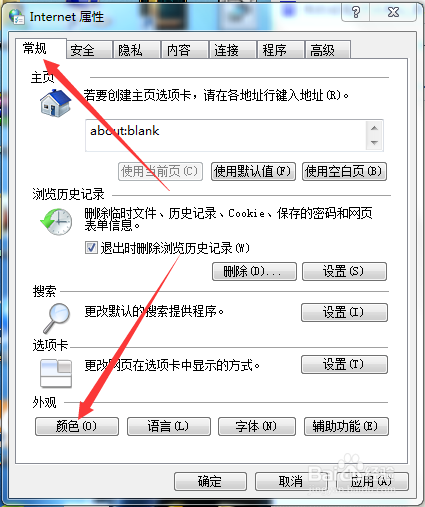
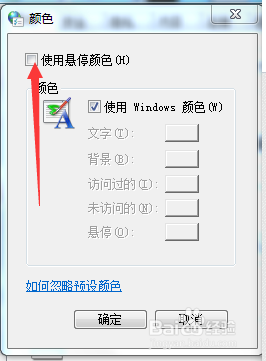
6、在“常规”选项卡中点击“颜色”按钮。在弹出的颜色对话框中勾选“使用悬停颜色”,点击确定。
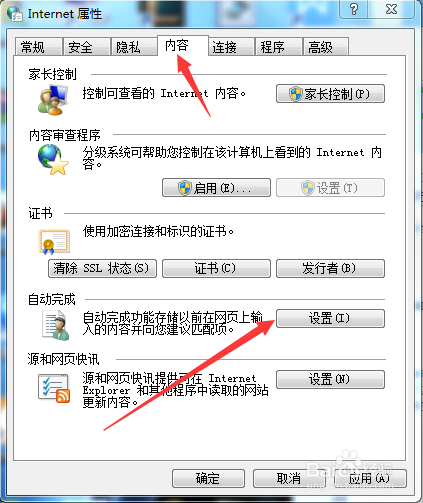
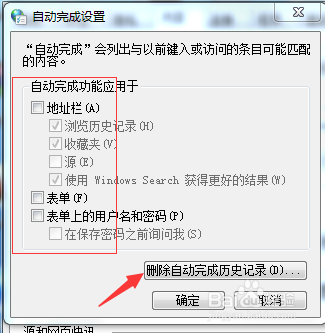
7、在内容选项卡中,找到“自动完成”一栏,点击设置按钮。在弹出的自动完成设置对话框中,把所有选框的勾都去掉,点击“删除自动完成历史记录“,删除之前的历史记录,点击确定。返回Internet选项对话框,点击确定
1、手动删除cookies文件记录。
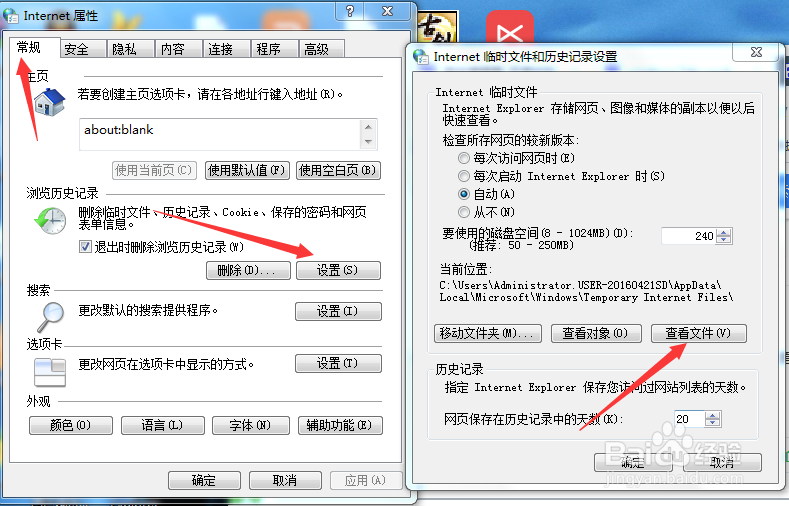
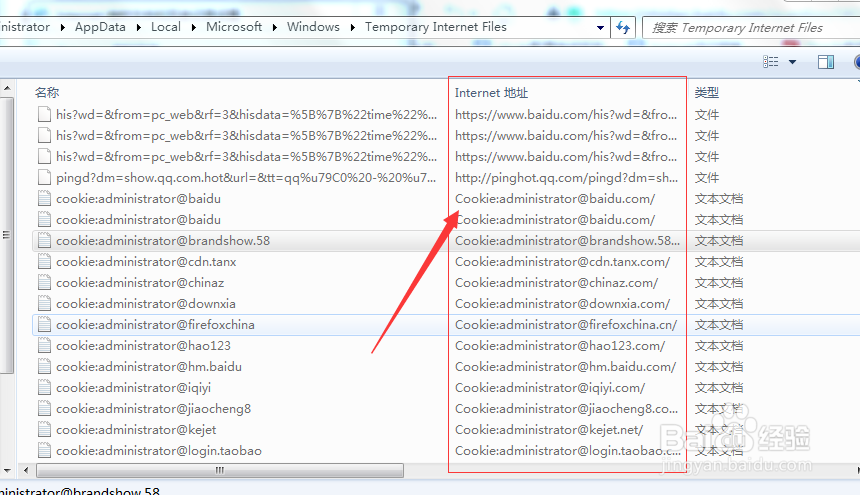
在internet选项对话框,常规选项卡,历史记录一栏,点击“设置”,在弹出的对话框中,点击查看文件。在此文件夹中将文件以类型排序,删除internet标签中带有cookies字母的文本文档。
2、cookies删除之后,访问浏览器还是会产生新的cookies,最彻底的方法是用注册表完全禁止cookies。
打开云心对话框,输入regedit,回车,打开注册表编辑器,在注册表编辑器中打开:HKEY_LOCAL_MAC-HINE\SOFTWARE\Microsoft\WindowsCurrentVersion\InternetSettings\Cache\SpecialPaths\Cookies分支,右键点击删除。

3、从此以后,再也不会有cookies了。写这个经验好累,希望能为喜欢折腾的你有点帮助。喜欢的大大请投个票哦,谢谢啦。