网站首页 美食营养 游戏数码 手工爱好 生活家居 健康养生 运动户外 职场理财 情感交际 母婴教育 生活知识 知识问答

excel多工作表汇总求和

时间:2026-02-15 19:40:24

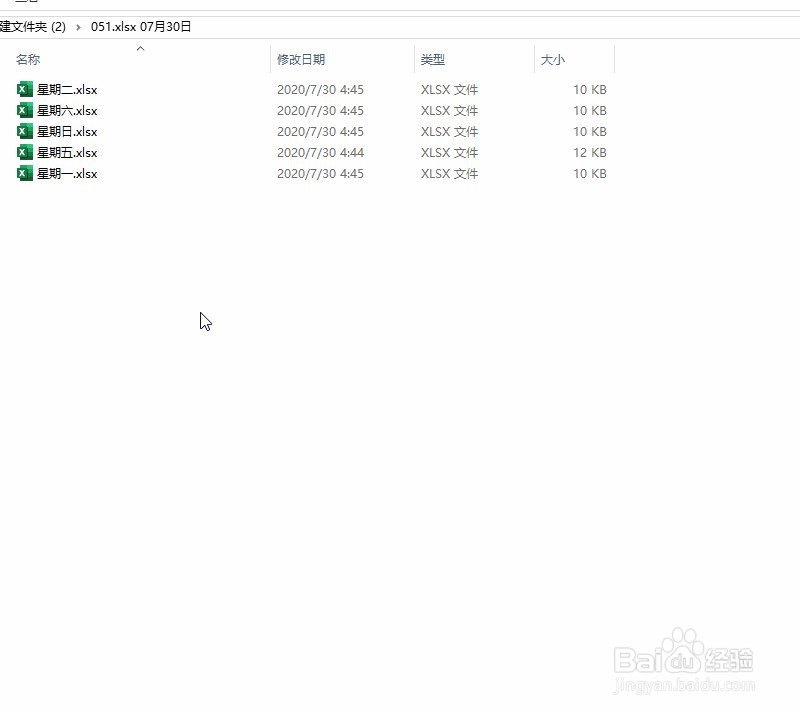
今天要和大家分享的是,多个工作簿汇总求和的操作,如下图是每天的假日预算表,现在想求得预算总额,如星期五的行程费用  
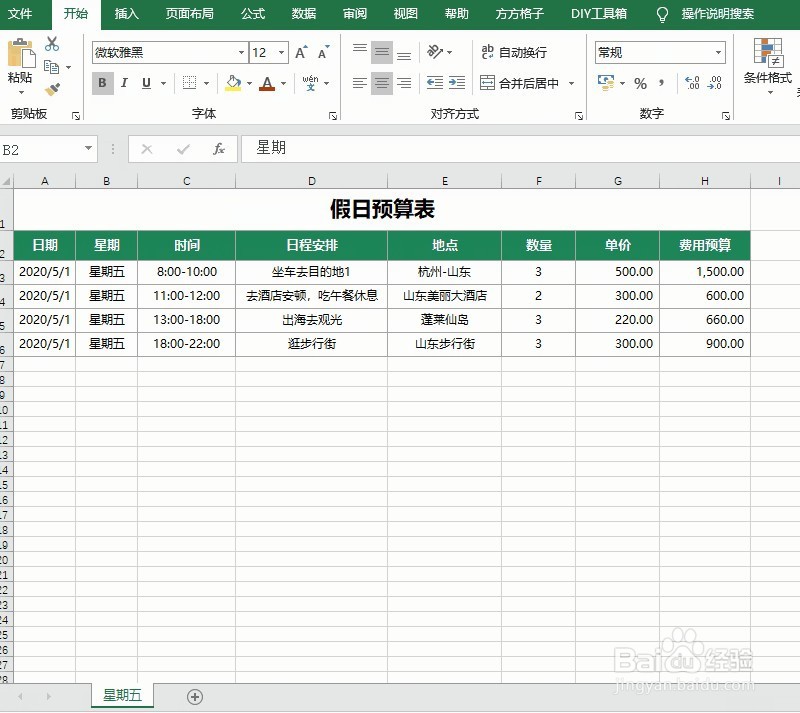
  

excel多工作表汇总求和

excel多工作表汇总求和

工具/原料

excel方方格子插件(可自行百度“方方格子”进行了解)

方法/步骤

01、那我们需要新建一个工作簿并双击打开  


excel多工作表汇总求和

02、打开后选择方方格子插件按钮,同时选择汇总拆分选项  


excel多工作表汇总求和

03、在下拉菜单中直接选择汇总大师  


excel多工作表汇总求和

04、弹出界面,选择多簿汇总到一表,并单击右上角的开始按钮  


excel多工作表汇总求和


05、选择需要操作的文件  


excel多工作表汇总求和

06、单击下一步后,设置标题在第2行,并单击获取全部字段  

excel多工作表汇总求和

07、获取后将星期添加为依据字段,将费用预算添加为汇总求和字段  


excel多工作表汇总求和

08、单击开始完成汇总操作  


excel多工作表汇总求和

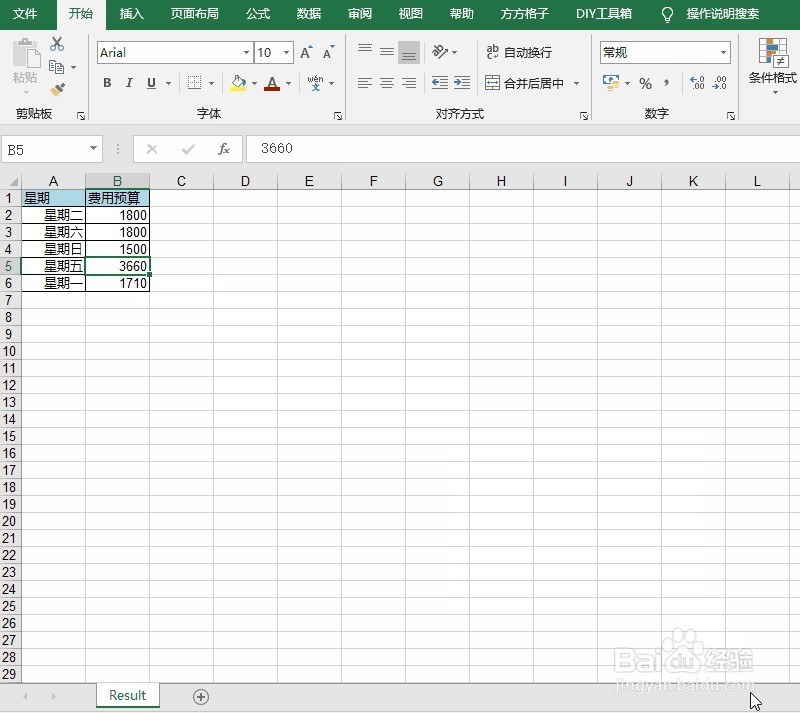
09、打开结果文件即可查看  


excel多工作表汇总求和

动图汇总如下

excel多工作表汇总求和

注意事项

感谢关注和分享

© 2026 智德知识库
信息来自网络 所有数据仅供参考
有疑问请联系站长 site.kefu@gmail.com