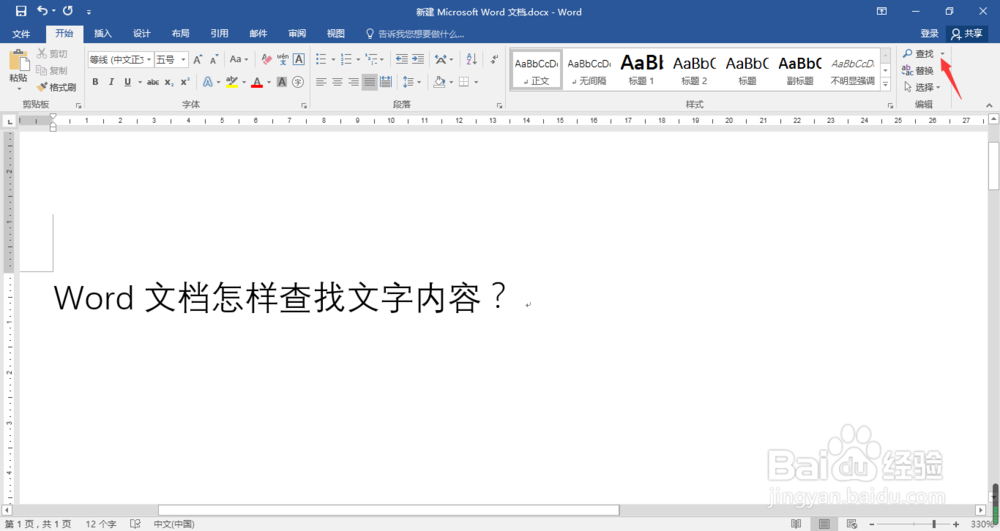
1、电脑中打开需要查找的Word文档文件,点击界面右上角的查找
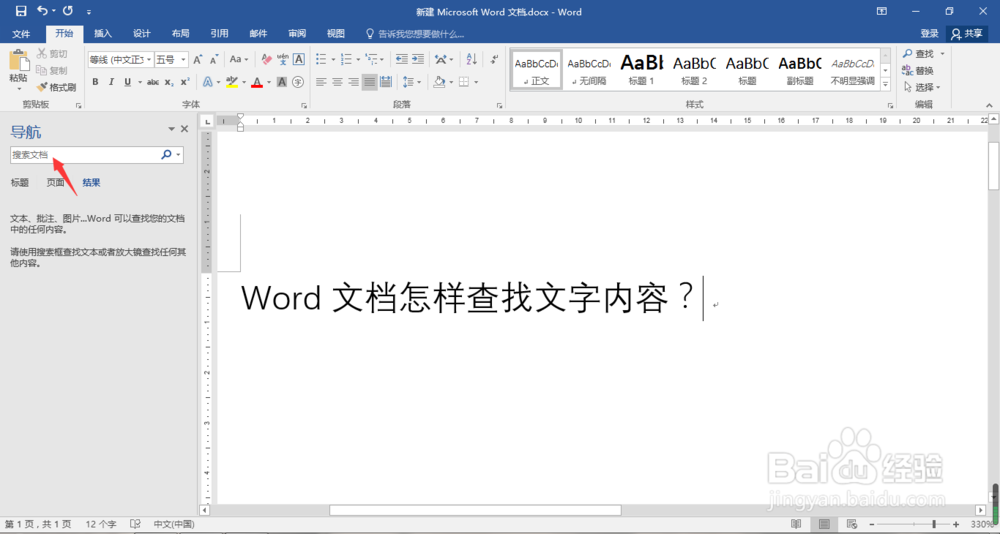
2、Word界面左侧弹出导航窗口,在搜索框中输入需要查找的内容
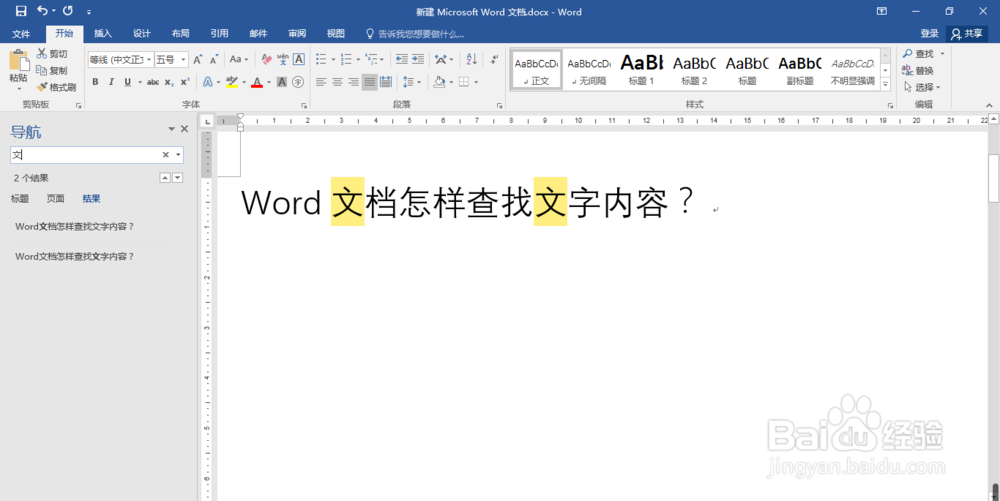
3、这样,Word将使用黄颜色给我们标注了所有相同内容的地方
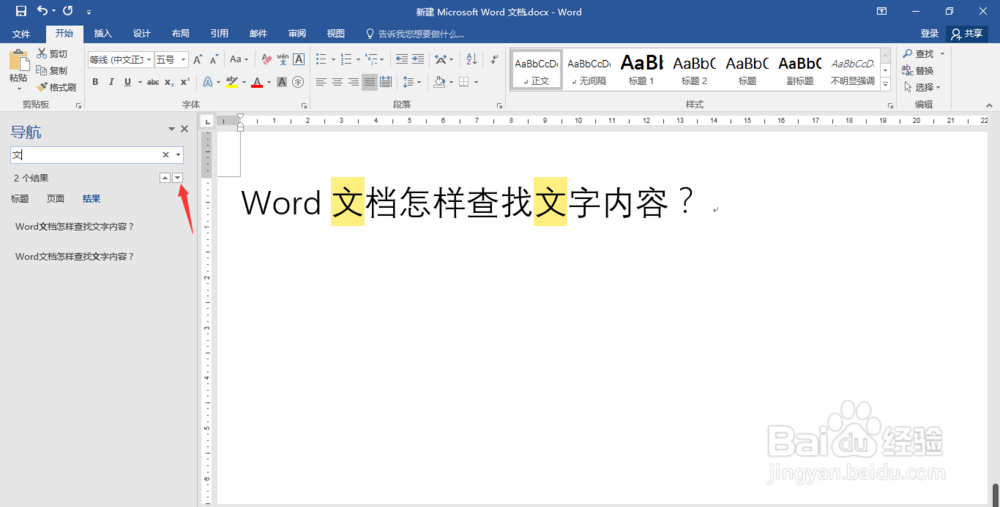
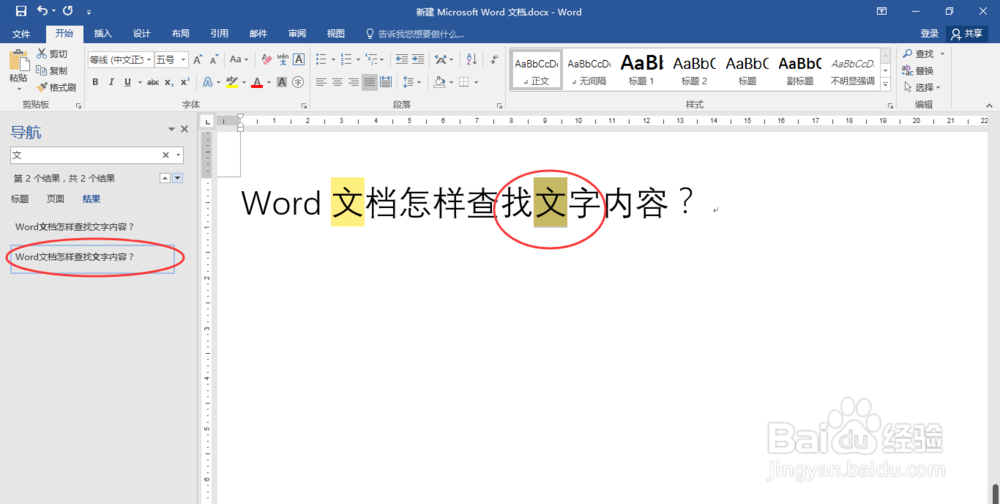
4、我们也可以点击箭头所指的图标,一个个去查看该内容所处的具体位置
5、如下图所示,所查看的内容将会相应地显示阴影
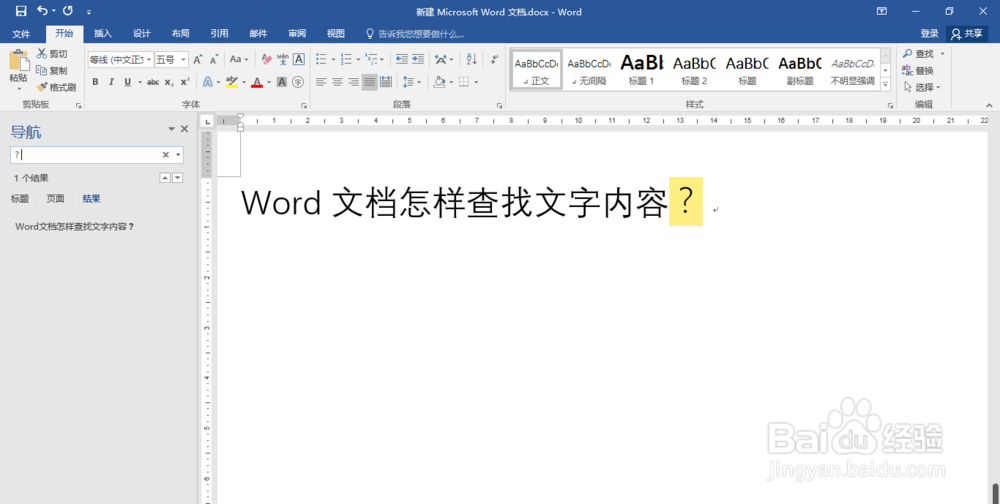
6、同理,我们也可以搜索标点符号,任何有关的字符都可以快速查找出来
1、1、电脑中打开需要查找的Word文档文件,点击界面右上角的查找
2、Word界面左侧弹出导航窗口,在搜索框中输入需要查找的内容
3、这样,Word将使用黄颜色给我们标注了所有相同内容的地方
4、我们也可以点击箭头所指的图标,一个个去查看该内容所处的具体位置
5、如下图所示,所查看的内容将会相应地显示阴影
6、同理,我们也可以搜索标点符号,任何有关的字符都可以快速查找出来