1、打开表格,编辑好基本的参数格式,点击要返回结果的单元格,选中“公式-插入函数”

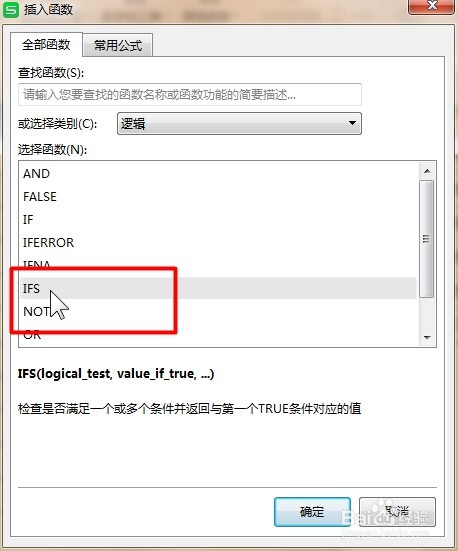
2、打开插入函数对话框,然后点击函数分类选择“逻辑”

3、然后在对话框中的选择函数找到“IFS”函数
4、将每个参数输入相应的函数参数框中
现在就来讲解IFS函数参数值
语法
IFS(logical_test1, value_if_true1, [logical_test2, value_if_true2], [logical_test3, value_if_true3],…)
logical_test1:(必需),计算结果为 TRUE 或 FALSE 的条件。
value_if_true1:(必需),当 logical_test1 的计算结果为 TRUE 时要返回结果。可以为空。
logical_test2…,logical_test127:(可选),计算结果为 TRUE 或 FALSE 的条件。
value_if_true2…,value_if_true127:(可选),当logical_testN的计算结果为 TRUE 时要返回结果。
每个value_if_trueN对应于一个条件logical_testN。可以为空。

5、然后在函数参数对话框中就可以看到计算的结果
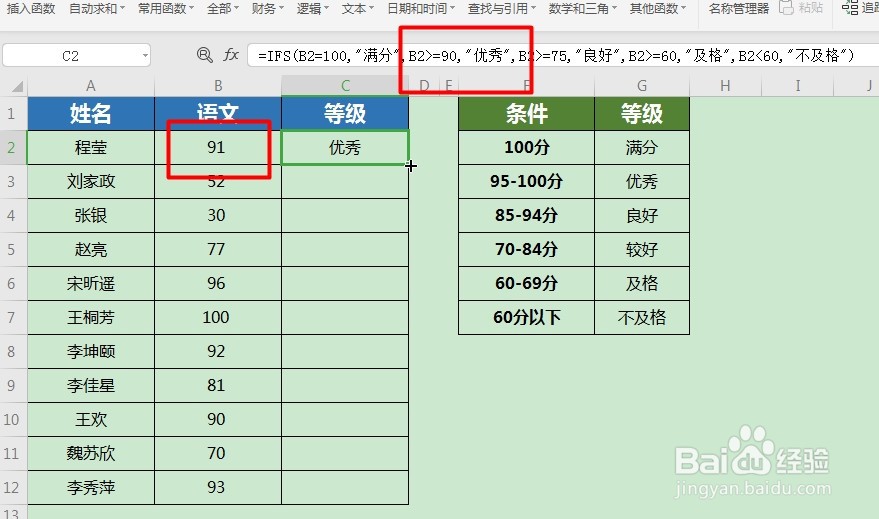
6、最后在单元格中即可检查是否满足一个或多个条件
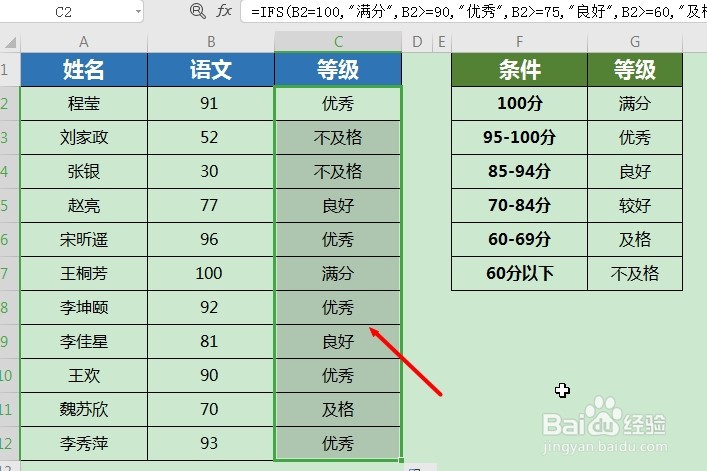
1、1、首先编辑好基本格式,点击要返回结果单元格
2、其次点击“公式-插入函数”表中选中IFS
3、最后各个参数填入相应的框中点击确定即可