1、我们在KeyShot软件中导入我们的3ds模型文件,点击ks左上角的材质,根据自己的喜爱选择相应的材质,笔者这里选择glass的玻璃材质

2、接着,我们在玻璃材质下方的缩略图中,找到喜欢的玻璃样式,鼠标左键按住它并拖入到我们的模型当中,松开鼠标
注:想要给哪个部位添加材质,就拖入到相应的位置即可
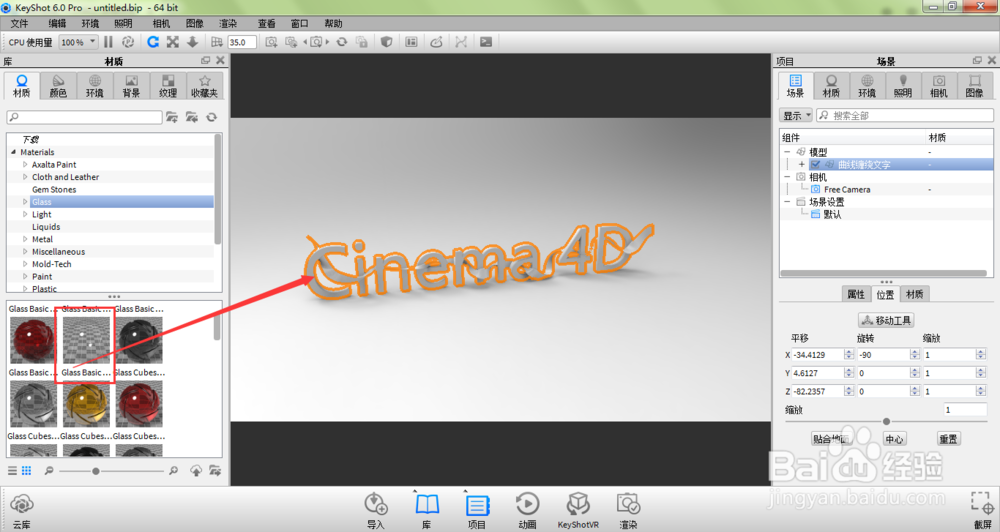
3、如下图所示,笔者当前的文字已经被添加了一款透明的玻璃材质,当然了,我们还可以根据自己的喜爱来调整玻璃的颜色,点击颜色
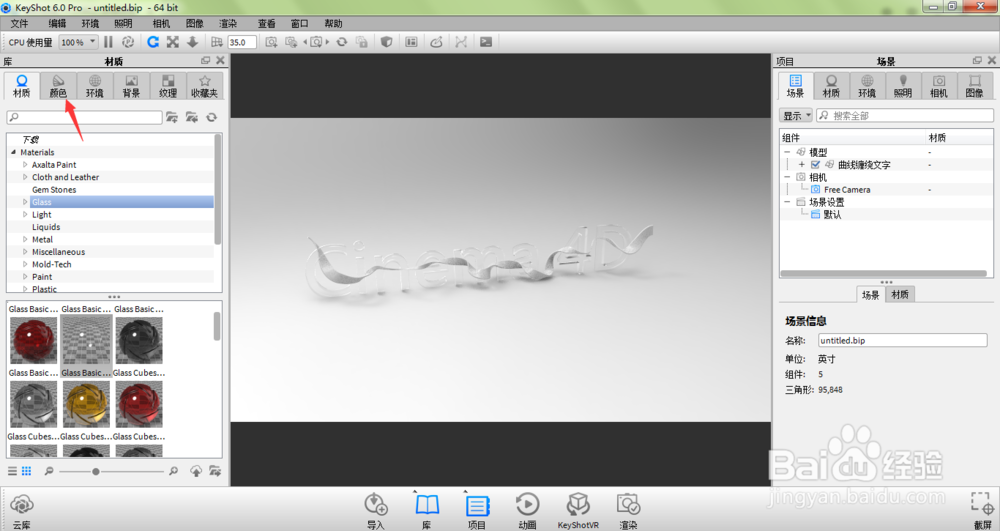
4、我们在颜色的色块面板中,鼠标按住喜欢的颜色拖入到窗口中的文字身上
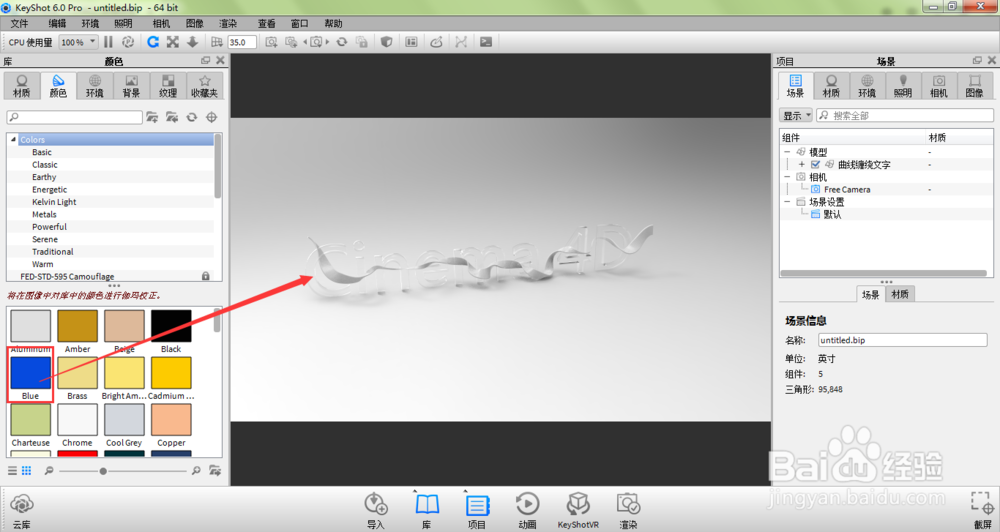
5、如下图所示,我们的文字就被添加了蓝色的玻璃材质,同理,我们想给文字上缠绕的绸带添加一些别的材质,比如金属材质

6、同样方法,拖入想要的金属材质类型到绸带上面,松开鼠标
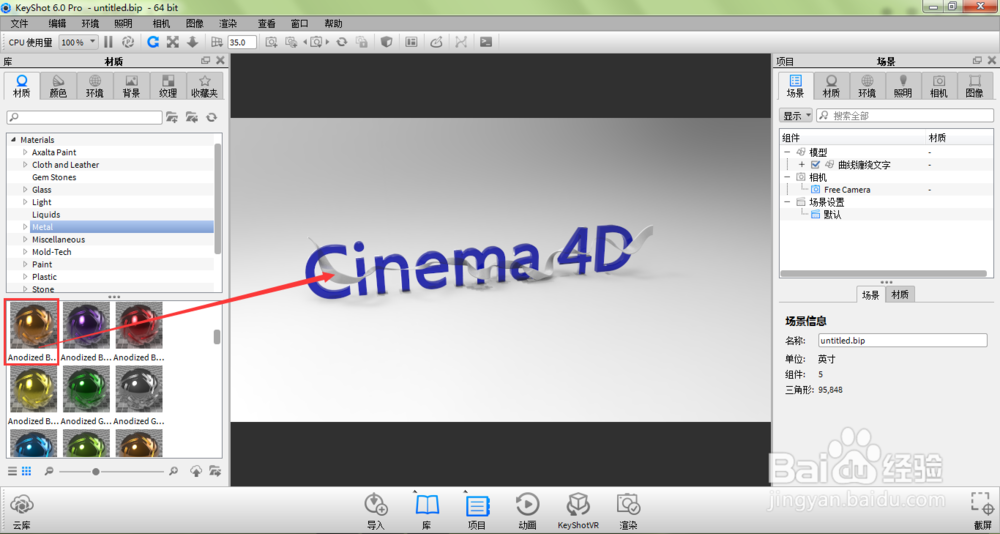
7、如下图所示,我们的3ds模型就被我们快速添加了超质感的材质效果,感觉是不是还行?
