网站首页 美食营养 游戏数码 手工爱好 生活家居 健康养生 运动户外 职场理财 情感交际 母婴教育 生活知识 知识问答

如何正确卸载网页设计Dreamweaver CS5软件?

时间:2026-02-16 10:10:17

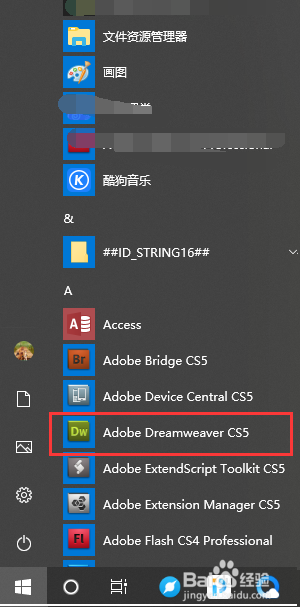
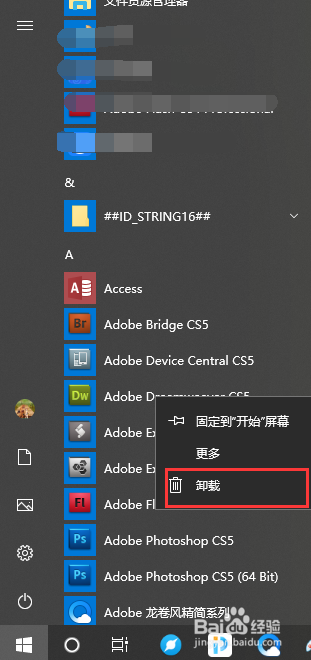
1、在任务栏,点击开始,在列表中找到Adobe Dreamweaver CS5,如图所示
如何正确卸载网页设计Dreamweaver CS5软件?

2、然后,右击Adobe Dreamweaver CS5,在选项中选择卸载,如图所示
如何正确卸载网页设计Dreamweaver CS5软件?

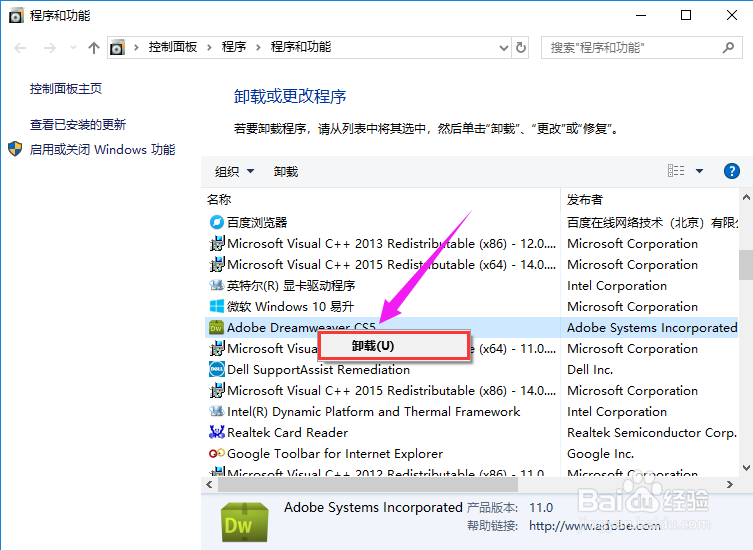
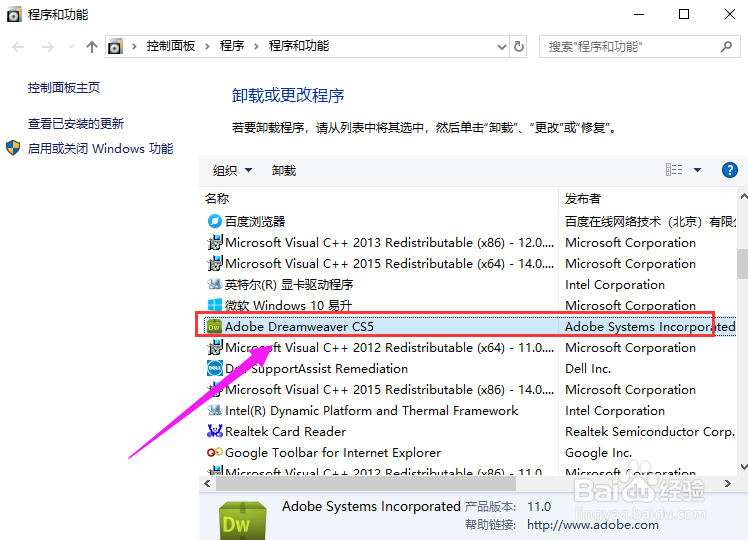
3、这时,可能会弹出“程序和功能”页面,在其列表中找到

Adobe Dreamweaver CS5,鼠标右击选择卸载,如图所示
如何正确卸载网页设计Dreamweaver CS5软件?

如何正确卸载网页设计Dreamweaver CS5软件?

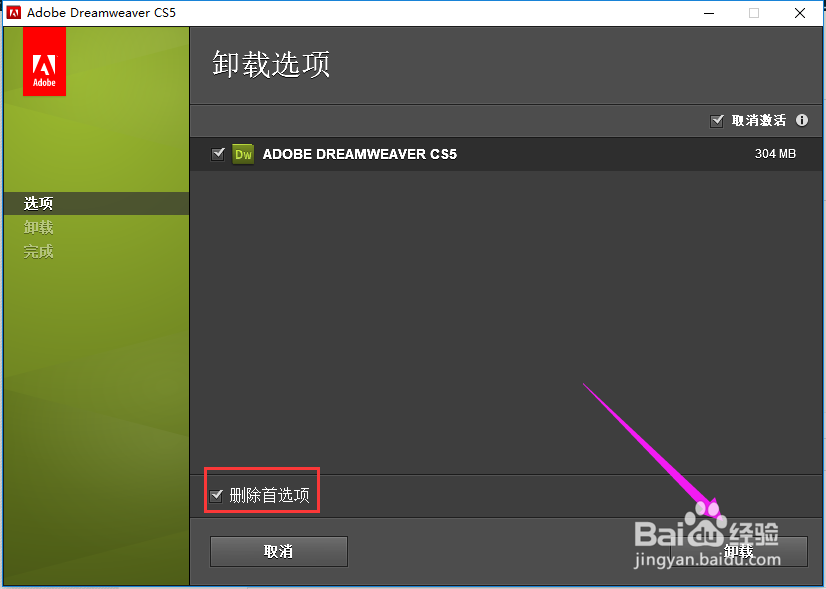
4、弹出“卸载选项”页面,将下面的首选项前面的对勾勾上,接着,点击卸载,如图所示
如何正确卸载网页设计Dreamweaver CS5软件?

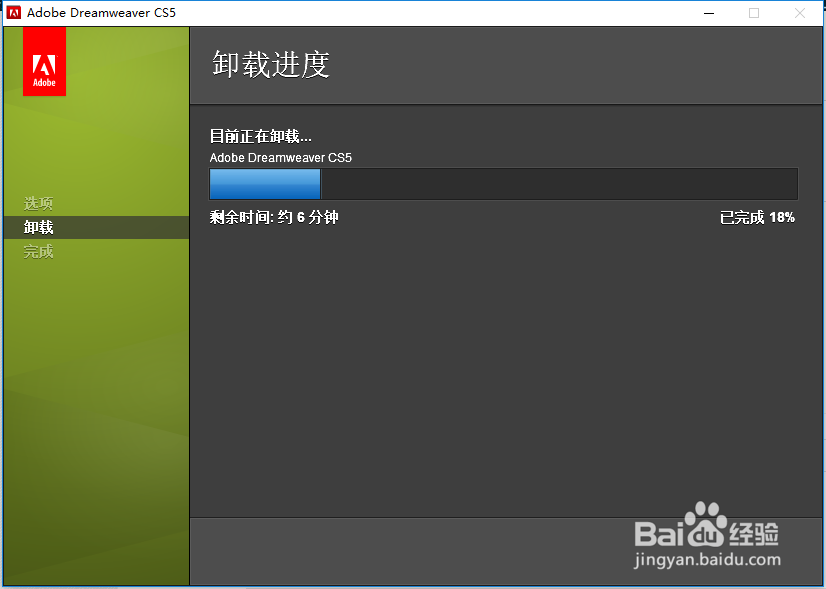
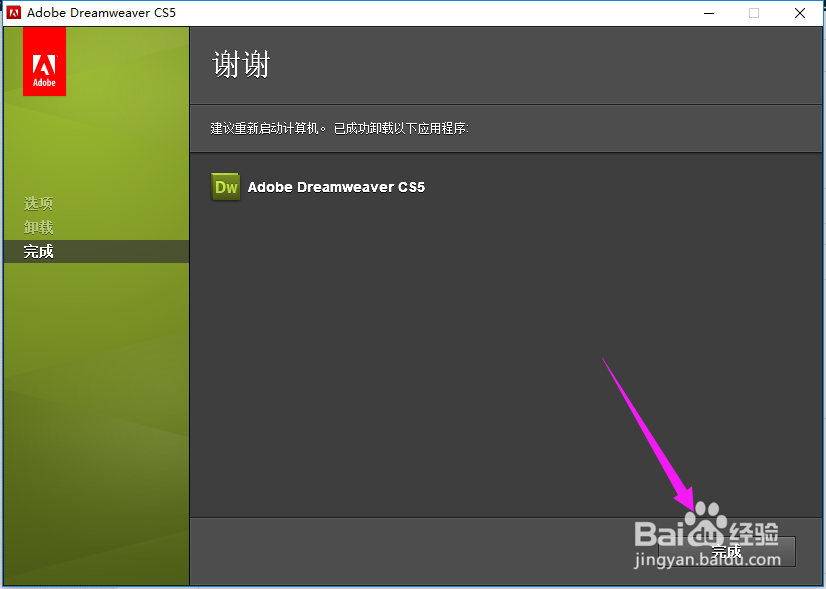
5、出现卸载进度页面,等待卸载进度完成,卸载完成后,点击完成,如图所示

如何正确卸载网页设计Dreamweaver CS5软件?

如何正确卸载网页设计Dreamweaver CS5软件?

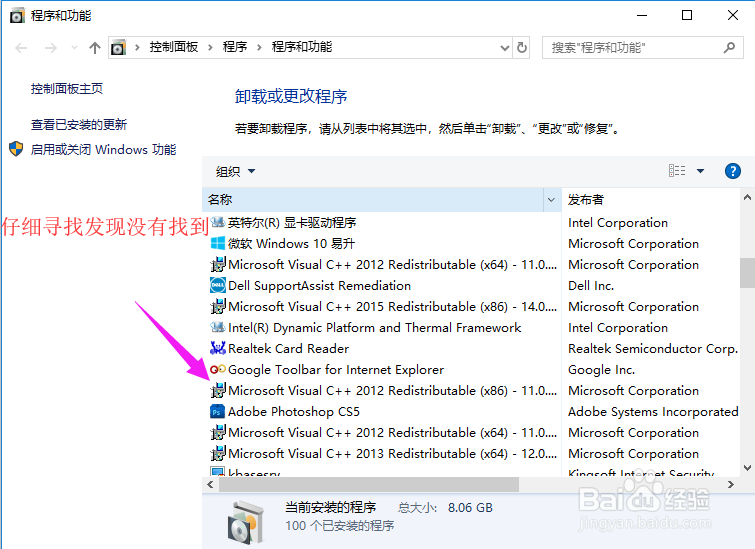
6、回到“程序和功能”页面,在空白处右击选项刷新,看能不能找到Dreamweaver CS5软件,如果没有找到,说明已经卸载成功了,如图所示
如何正确卸载网页设计Dreamweaver CS5软件?

© 2026 智德知识库
信息来自网络 所有数据仅供参考
有疑问请联系站长 site.kefu@gmail.com