1、方法一 :
在搜索框输入“snippingtoo”,(也可以输入截图工具)然后点击打开

2、方法二:
按“Win+R”打开运行,在对话框中输入“snippingtool”,确定,会直接弹出系统自带截屏工具。

3、方法三:
打开开始菜单,在所有应用里,找到“windows附件”,下拉菜单“截图工具”

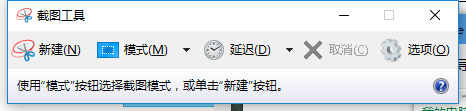
1、打开之后,点击“新建”按钮

2、然后提示一下十字的叉叉,用鼠标画需要截图的范围

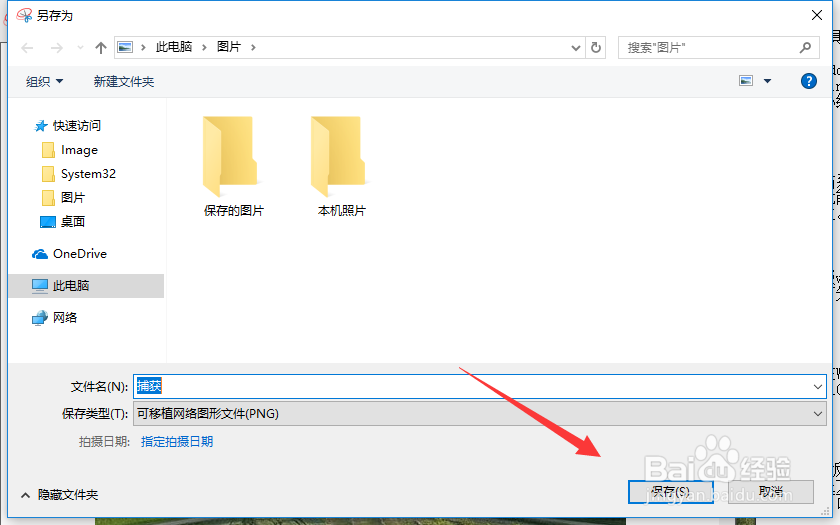
3、点击下一保存按钮则可以把它保存到电脑
1、方法一 :
在搜索框输入“snippingtoo”,(也可以输入截图工具)然后点击打开
2、方法二:
按“Win+R”打开运行,在对话框中输入“snippingtool”,确定,会直接弹出系统自带截屏工具。
3、方法三:
打开开始菜单,在所有应用里,找到“windows附件”,下拉菜单“截图工具”
1、打开之后,点击“新建”按钮
2、然后提示一下十字的叉叉,用鼠标画需要截图的范围
3、点击下一保存按钮则可以把它保存到电脑