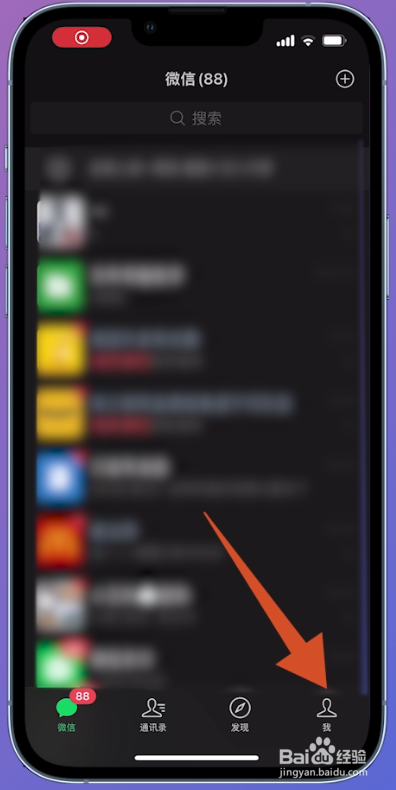
1、点击下方的我
进入微信页面后,点击页面右下方的【我】。
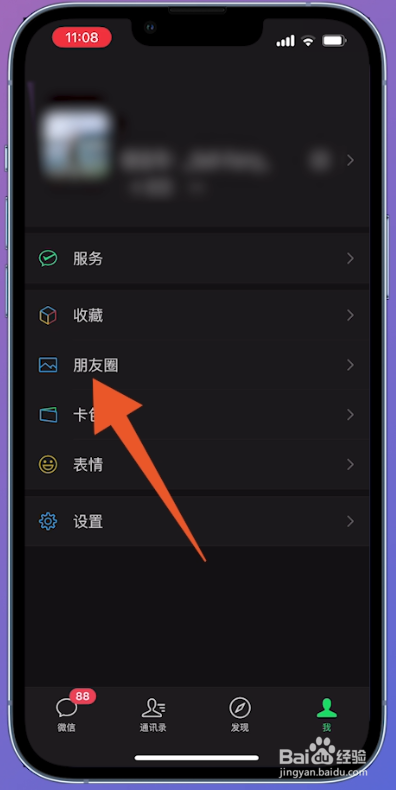
2、点击朋友圈
打开我的页面后,选择并点击【朋友圈】选项。
3、点击一个朋友圈
切换至新页面后,点击要设置的朋友圈。

4、点击三点图标
进入朋友圈页面后,点击页面右上方的三点图标。

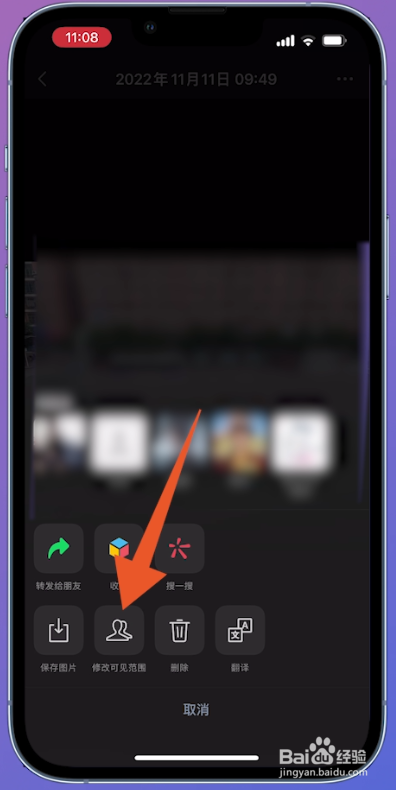
5、点击修改可见范围
在弹出的新窗口中,选择并点击【修改可见范围】。
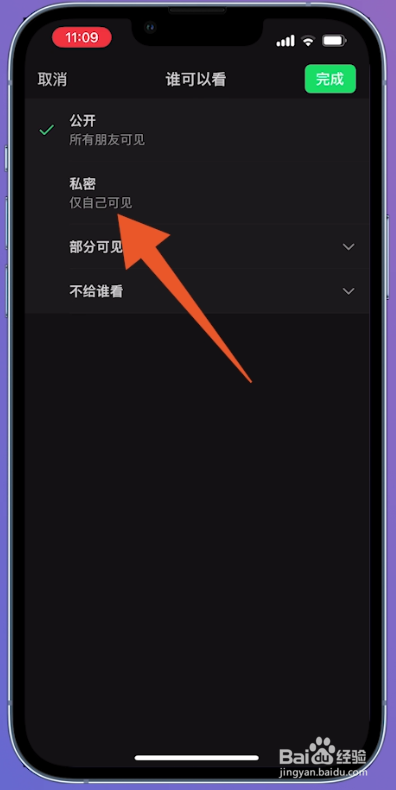
6、点击私密
切换至新页面后,点击页面中的【私密】。
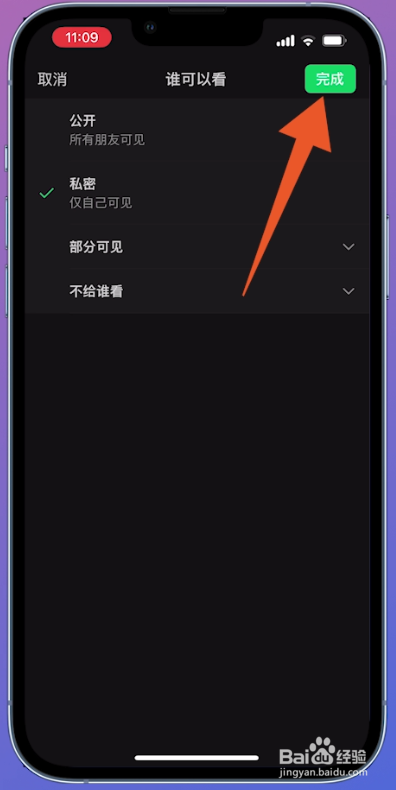
7、点击完成
设置完成后,点击页面右上方的【完成】即可。
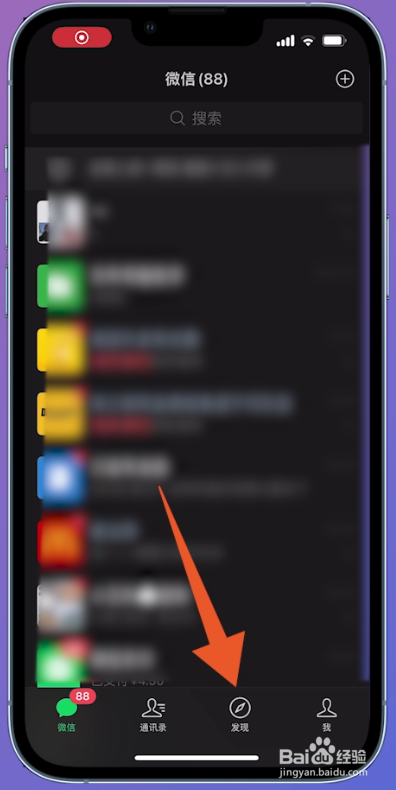
1、点击发现
进入微信页面后,点击页面下方的【发现】。
2、点击朋友圈
打开发现页面后,点击页面上方的【朋友圈】。

3、长按相机图标
切换至新页面后,长按右上方的相机图标。

4、点击谁可以看
在跳转的新页面中,找到并点击【谁可以看】。

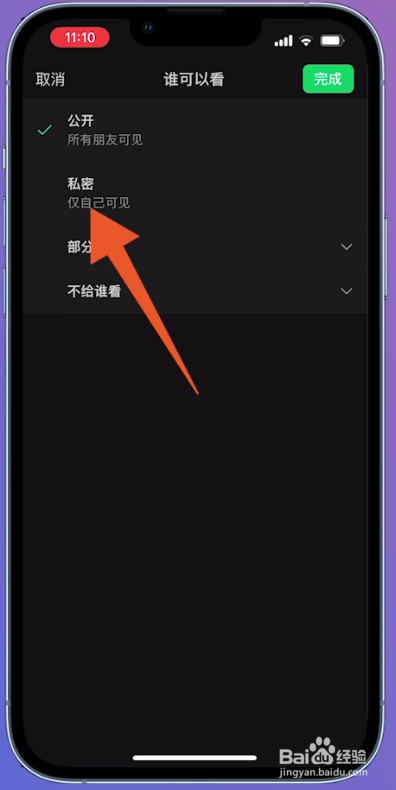
5、点击私密
进入新页面后,选择【私密】并点击【完成】。
6、点击发表
设置完成后,输入要发布的内容并点击右上方的【发表】即可。
