网站首页 美食营养 游戏数码 手工爱好 生活家居 健康养生 运动户外 职场理财 情感交际 母婴教育 生活知识 生活百科 知识问答 更多知识

win10自带截图工具在哪用截图工具截图保存图片

时间:2026-04-21 23:50:11

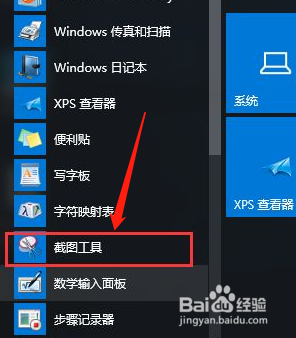
1、首先我们需要打开电脑,在电脑桌面上的左下角点击开始菜单,然后我们点击所有程序,再点击windows附件,找到截图工具。
win10自带截图工具在哪用截图工具截图保存图片

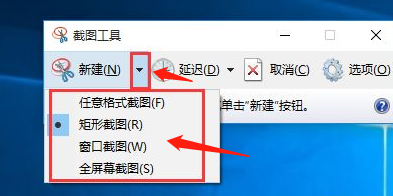
2、我们找截图工具之后,我们再去点击新建右侧的倒三角,这里会看到多种的截图方式。
win10自带截图工具在哪用截图工具截图保存图片

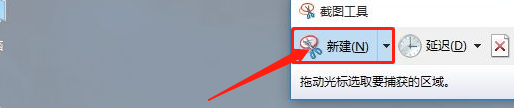
3、有四种截图方式,选择需要的方式,任意格式截图、矩形截图、窗口截图和全屏幕截图,然后点击新建,屏幕出现暗白色的时候,就可以截图了。
win10自带截图工具在哪用截图工具截图保存图片

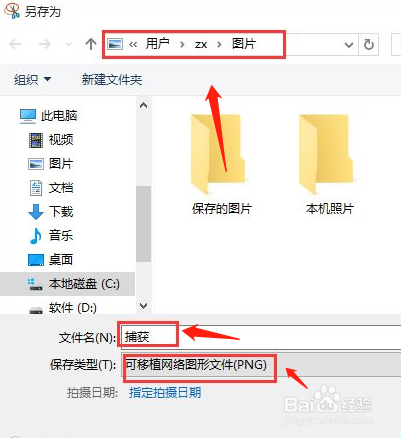
4、选择好截图区域后,会自动载入截图工具窗口,点击保存图标,可自定义保存路径、名称、图片格式,最后点击保存。
win10自带截图工具在哪用截图工具截图保存图片

1、1:找到截图工具。

2:点击新建右侧的倒三角。

3:选择需要的方式进行截图。

© 2026 智德知识库
信息来自网络 所有数据仅供参考
有疑问请联系站长 site.kefu@gmail.com