网站首页 美食营养 游戏数码 手工爱好 生活家居 健康养生 运动户外 职场理财 情感交际 母婴教育 生活知识 知识问答

电脑左下角点击开始没有运行选项怎么办?

时间:2026-02-18 18:05:23

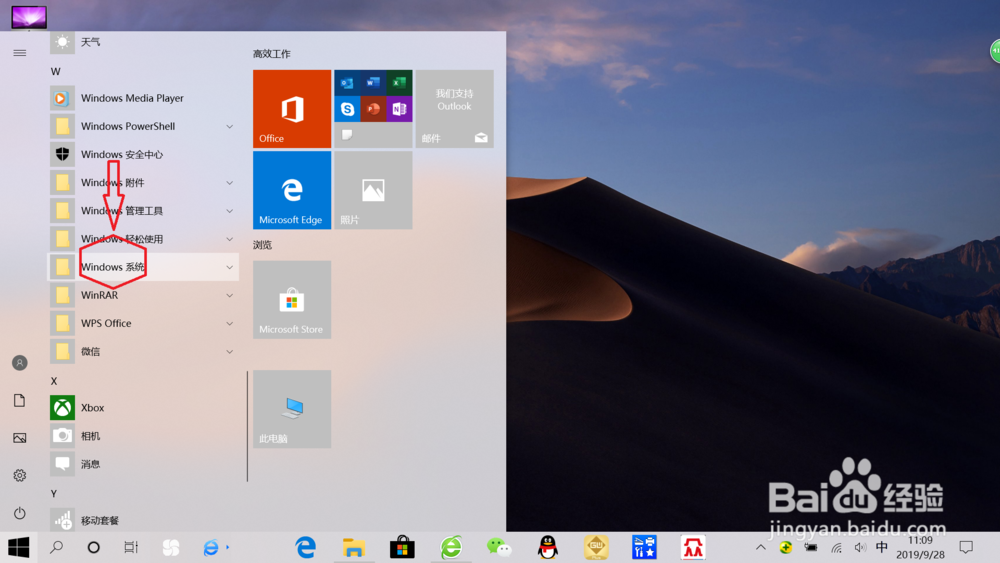
1、点击左下角“开始”,打开“开始菜单”。
电脑左下角点击开始没有运行选项怎么办?

2、鼠标移动至开始菜单,向下滑动找到“Windows系统文件夹”。

电脑左下角点击开始没有运行选项怎么办?

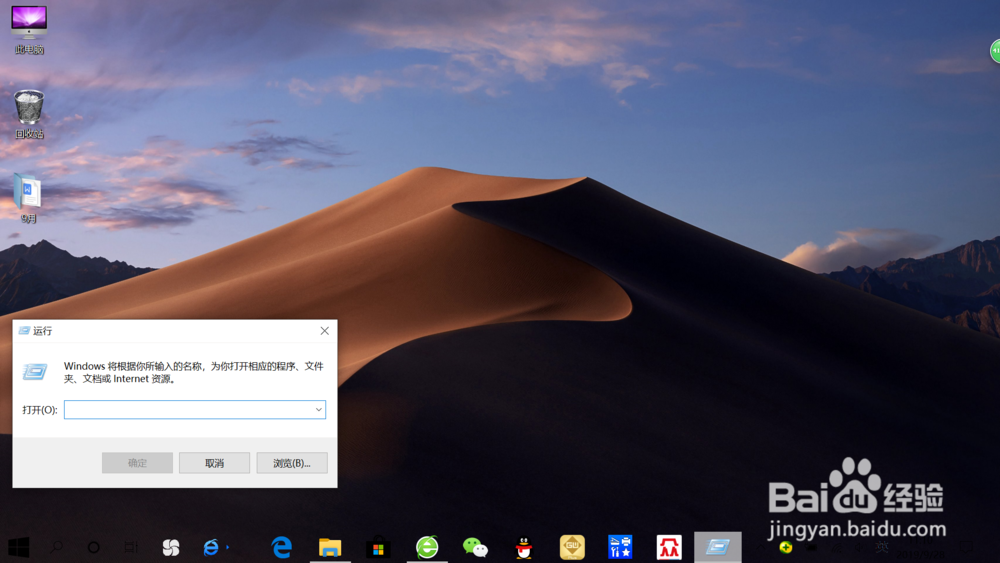
3、点击展开“Windows系统文件夹”,可以看到“运行”选项,点击“运行”即可打开。

电脑左下角点击开始没有运行选项怎么办?

电脑左下角点击开始没有运行选项怎么办?

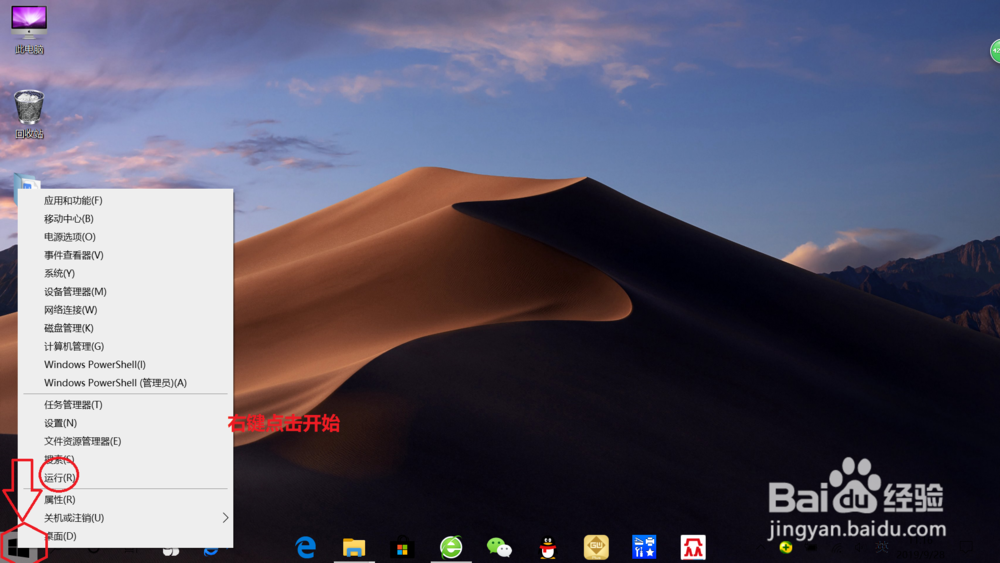
1、直接右键点击“开始”,可以看到底部直接显示有“运行”选项。

电脑左下角点击开始没有运行选项怎么办?

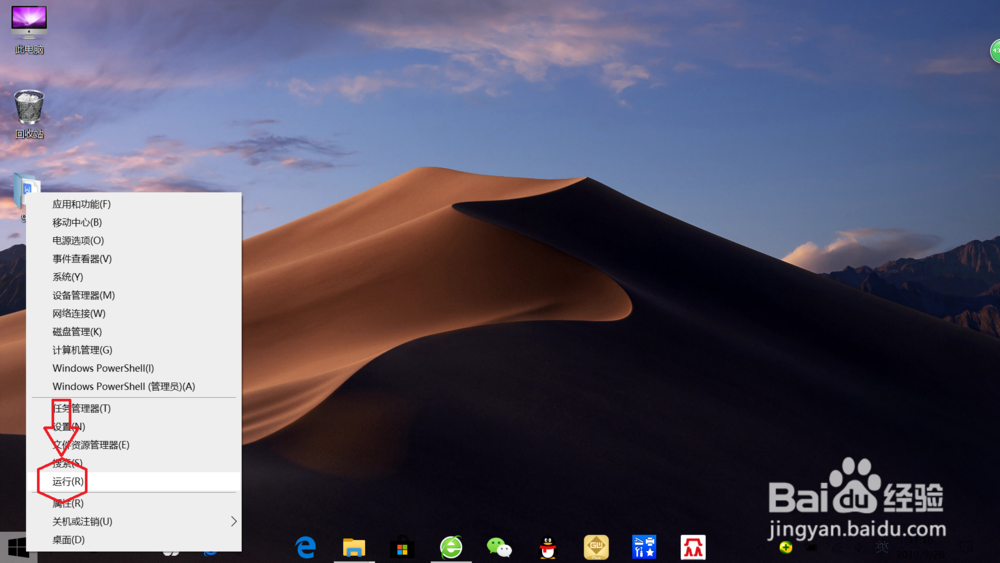
2、在右键菜单,点击“运行”,即可打开“运行”。

电脑左下角点击开始没有运行选项怎么办?

电脑左下角点击开始没有运行选项怎么办?

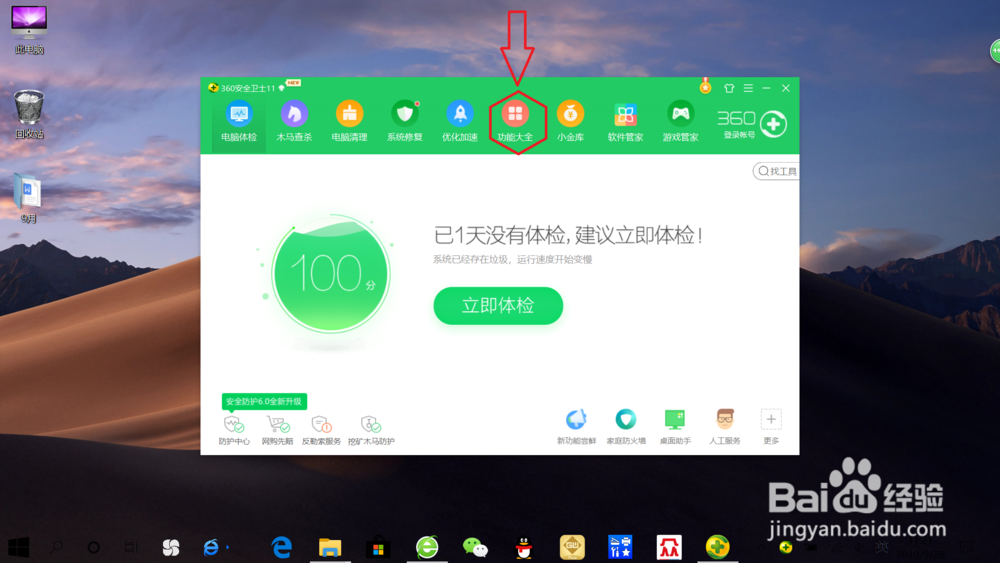
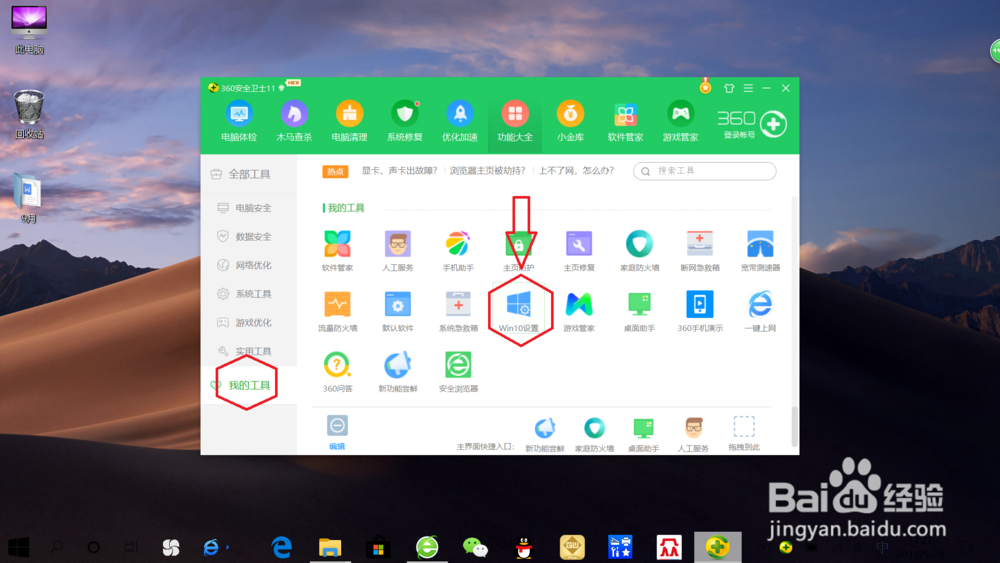
1、打开360安全卫士,点击“功能大全”,进入“功能大全”页面。

电脑左下角点击开始没有运行选项怎么办?

2、在功能大全页面,点击“我的工具”——“win10设置”,进入“win10设置”工具。
电脑左下角点击开始没有运行选项怎么办?

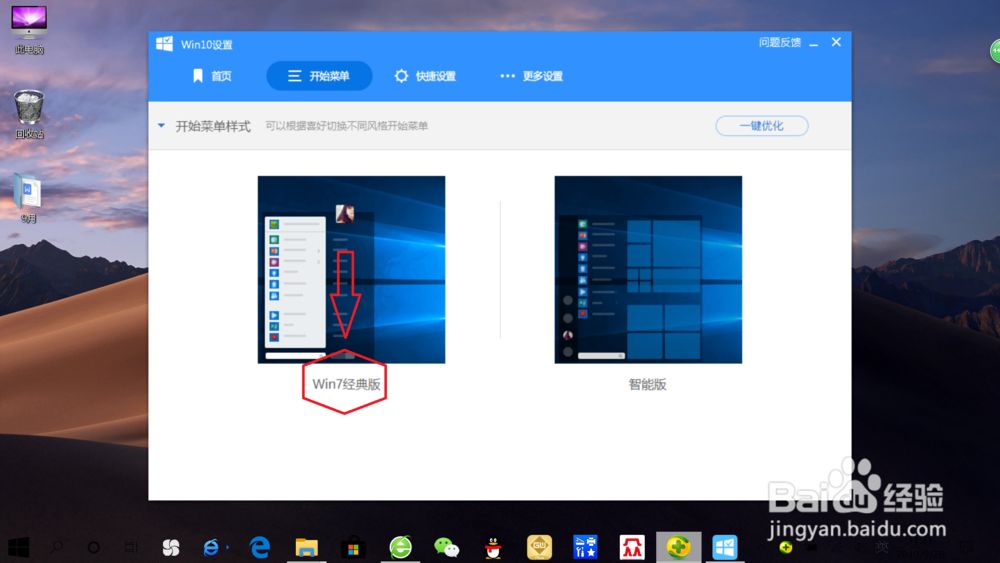
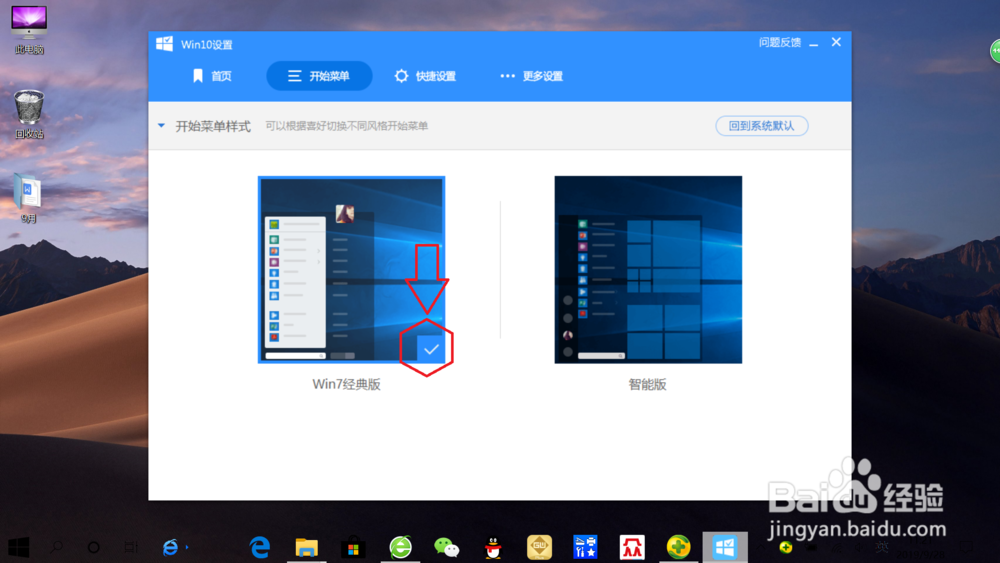
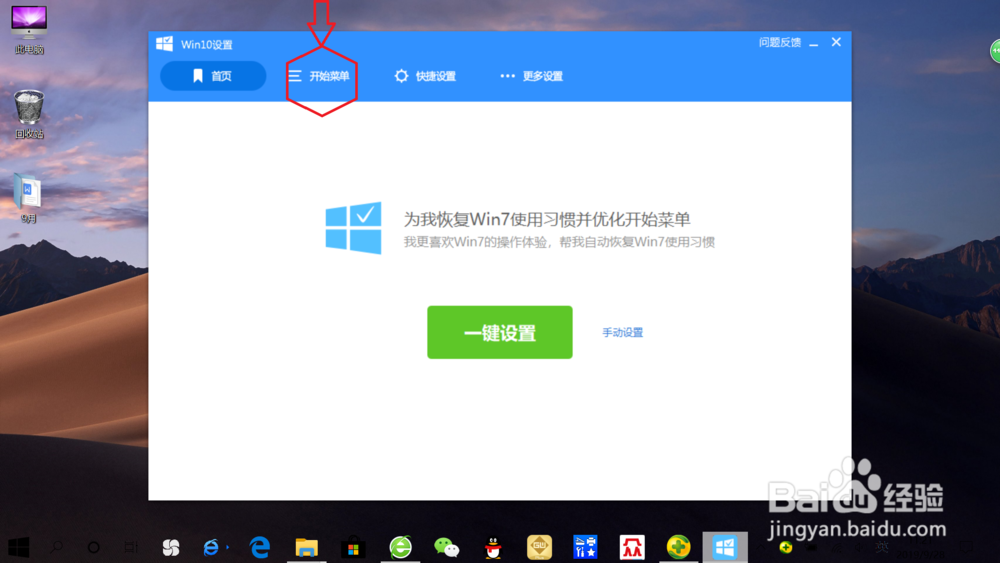
3、点击“开始菜单”,选择“win7经典版”,win10开始菜单自动更改为““win7经典版”。
电脑左下角点击开始没有运行选项怎么办?

电脑左下角点击开始没有运行选项怎么办?

电脑左下角点击开始没有运行选项怎么办?

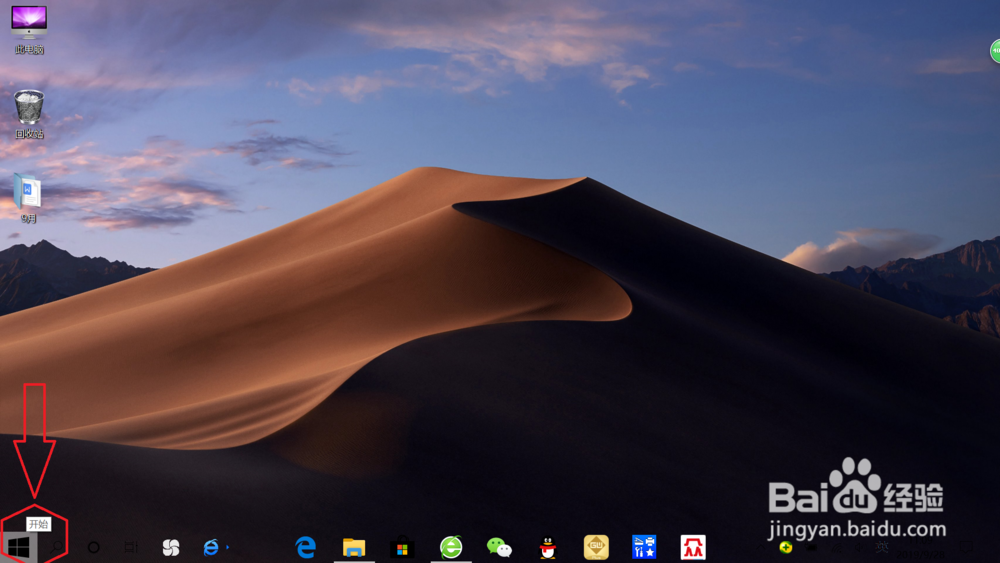
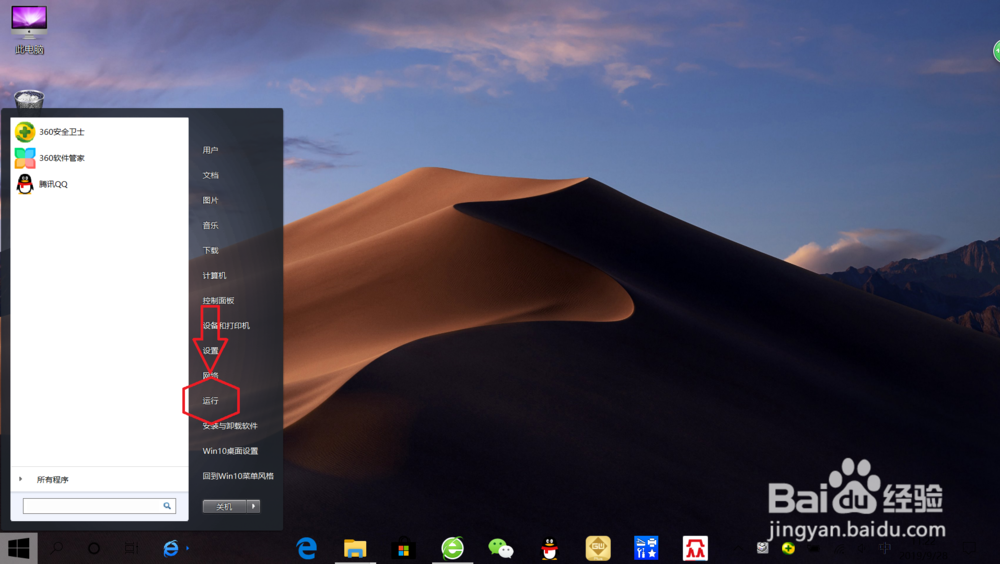
4、然后再点击电脑左下角开始,可以看到”开始菜单“已更改,并且直接显示”运行“。
电脑左下角点击开始没有运行选项怎么办?

© 2026 智德知识库
信息来自网络 所有数据仅供参考
有疑问请联系站长 site.kefu@gmail.com