网站首页 美食营养 游戏数码 手工爱好 生活家居 健康养生 运动户外 职场理财 情感交际 母婴教育 生活知识 知识问答

在word中制作贺卡如何插入手写体祝福语?

时间:2026-02-14 20:20:38

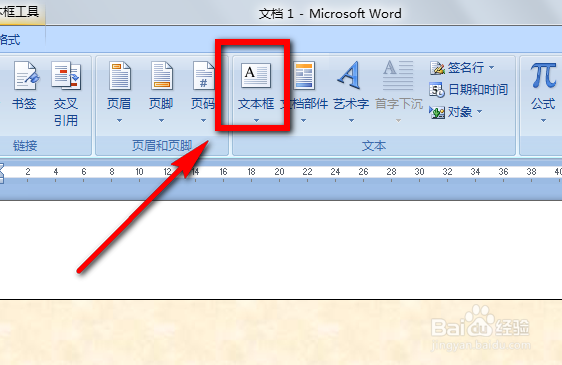
1、点工具栏的“插入”。

在word中制作贺卡如何插入手写体祝福语?

2、找到“文本框”点击。

在word中制作贺卡如何插入手写体祝福语?

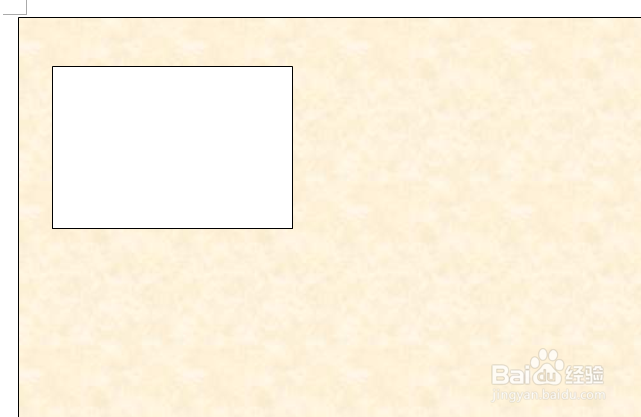
3、用鼠标在窗口的合适位置拖出一个文本框。

在word中制作贺卡如何插入手写体祝福语?

4、在里边打入贺词。

在word中制作贺卡如何插入手写体祝福语?

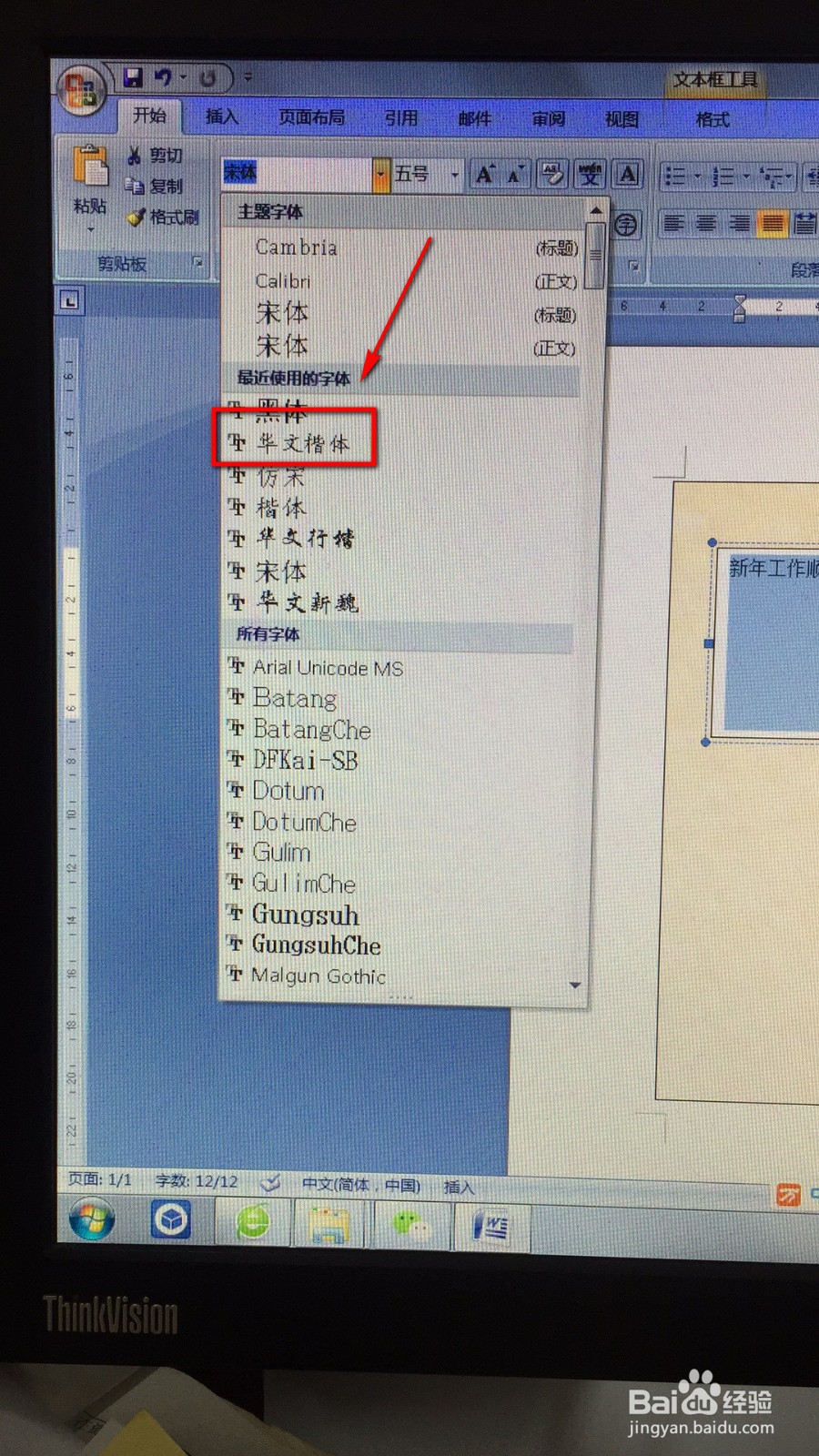
5、选定贺词,找到工具栏上的开始,在字体框里选择“华文行书”字体。

在word中制作贺卡如何插入手写体祝福语?

6、在字号框里选择“初号”。

在word中制作贺卡如何插入手写体祝福语?

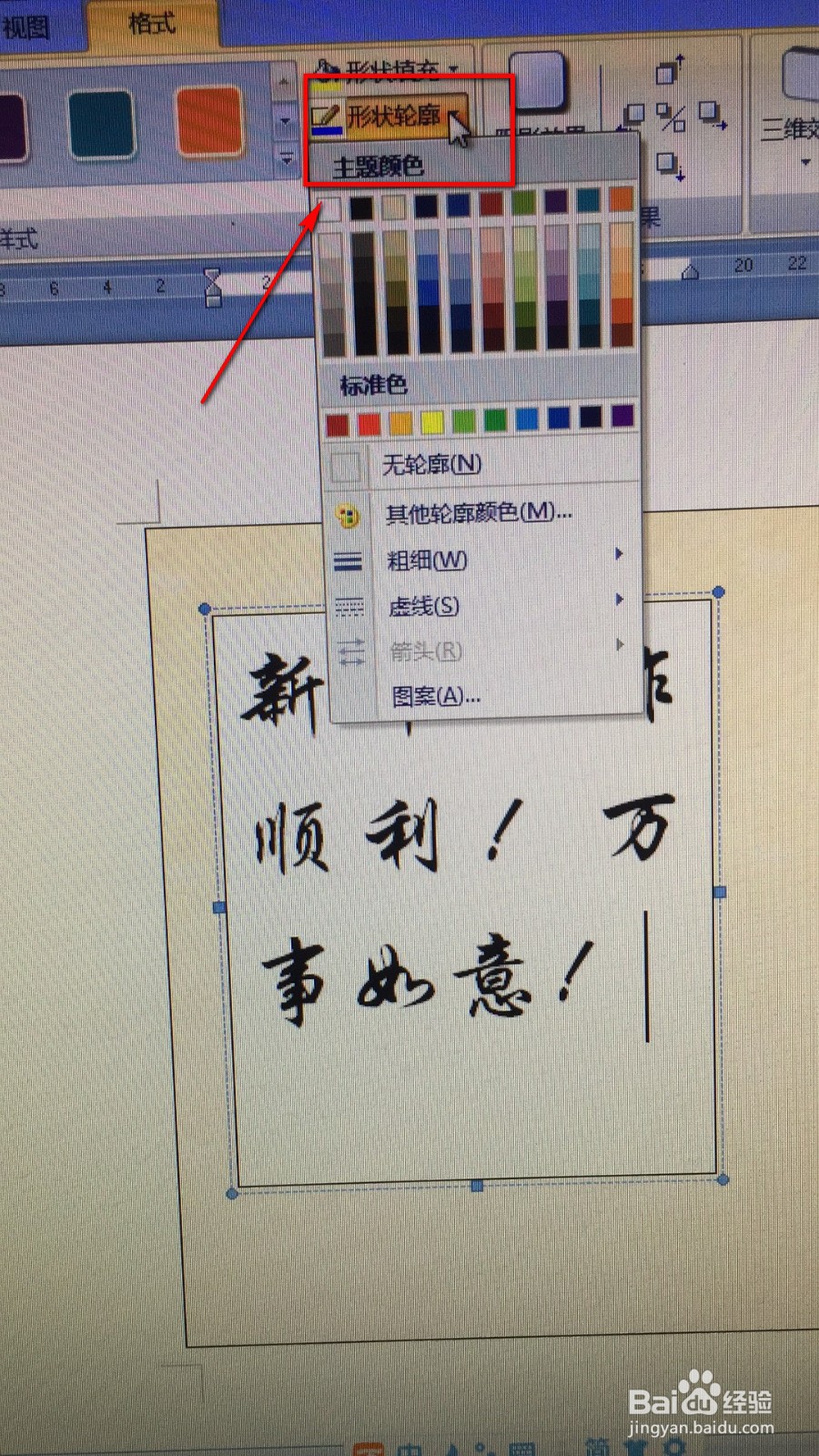
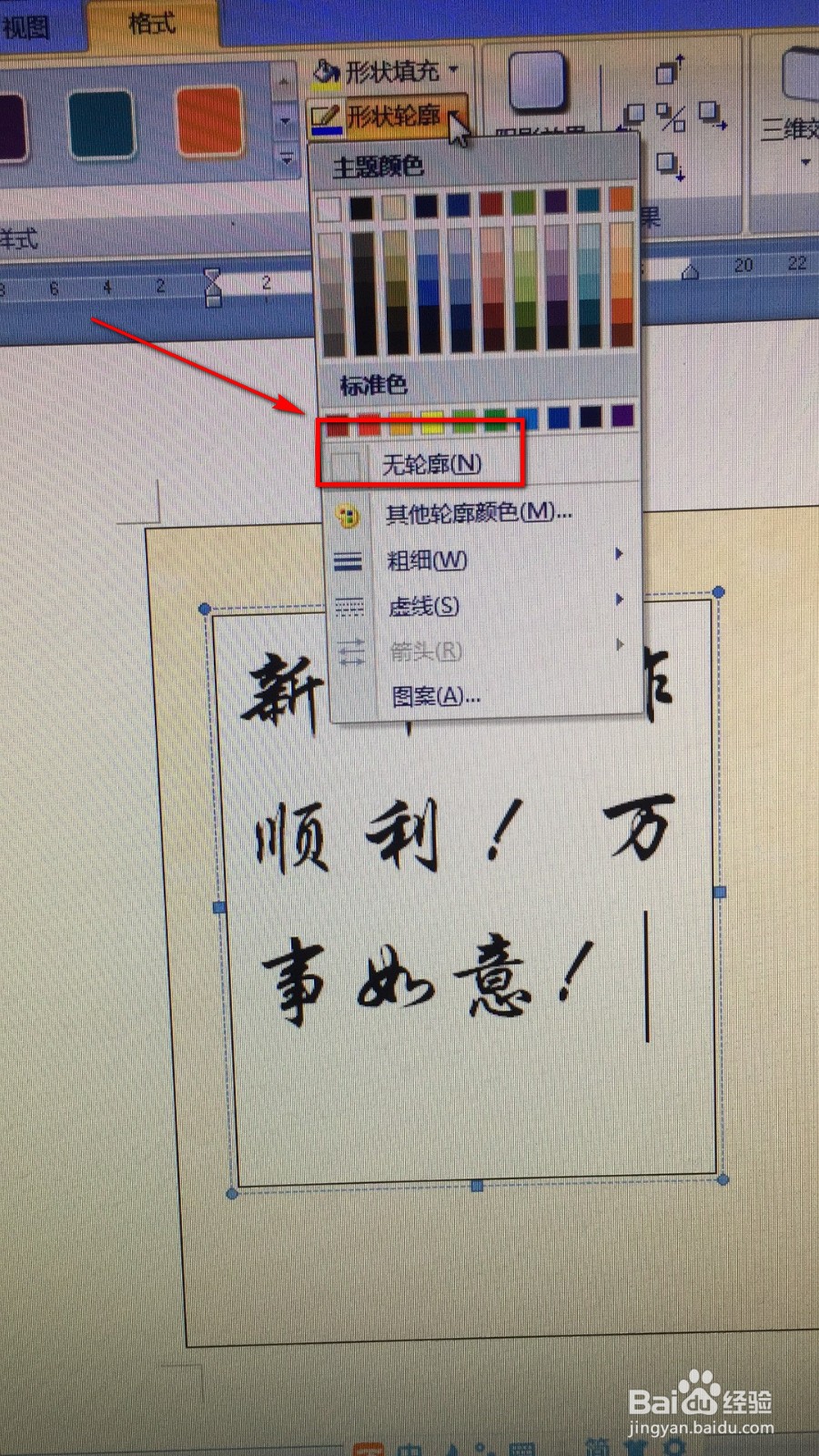
7、选中文本框,找到“形状轮廓”。

在word中制作贺卡如何插入手写体祝福语?

8、选“无轮廓”。

在word中制作贺卡如何插入手写体祝福语?

9、单击“形状填充”。

在word中制作贺卡如何插入手写体祝福语?

10、选“无填充颜色”。

在word中制作贺卡如何插入手写体祝福语?

11、总结:

点工具栏的“插入”。

找到“文本框”点击。

用鼠标在窗口的合适位置拖出一个文本框。

在里边打入贺词。

选定贺词,找到工具栏上的开始,在字体框里选择“华文行书”字体。

在字号框里选择“初号”。

选中文本框,找到“开头轮廓”。

选“无轮廓”。

单击“形状填充”。

选无“填充颜色”。

© 2026 智德知识库
信息来自网络 所有数据仅供参考
有疑问请联系站长 site.kefu@gmail.com