1、点击安全选项
打开手机设置,点击安全选项。

2、点击手机管家
进入页面,点击手机管家。

3、点击应用联网控制
进入页面,点击下方的应用联网控制选项。

4、禁止应用使用数据
在数据页面下,点击卡1,卡2禁止所有应用的上网功能。

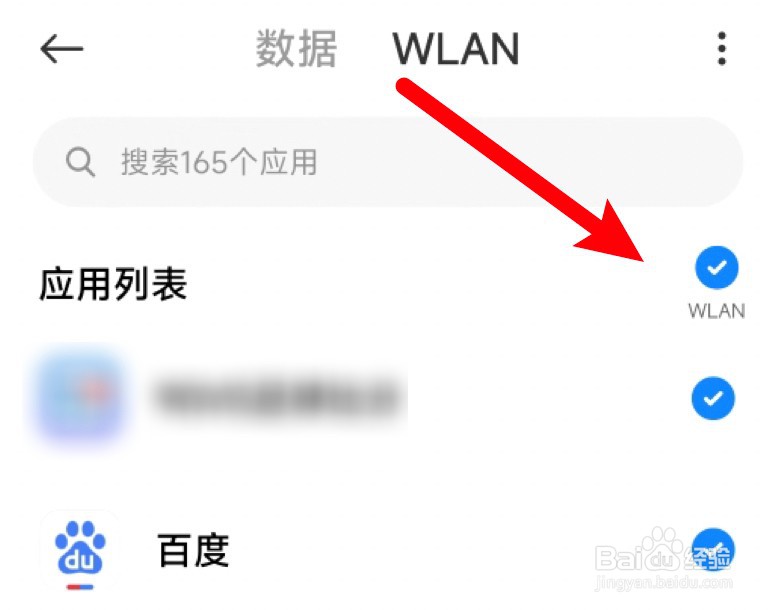
5、禁止应用使用wifi
在WLAN页面下,点击wlan禁止所有应用的上网功能。
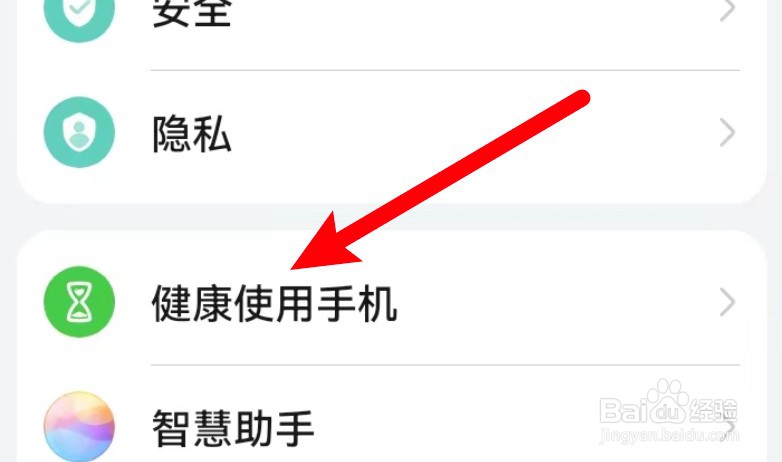
1、点击健康使用手机
打开手机设置,点击健康使用手机。
2、点击开启
进入页面,点击下方的开启按钮。

3、点击孩子使用
点击选择手机为孩子使用。

4、点击内容访问限制
进入页面,点击内容访问限制。

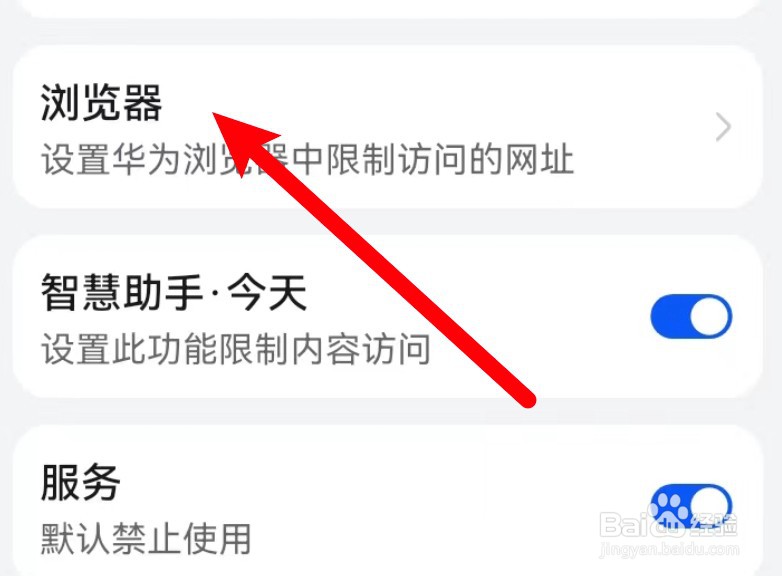
5、点击浏览器
进入页面,点击打开浏览器。
6、选择禁止访问
进入页面,点击选择禁止访问。

7、选择应用和服务限额
回到首页,选择应用和服务限额。

8、选择应用
点击选择要限制使用的应用

9、选择禁止使用
点击选中下方的禁止使用即可。

1、点击屏幕使用时间
打开手机设置,点击屏幕使用时间。

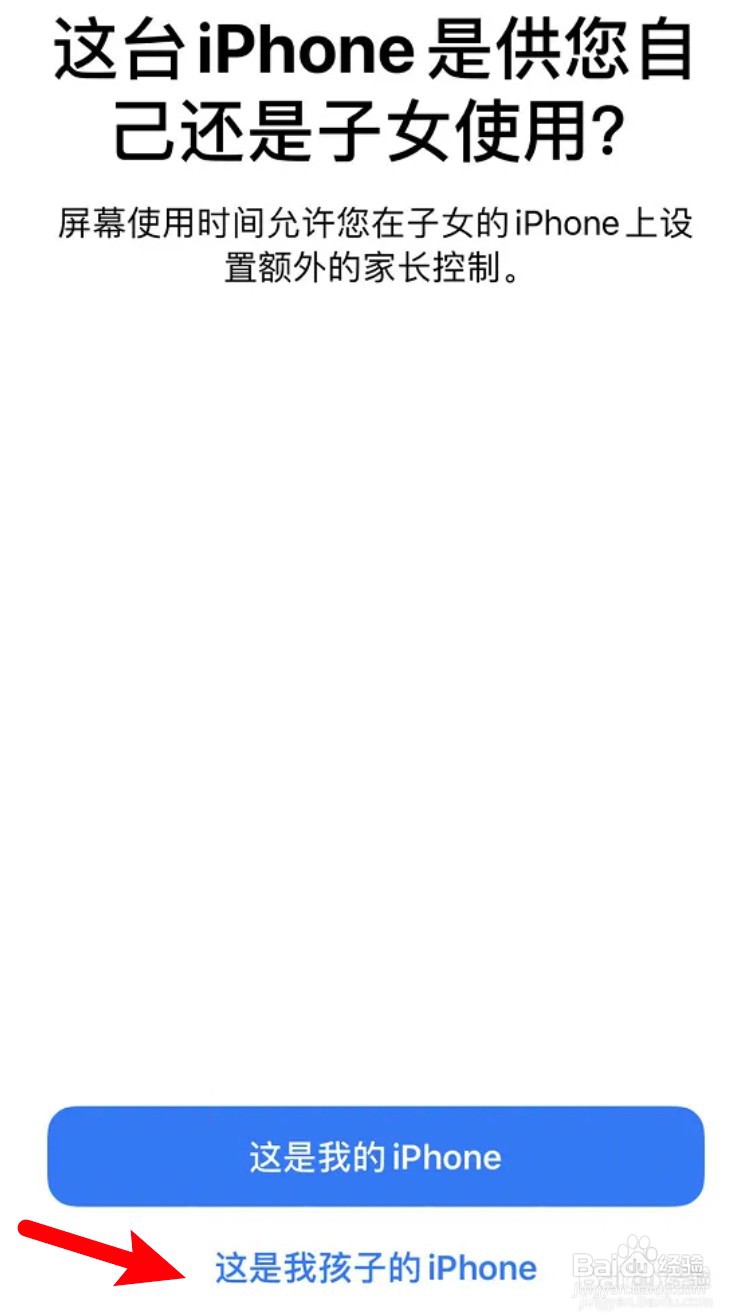
2、点击选择孩子的选项
点击选择下方的这是我孩子的iPhone的选项。
3、点击app限额
进入页面,点击app限额。

4、开启功能
点击打开限额功能的开关。

5、选择应用并设置时间
选择所有的应用并设置使用时间为0即可。
