1、打开Word文档,选中需要隐藏的文本内容。
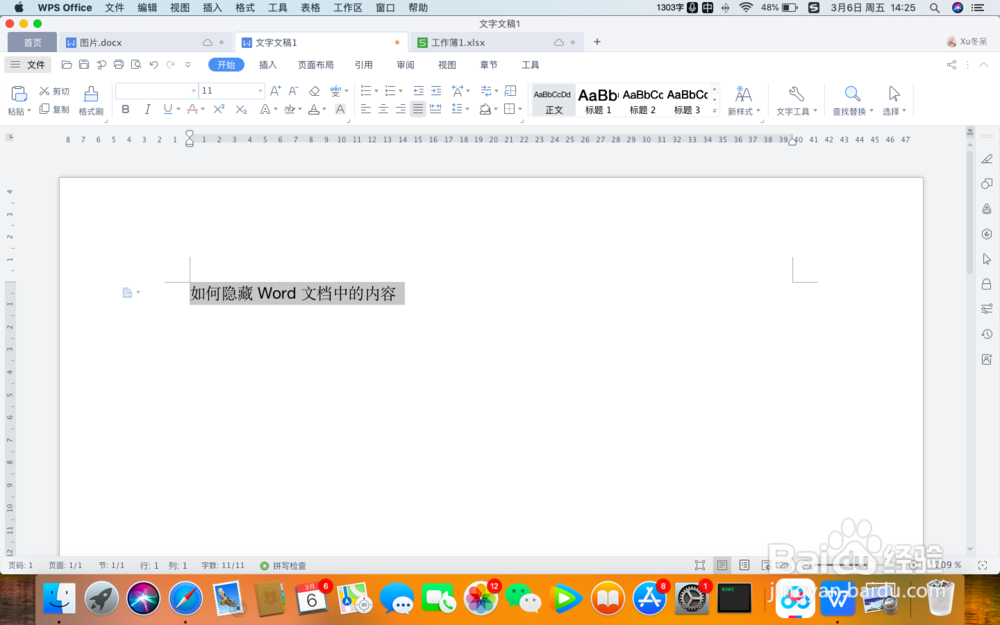
2、进入开始选项卡,点击“字体颜色”。

3、将字体颜色设为白色,隐藏后的效果显示如图:

1、打开Word文档,选中需要隐藏的文本内容。
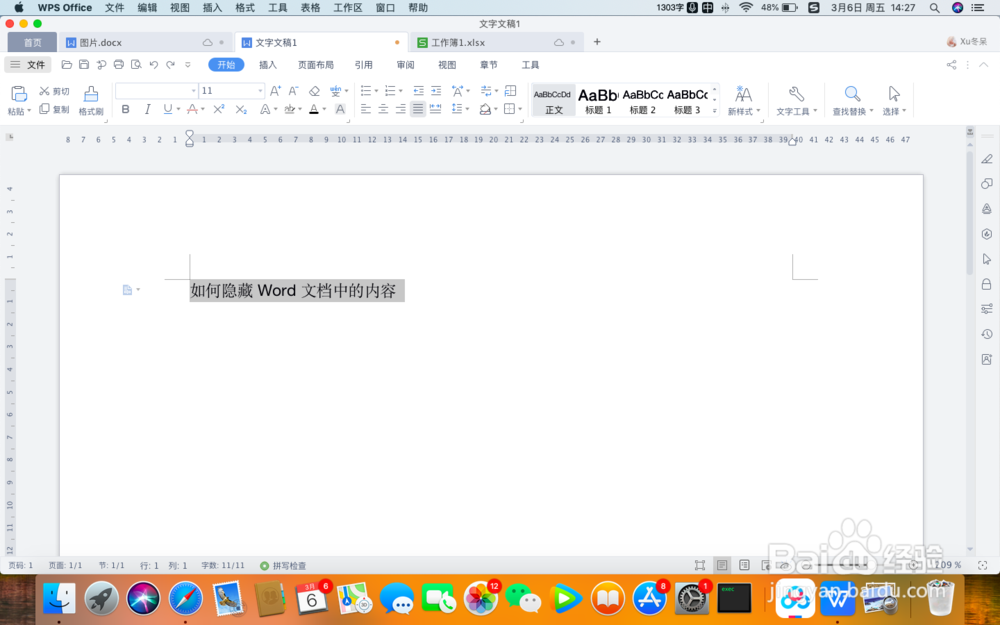
2、进入开始选项卡,点击字体组的扩展区域,弹出“字体”对话框。
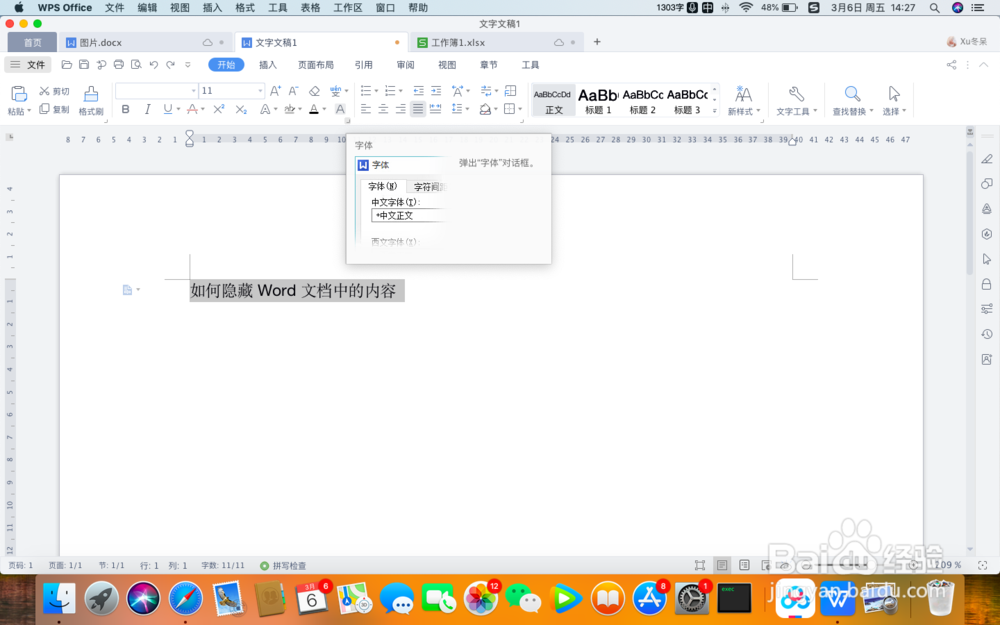
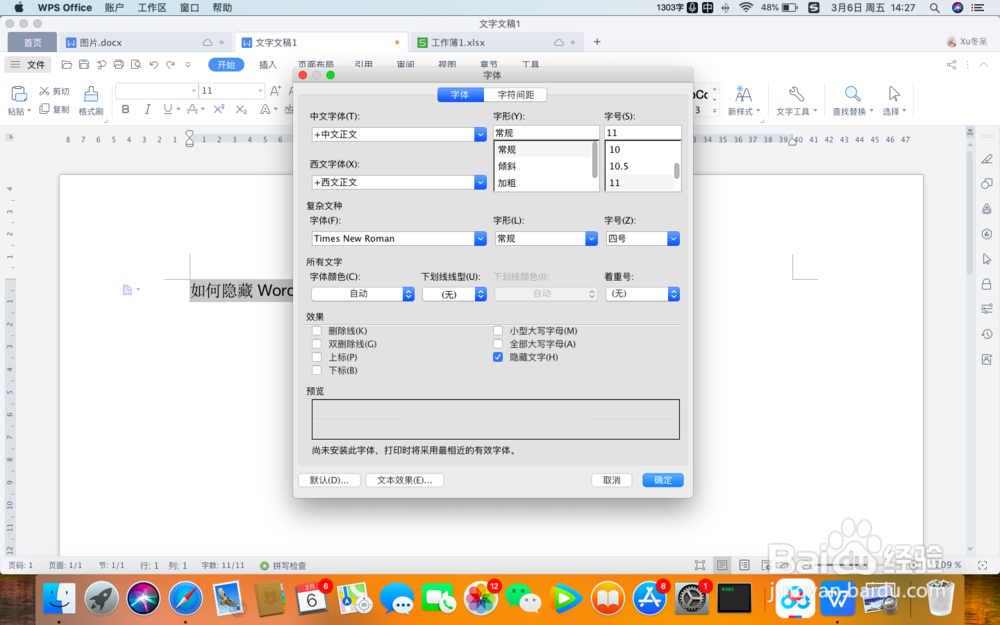
3、在字体对话框里,找到“效果”列表,勾选“隐藏文字”,点击确定。
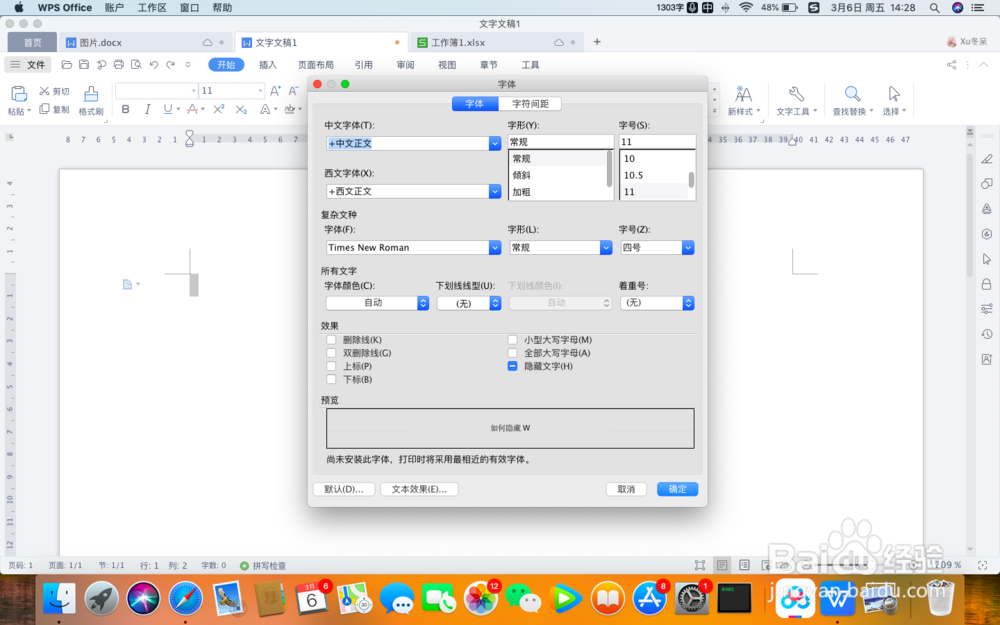
4、隐藏后的效果如图所示。

1、打开Word文档,选中需要隐藏的文本内容。
2、进入开始选项卡,点击“字体颜色”。
3、将字体颜色设为白色,隐藏后的效果显示如图:
4、隐藏后的效果如图所示。
1、打开Word文档,选中需要隐藏的文本内容。
2、进入开始选项卡,点击字体组的扩展区域,弹出“字体”对话框。
3、在字体对话框里,找到“效果”列表,勾选“隐藏文字”,点击确定。
4、隐藏后的效果如图所示。