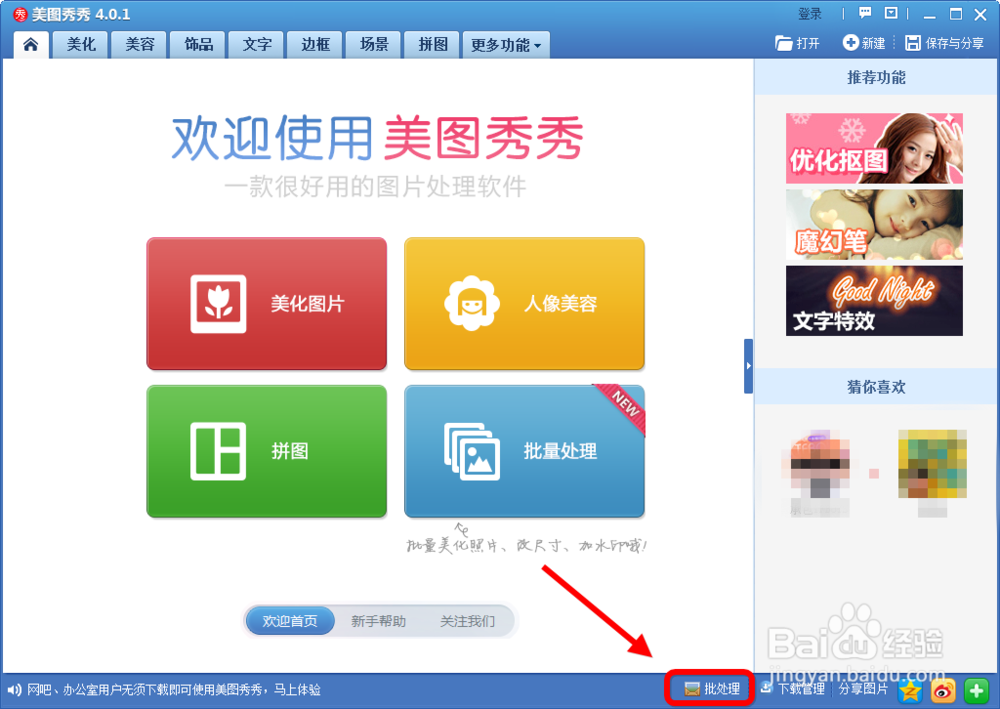
1、点击电脑桌面上的【美图秀秀】图标,打开这款软件。然后在美图秀秀的初始操作页面的右下部,找到【批量处理】的选项,点击。
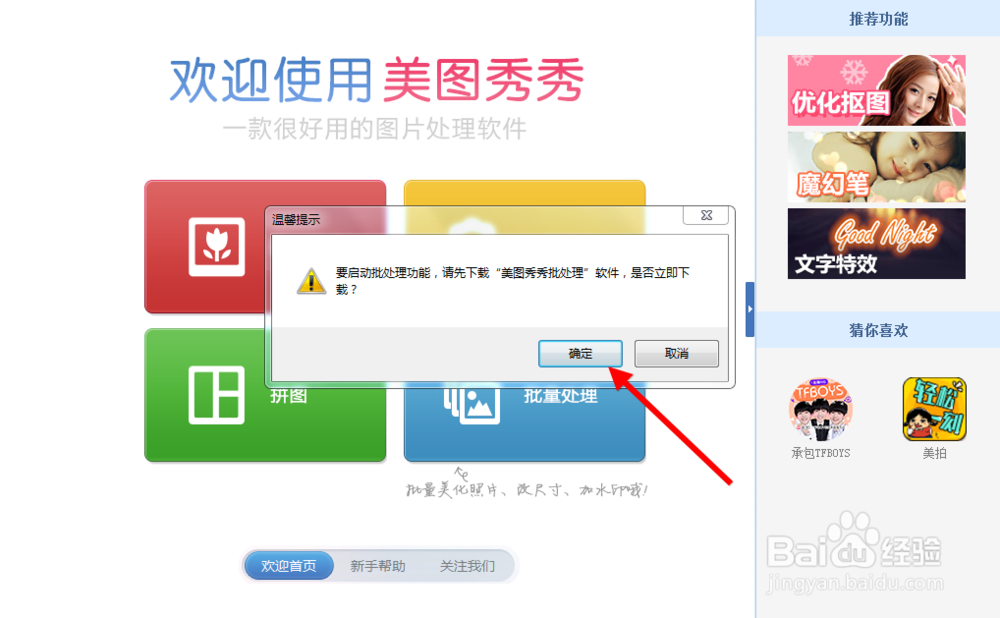
2、如果没用使用过这个功能的,还必须要先下载【美图秀秀批量处理】软件。在跳出来的提示框中点击【确定】。
安装成功会跳出提示,点击【立即体验】就可以了。

3、在【美图秀秀批量处理】的页面中,选择【添加多张照片】,一次性最多可以添加30张照片。
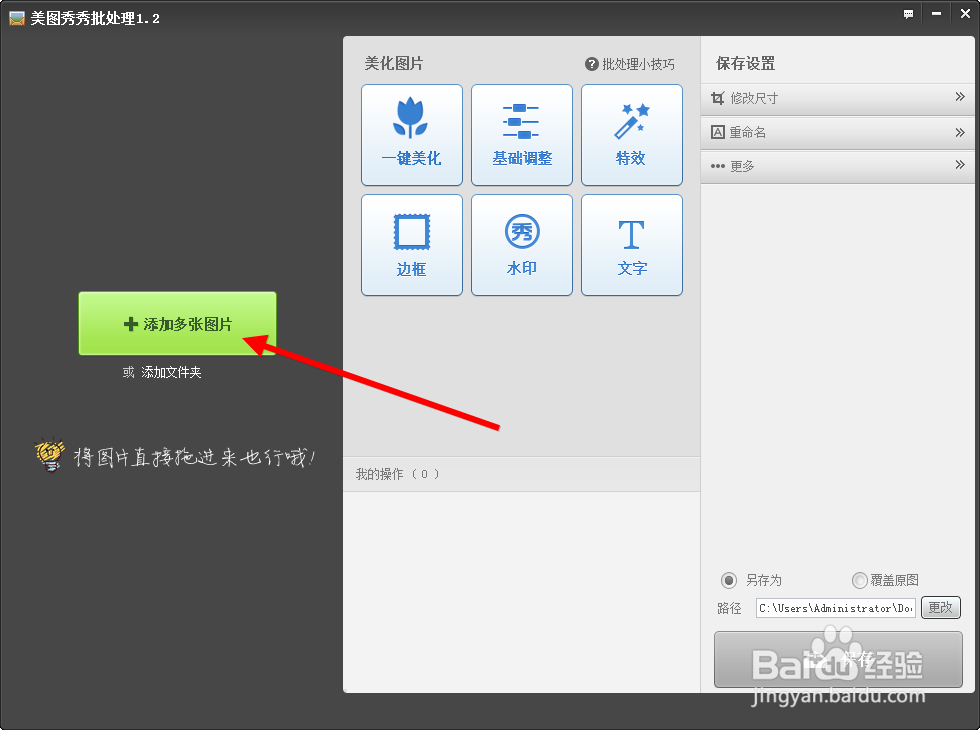
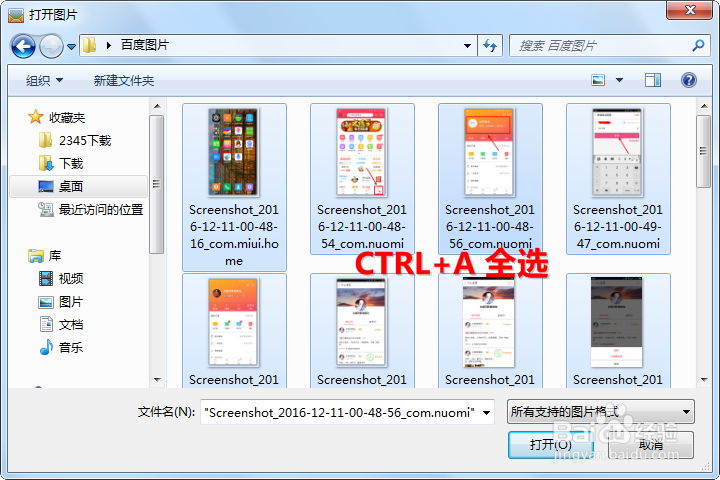
4、建议把需要处理的所有图片单独放在同一个文件夹里,然后使用【ctrl+a】的全选命令,选中所有的图片载入到软件中。也可以直接添加文件夹。

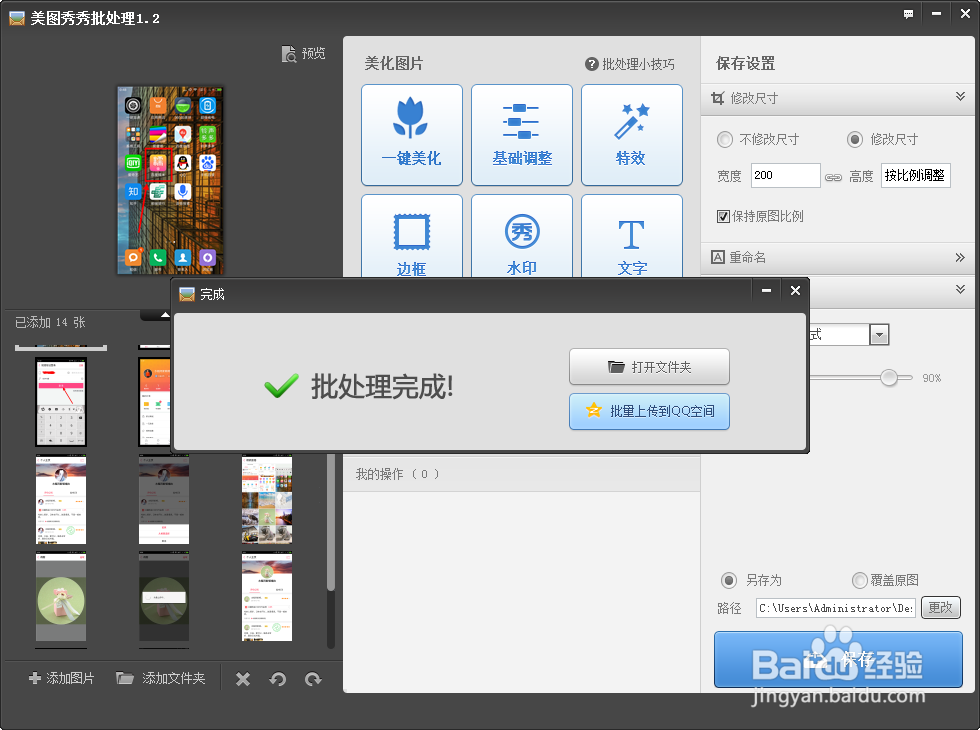
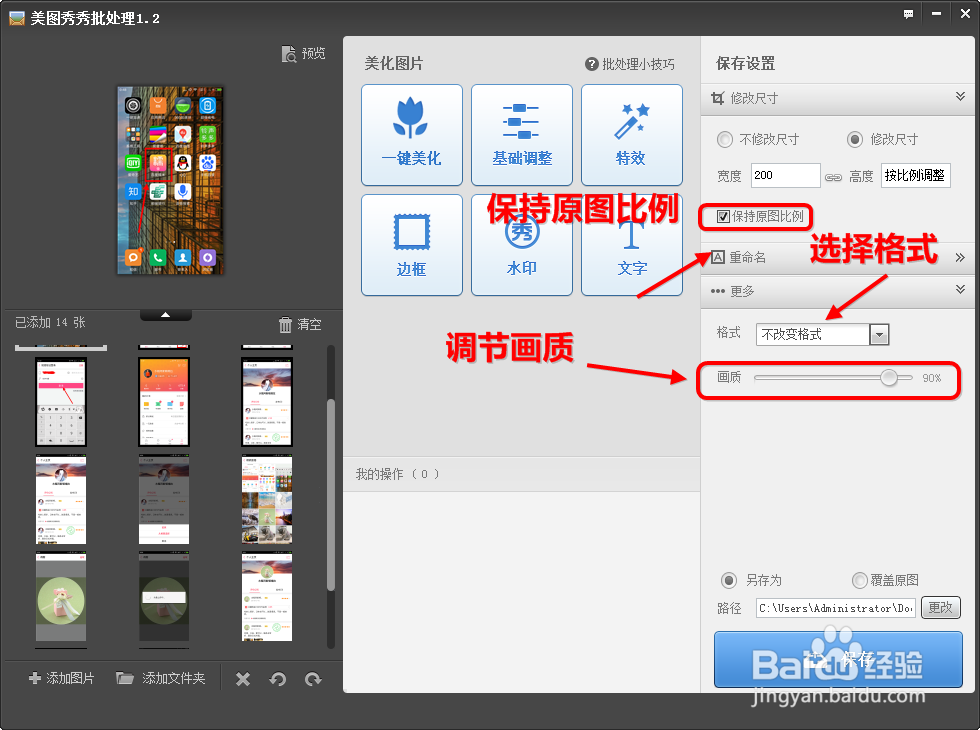
5、在操作页面的右侧设置参数。填写自己需要批量处理的数值,不建议改变【原图比例】,然后统一格式,调整画质。
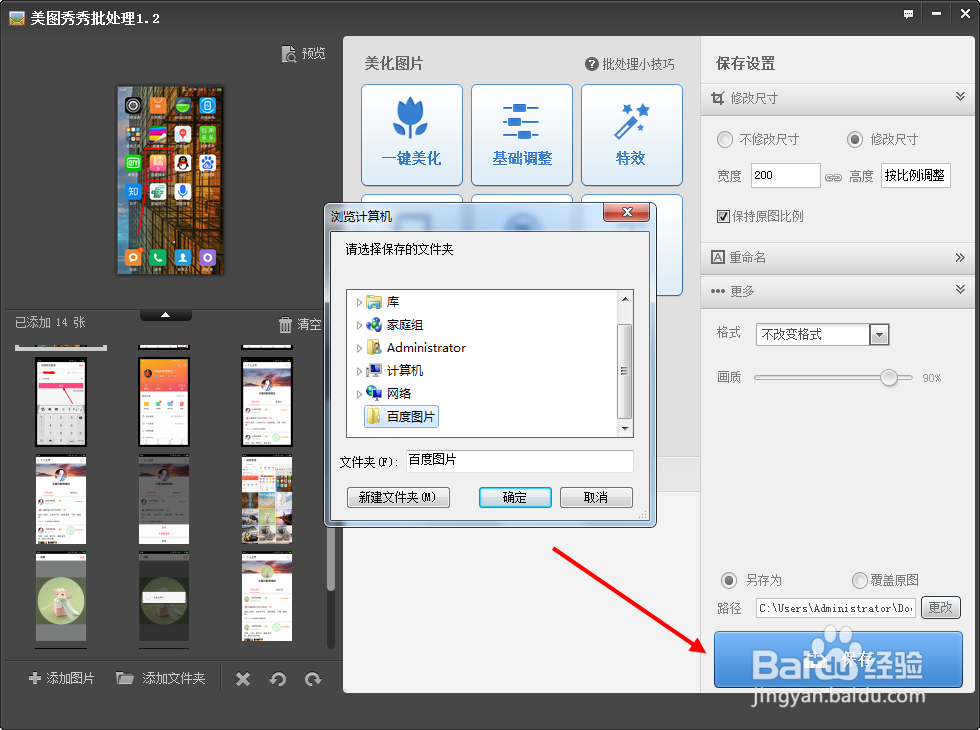
6、最后是保存图片,选择合适的保存位置就可以了,也可以覆盖原图,原始图片会消失,慎选。如下图设置好了,点保存。
7、美图秀秀怎么批量处理图片大小?提示批量处理成功,表示图片已经处理完成了,可以使用了。